Google Sheet-integration i Mewayz
Google Sheet Management er en kraftfuld tilføjelsesløsning, der giver brugerne mulighed for problemfrit at oprette forbindelse til deres Google-konto og administrere Google Sheets direkte fra systemet.
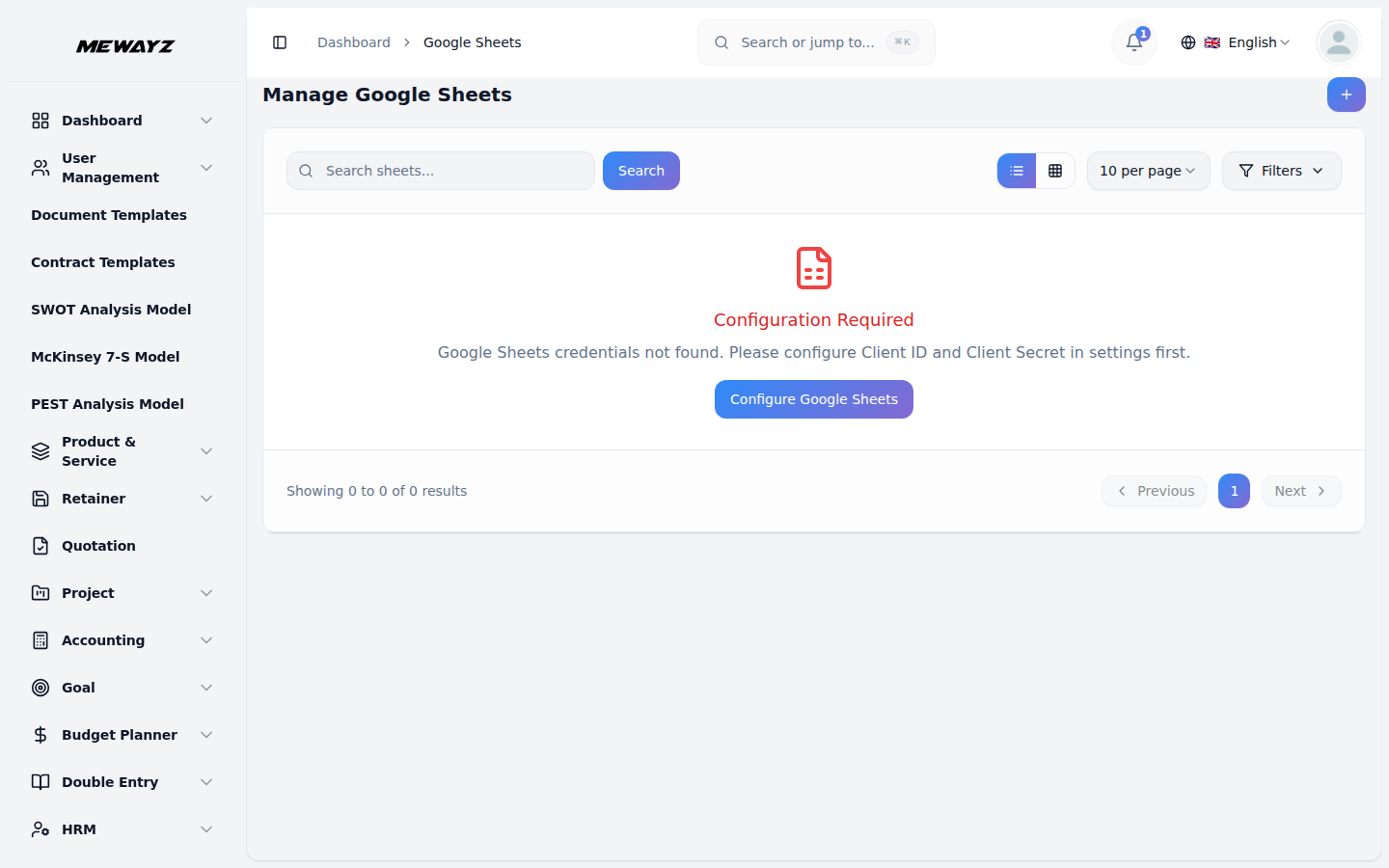
Indledning
Google Sheet Management er en kraftfuld tilføjelsesløsning, der giver brugerne mulighed for problemfrit at oprette forbindelse til deres Google-konto og administrere Google Sheets direkte fra systemet. Softwaren gør det muligt for brugere at se, oprette, redigere og organisere deres Google Sheets uden at skifte mellem forskellige platforme. Brugere kan udføre vigtige handlinger som at oprette nye ark i specifikke mapper, kopiere links, der kan deles, redigere arkindhold og titler og administrere deres Google Sheets effektivt fra en centraliseret grænseflade.
Sådan aktiverer du dette modul
For at konfigurere Google Sheet-tilføjelsen kan du følge dette link: Opsætning af tilføjelse.
Hvordan bruger man Google Sheet-tilføjelsen?
Systemindstillinger – Google Sheets-konfiguration
- Efter køb og installation af Google Sheets
- For at konfigurere Google Sheets-integration skal du navigere til Google
- Følg dette for at lære, hvordan du genererer legitimationsoplysningerne
- Du skal aktivere følgende API'er i din Google
- Fuldfør godkendelsesprocessen ved at logge ind med
Tilføjelse, naviger til sidebjælken og søg efter denne tilføjelse for at begynde at bruge den.
Indstillinger for ark. Her skal du tilføje dit Google Client ID og Client Secret genereret fra Google Cloud Console.
forbindelse: console.cloud.google.com
Konsol: Google Drive API og Google Sheets API. Mens du opretter legitimationsoplysninger, skal du sørge for at indstille den autoriserede omdirigerings-URI korrekt, da den er påkrævet for godkendelse.
din Google-konto og give de nødvendige tilladelser.
- Efter en vellykket forbindelse med din Google-konto,
you will be able to view and manage your Google Sheets directly from the system.
Google Sheets Management
- Google Sheets listevisning viser alle dine ark i
- Gittervisningen viser de samme oplysninger i en
- Ved hjælp af handlingskolonnen kan du nemt kopiere
et tabelformat med kolonner inklusive Sheets, Oprettet dato, Opdateret den og Handling.
organiseret kortlayout for bedre visuel browsing.
linket, se, rediger eller slet google sheets, når du vil.
Kopiér link
- Når du klikker på knappen "Kopier link" ved siden af en Google
- Du kan derefter indsætte dette link i din browser, og det
- Du kan også dele dette kopierede link med andre hold
Sheet, det direkte link til det pågældende Google Sheets kopieres automatisk til din udklipsholder.
åbner regnearket direkte på din Google Sheets-konto, hvor du kan udføre alle standard regnearksfunktioner, herunder dataindtastning, oprettelse af formel, formatering og samarbejdsfunktioner.
medlemmer eller interessenter for at give dem direkte adgang til det specifikke Google Sheet.
Visning
- Hvis du klikker på knappen "Vis" fra handlingen
- På denne side kan du se arktitlen og alt dens
- Siden viser de faktiske Google Sheet-data, hvilket tillader
- Denne visningstilstand er perfekt til hurtigt at kontrollere ark
kolonne, vil du blive ført til siden Vis ark, hvor du kan åbne og få vist arket.
data i et skrivebeskyttet format.
dig til at gennemgå celler, dataindtastninger og eksisterende oplysninger uden at foretage ændringer.
indhold uden risiko for utilsigtede ændringer.
Rediger
- Hvis du klikker på knappen "Rediger" fra handlingen
- På denne side kan du opdatere arktitlen ved at redigere
- Herunder kan du ændre indholdet af arket
- Når du har foretaget dine ændringer, sker opdateringerne automatisk
kolonne, vil du blive ført til siden Rediger ark, hvor du kan ændre arkets titel og data.
titelfeltet øverst på siden.
direkte. Siden viser de faktiske Google Sheet-data i et redigerbart format, så du kan foretage ændringer i celler, tilføje nye data eller ændre eksisterende oplysninger.
gemt på dit Google Drev, hvilket sikrer problemfri synkronisering mellem dit projekt og Google Sheets.
Opret nyt Google-ark
- For at oprette et nyt Google-ark skal du klikke på knappen "Opret",
- Udfyld følgende formulardetaljer:
og du vil blive ført til en formularside med følgende muligheder:
- Mappevalg: Vælg mappen i din Google
- Arktitel: Indtast navnet på dit nye ark
- Ved indsendelse oprettes arket i den valgte
Kør hvor det nye ark skal oprettes fra rullemenuen.
feltet Arktitel.
mappe i dit Google Drev og bliver straks synlig på arklisten.
Bemærk: Alle ark, der er oprettet i dit projekt, vises automatisk i dit Google Drev, og alle ark, der er oprettet direkte i Google Drev, vil også være synlige i dit projekt på grund af funktionen til tovejssynkronisering.