Mewayz での Google シートの統合
Google Sheet Management は、ユーザーが Google アカウントにシームレスに接続し、システムから直接 Google Sheets を管理できるようにする強力なアドオン ソリューションです。
はじめに
Google Sheet Management は、ユーザーが Google アカウントにシームレスに接続し、システムから直接 Google Sheets を管理できるようにする強力なアドオン ソリューションです。このソフトウェアを使用すると、ユーザーは異なるプラットフォームを切り替えることなく、Google スプレッドシートを表示、作成、編集、整理できます。ユーザーは、特定のフォルダーでの新しいシートの作成、共有可能なリンクのコピー、シートのコンテンツとタイトルの編集、Google スプレッドシートの効率的な管理などの重要な操作を一元化されたインターフェイスから実行できます。
このモジュールを有効にする方法
Google Sheet アドオンを設定するには、次のリンクをクリックします。 アドオンをセットアップします。
Googleスプレッドシートアドオンの使い方は?
システム設定 - Google スプレッドシートの設定
- Google スプレッドシートを購入してインストールした後
- Google スプレッドシートの統合を設定するには、Google に移動します
- 認証情報を生成する方法については、これに従ってください
- Google で次の API を有効にする必要があります
- でサインインして認証プロセスを完了します。
アドオン。サイドバーに移動してこのアドオンを検索し、使用を開始します。
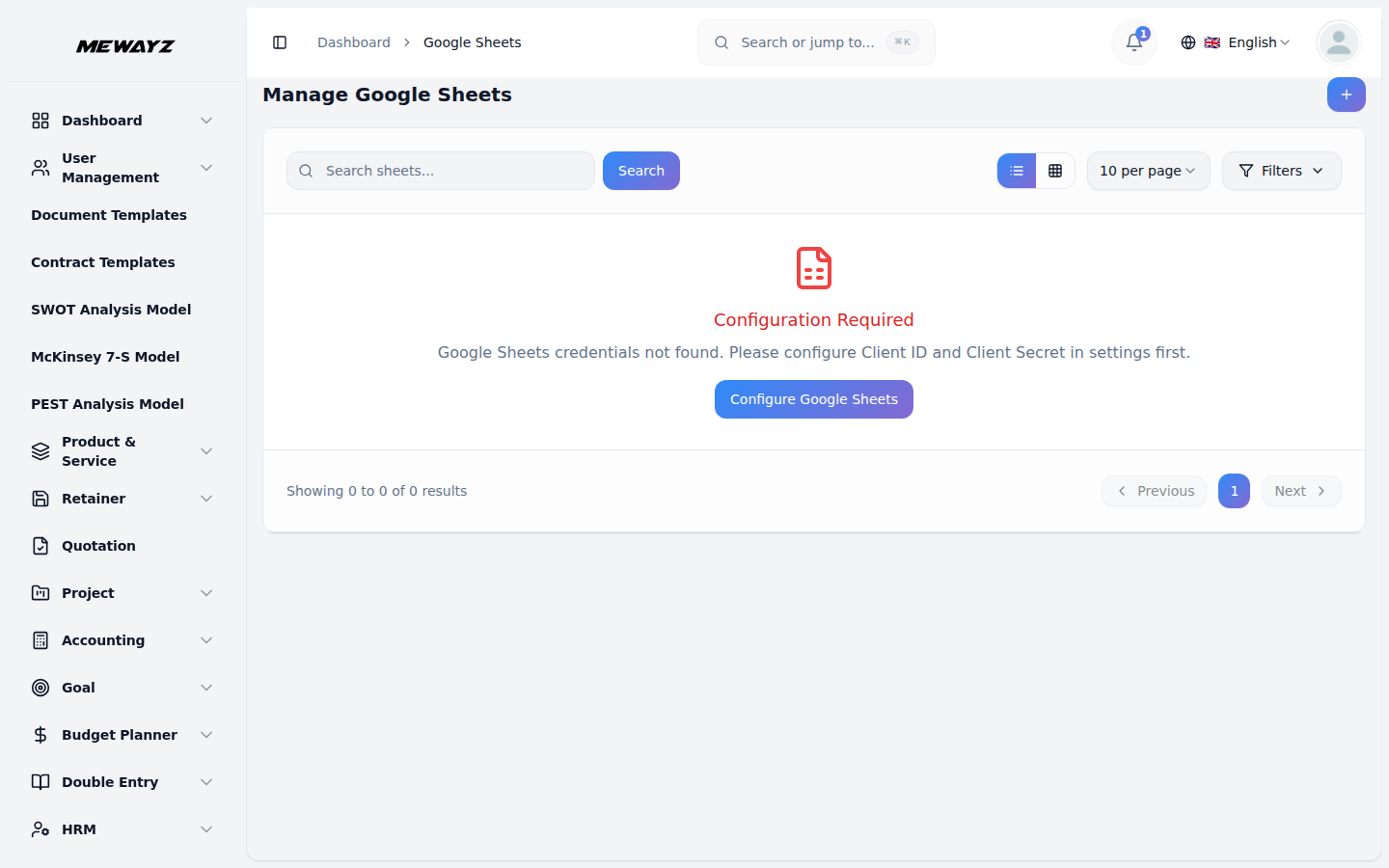
シートの設定。ここでは、Google Cloud Console から生成された Google クライアント ID とクライアント シークレットを追加する必要があります。
コンソール: Google Drive API と Google Sheets API。資格情報を作成するときは、認証に必要な承認済みリダイレクト URI を必ず適切に設定してください。
Google アカウントにアクセスし、必要な権限を付与します。
- Google アカウントとの接続に成功したら、
Google スプレッドシートをシステムから直接表示および管理できるようになります。
Google スプレッドシート管理
- Google スプレッドシートのリスト ビューには、すべてのシートが表示されます。
- グリッド ビューでは、同じ情報が次のように表示されます。
- アクション列を使用すると、簡単にコピーできます。
シート、作成日、更新日、アクションを含む列を含むテーブル形式。
整理されたカード レイアウトにより、視覚的なブラウジングが向上します。
いつでも必要に応じて、Google スプレッドシートのリンク、表示、編集、削除を行うことができます。
リンクをコピー
- Google の横にある [リンクをコピー] ボタンをクリックすると、
- このリンクをブラウザに貼り付けると、
- このコピーしたリンクを他のチームと共有することもできます
Sheet、その Google スプレッドシートへの直接リンクが自動的にクリップボードにコピーされます。
Google スプレッドシート アカウントで直接スプレッドシートが開き、データ入力、数式の作成、書式設定、コラボレーション機能など、標準のスプレッドシート機能をすべて実行できます。
メンバーや関係者に特定の Google シートへの直接アクセスを提供します。
見る
- アクションから「表示」ボタンをクリックすると
- このページでは、シートのタイトルとそのすべてが表示されます。
- このページには実際の Google スプレッドシート データが表示されます。
- この表示モードはシートを素早く確認するのに最適です
列を選択すると、[シートの表示] ページが表示され、シートを開いてプレビューできます。
読み取り専用形式のデータ。
変更を加えることなく、セル、データ入力、および既存の情報を確認できます。
内容が偶発的に変更される危険性がありません。
編集
- アクションから「編集」ボタンをクリックすると
- このページでは、編集してシートのタイトルを更新できます
- その下でシートの内容を変更できます
- 変更を加えた後、更新は自動的に行われます
列を選択すると、シートの編集ページに移動し、シートのタイトルとデータを変更できます。
ページ上部のタイトルフィールド。
直接。このページには、実際の Google シート データが編集可能な形式で表示され、セルの変更、新しいデータの追加、既存の情報の変更が可能です。
Google ドライブに保存され、プロジェクトと Google スプレッドシート間のシームレスな同期が保証されます。
新しい Google シートを作成する
- 新しいGoogleスプレッドシートを作成するには、「作成」ボタンをクリックし、
- 次のフォームの詳細を入力します。
次のオプションを含むフォーム ページが表示されます。
- フォルダーの選択: Google 内のフォルダーを選択します。
- シート タイトル: 新しいシートの名前を入力します。
- 送信すると、選択した場所にシートが作成されます。
ドロップダウン メニューから新しいシートを作成するドライブを選択します。
シートタイトルフィールド。
Google ドライブ内のフォルダーに保存すると、シート リストにすぐに表示されます。
注: プロジェクトで作成されたすべてのシートは自動的に Google ドライブに表示され、Google ドライブで直接作成されたシートも双方向同期機能によりプロジェクトに表示されます。