Mewayz में Google शीट एकीकरण
Google शीट प्रबंधन एक शक्तिशाली ऐड-ऑन समाधान है जो उपयोगकर्ताओं को अपने Google खाते से निर्बाध रूप से जुड़ने और सिस्टम से सीधे Google शीट प्रबंधित करने की अनुमति देता है।
परिचय
Google शीट प्रबंधन एक शक्तिशाली ऐड-ऑन समाधान है जो उपयोगकर्ताओं को अपने Google खाते से निर्बाध रूप से जुड़ने और सिस्टम से सीधे Google शीट प्रबंधित करने की अनुमति देता है। सॉफ़्टवेयर उपयोगकर्ताओं को विभिन्न प्लेटफ़ॉर्म के बीच स्विच किए बिना अपनी Google शीट देखने, बनाने, संपादित करने और व्यवस्थित करने में सक्षम बनाता है। उपयोगकर्ता विशिष्ट फ़ोल्डरों में नई शीट बनाने, साझा करने योग्य लिंक की प्रतिलिपि बनाने, शीट सामग्री और शीर्षकों को संपादित करने और एक केंद्रीकृत इंटरफ़ेस से अपनी Google शीट को कुशलतापूर्वक प्रबंधित करने जैसे आवश्यक कार्य कर सकते हैं।
इस मॉड्यूल को कैसे सक्षम करें
Google शीट ऐड-ऑन सेट अप करने के लिए, आप इस लिंक का अनुसरण कर सकते हैं: सेटअप ऐड-ऑन.
Google शीट ऐड-ऑन का उपयोग कैसे करें?
सिस्टम सेटिंग्स - Google शीट कॉन्फ़िगरेशन
- Google शीट खरीदने और इंस्टॉल करने के बाद
- Google शीट एकीकरण स्थापित करने के लिए, Google पर जाएँ
- क्रेडेंशियल कैसे जनरेट करें, यह जानने के लिए इसका अनुसरण करें
- आपको अपने Google में निम्नलिखित API को सक्षम करना होगा
- के साथ साइन इन करके प्रमाणीकरण प्रक्रिया पूरी करें
ऐड-ऑन, साइडबार पर जाएँ और इस ऐड-ऑन का उपयोग शुरू करने के लिए इसे खोजें।
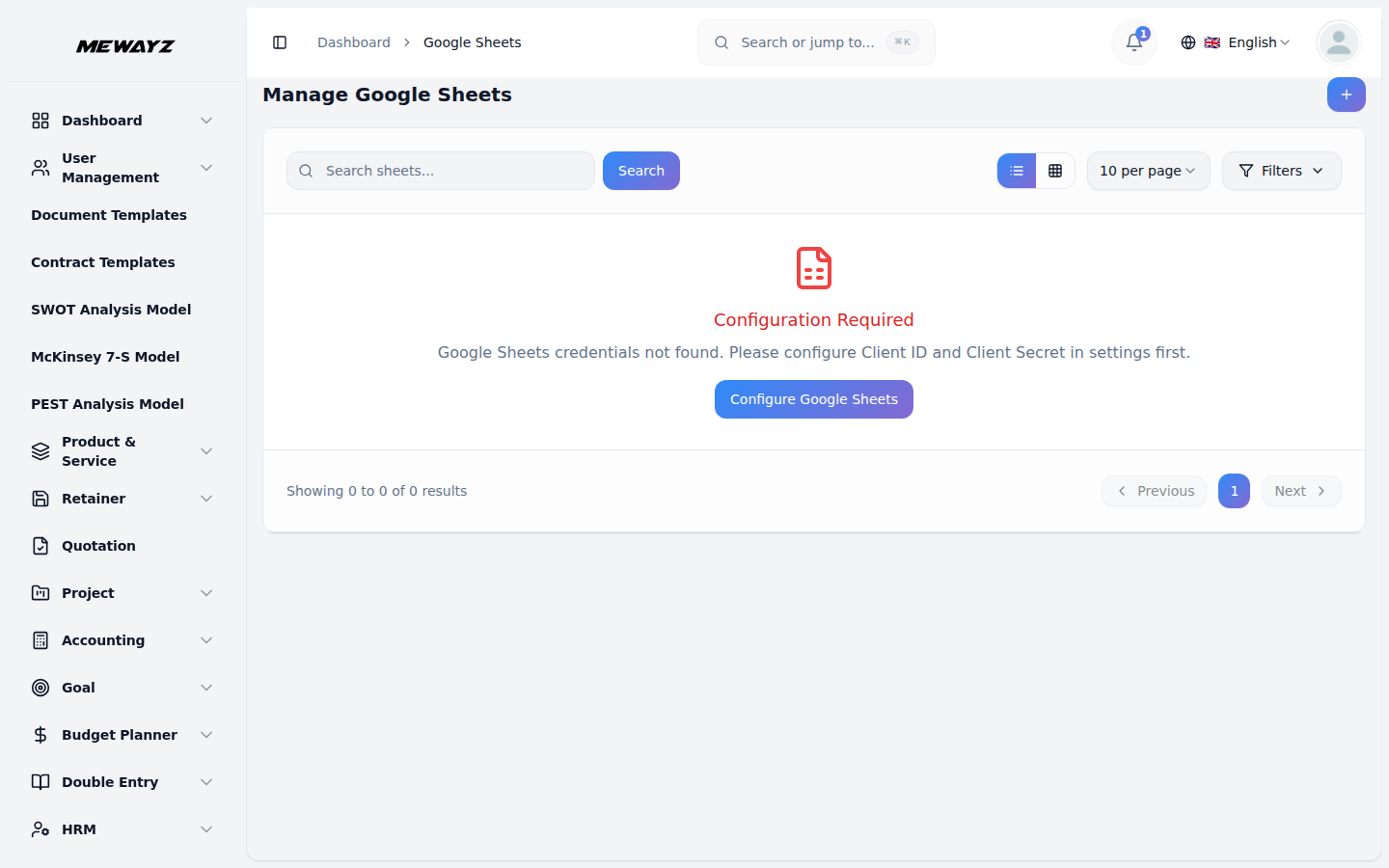
शीट सेटिंग्स. यहां, आपको Google क्लाउड कंसोल से उत्पन्न अपनी Google क्लाइंट आईडी और क्लाइंट सीक्रेट जोड़ना होगा।
जोड़ना: console.cloud.google.com
कंसोल: गूगल ड्राइव एपीआई और गूगल शीट्स एपीआई। क्रेडेंशियल बनाते समय, अधिकृत रीडायरेक्ट यूआरआई को ठीक से सेट करना सुनिश्चित करें, क्योंकि यह प्रमाणीकरण के लिए आवश्यक है।
आपका Google खाता और आवश्यक अनुमतियाँ प्रदान करना।
- आपके Google खाते के साथ सफल कनेक्शन के बाद,
आप सीधे सिस्टम से अपनी Google शीट देख और प्रबंधित कर पाएंगे।
Google पत्रक प्रबंधन
- Google शीट सूची दृश्य आपकी सभी शीट प्रदर्शित करता है
- ग्रिड व्यू उसी जानकारी को एक में प्रदर्शित करता है
- एक्शन कॉलम की मदद से आप आसानी से कॉपी कर सकते हैं
शीट्स, निर्मित तिथि, अपडेटेड ऑन और एक्शन सहित कॉलम के साथ एक तालिका प्रारूप।
बेहतर विज़ुअल ब्राउज़िंग के लिए व्यवस्थित कार्ड लेआउट।
जब भी आप चाहें, Google शीट को लिंक करें, देखें, संपादित करें या हटाएं।
लिंक कॉपी करें
- जब आप Google के आगे "कॉपी लिंक" बटन पर क्लिक करते हैं
- फिर आप इस लिंक को अपने ब्राउज़र में पेस्ट कर सकते हैं, और इसे
- आप इस कॉपी किए गए लिंक को अन्य टीम के साथ भी साझा कर सकते हैं
शीट, उस Google शीट का सीधा लिंक स्वचालित रूप से आपके क्लिपबोर्ड पर कॉपी हो जाता है।
स्प्रेडशीट सीधे आपके Google शीट खाते में खुलेगी, जहां आप डेटा प्रविष्टि, सूत्र निर्माण, फ़ॉर्मेटिंग और सहयोग सुविधाओं सहित सभी मानक स्प्रेडशीट कार्य कर सकते हैं।
सदस्यों या हितधारकों को विशिष्ट Google शीट तक सीधी पहुंच प्रदान करने के लिए।
देखें
- यदि आप Action से “View” बटन पर क्लिक करते हैं
- इस पृष्ठ पर, आप शीट का शीर्षक और उससे जुड़ी सभी चीज़ें देख सकते हैं
- पृष्ठ वास्तविक Google शीट डेटा प्रदर्शित करता है, जो अनुमति देता है
- यह व्यू मोड शीट की त्वरित जांच के लिए एकदम सही है
कॉलम, आपको व्यू शीट पृष्ठ पर ले जाया जाएगा जहां आप शीट को खोल और पूर्वावलोकन कर सकते हैं।
डेटा केवल पढ़ने योग्य प्रारूप में।
आप बिना कोई संशोधन किए सेल, डेटा प्रविष्टियों और मौजूदा जानकारी की समीक्षा कर सकते हैं।
आकस्मिक परिवर्तन के जोखिम के बिना सामग्री।
संपादित करें
- यदि आप क्रिया से "संपादित करें" बटन पर क्लिक करते हैं
- इस पेज पर आप शीट शीर्षक को संपादित करके अपडेट कर सकते हैं
- उसके नीचे, आप शीट की सामग्री को संशोधित कर सकते हैं
- आपके परिवर्तन करने के बाद, अपडेट स्वचालित रूप से होते हैं
कॉलम, आपको संपादन शीट पृष्ठ पर ले जाया जाएगा जहां आप शीट के शीर्षक और डेटा को संशोधित कर सकते हैं।
पृष्ठ के शीर्ष पर शीर्षक फ़ील्ड.
सीधे. पृष्ठ वास्तविक Google शीट डेटा को संपादन योग्य प्रारूप में प्रदर्शित करता है, जिससे आप सेल में परिवर्तन कर सकते हैं, नया डेटा जोड़ सकते हैं, या मौजूदा जानकारी को संशोधित कर सकते हैं।
आपके प्रोजेक्ट और Google शीट्स के बीच निर्बाध सिंक्रनाइज़ेशन सुनिश्चित करते हुए, इसे आपके Google ड्राइव में सहेजा गया है।
नई Google शीट बनाएं
- एक नई Google शीट बनाने के लिए, "बनाएँ" बटन पर क्लिक करें,
- निम्नलिखित फॉर्म विवरण भरें:
और आपको निम्नलिखित विकल्पों के साथ एक फॉर्म पृष्ठ पर ले जाया जाएगा:
- फ़ोल्डर चयन: अपने Google में फ़ोल्डर का चयन करें
- शीट शीर्षक: अपनी नई शीट का नाम दर्ज करें
- सबमिट करने पर, शीट चयनित में बनाई जाती है
ड्रॉपडाउन मेनू से वहां ड्राइव करें जहां नई शीट बनाई जानी चाहिए।
शीट शीर्षक फ़ील्ड.
आपके Google ड्राइव में फ़ोल्डर और शीट सूची में तुरंत दिखाई देने लगता है।
ध्यान दें: आपके प्रोजेक्ट में बनाई गई सभी शीट स्वचालित रूप से आपके Google ड्राइव में दिखाई देंगी, और सीधे Google ड्राइव में बनाई गई कोई भी शीट द्विदिश सिंक्रनाइज़ेशन सुविधा के कारण आपके प्रोजेक्ट में भी दिखाई देगी।