تكامل جداول بيانات Google في Mewayz
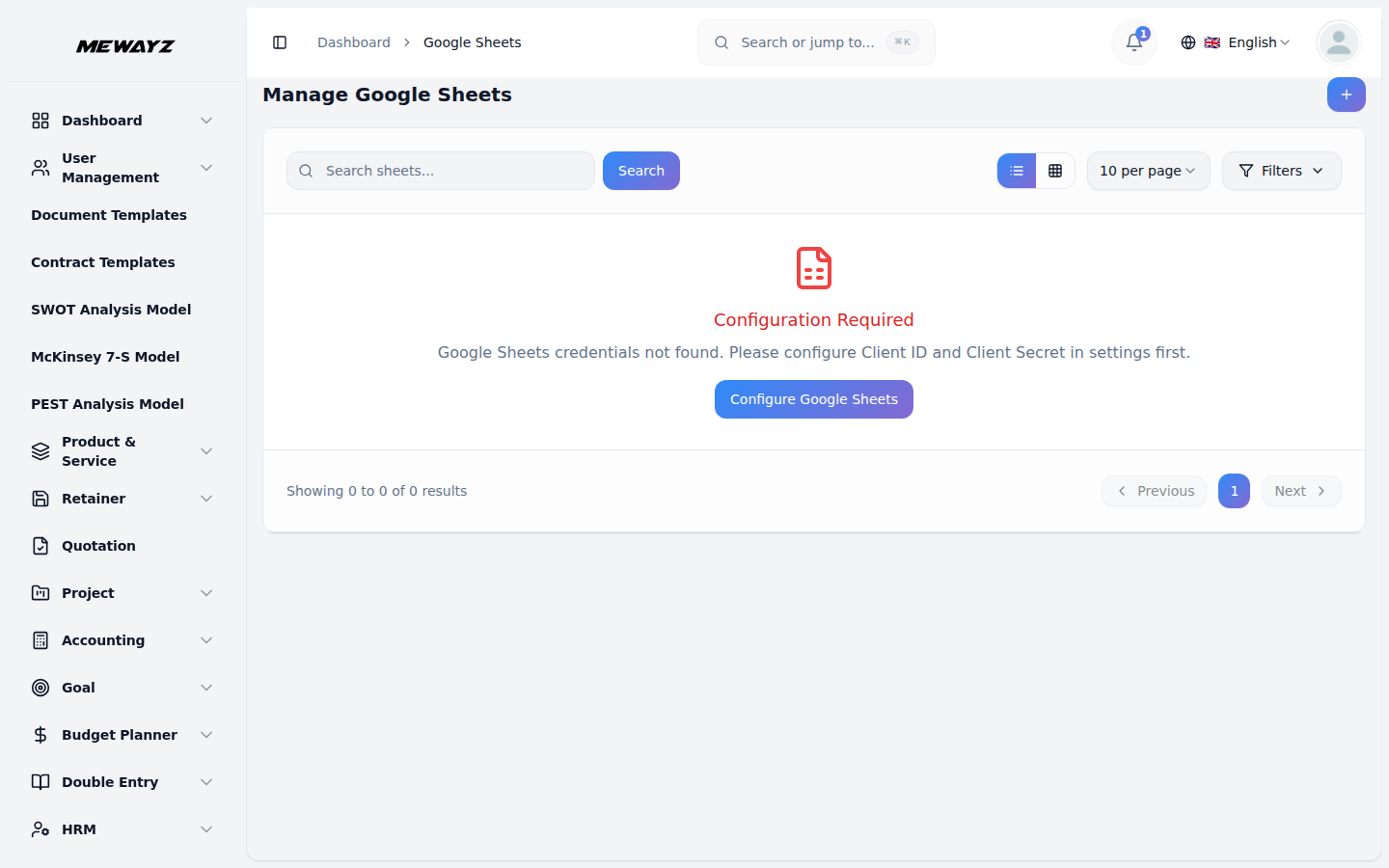
إدارة Google Sheet هي حل إضافة قوي يتيح للمستخدمين الاتصال بسلاسة بحساب Google الخاص بهم وإدارة Google Sheets مباشرة من النظام.
مقدمة
إدارة Google Sheets حلٌّ إضافي قوي يتيح للمستخدمين الاتصال بسلاسة بحساب Google الخاص بهم وإدارة جداول Google مباشرة من النظام. يمكّن البرنامج المستخدمين من عرض جداولهم وإنشائها وتعديلها وتنظيمها دون التبديل بين منصات مختلفة. يمكن للمستخدمين تنفيذ عمليات أساسية مثل إنشاء جداول جديدة في مجلدات محددة، ونسخ الروابط القابلة للمشاركة، وتعديل محتوى الجداول وعناوينها، وإدارة جداول Google بكفاءة من واجهة مركزية.
كيفية تمكين هذه الوحدة
لإعداد إضافة Google Sheet، يمكنك اتباع هذا الرابط: إضافة الإعداد.
كيفية استخدام إضافة Google Sheet؟
إعدادات النظام – إعداد Google Sheets
- بعد شراء وتثبيت Google Sheets
- لإعداد تكامل Google Sheets، انتقل إلى Google
- لمعرفة كيفية إنشاء بيانات الاعتماد، اتبع هذا
- تحتاج إلى تفعيل واجهات API التالية في Google لديك
- أكمل عملية المصادقة بتسجيل الدخول باستخدام
إضافة، انتقل إلى الشريط الجانبي وابحث عن هذه الإضافة للبدء في استخدامها.
إعدادات Sheets. هنا، ستحتاج إلى إضافة معرّف العميل (Client ID) وسر العميل (Client Secret) الخاص بـ Google والمُنشأ من Google Cloud Console.
الرابط: console.cloud.google.com
وحدة التحكم: Google Drive API وGoogle Sheets API. عند إنشاء بيانات الاعتماد، احرص على ضبط Authorised Redirect URI بشكل صحيح، فهو مطلوب للمصادقة.
حساب Google الخاص بك ومنح الأذونات المطلوبة.
- بعد اتصال ناجح بحساب Google الخاص بك،
ستتمكّن من عرض وإدارة جداول Google Sheets الخاصة بك مباشرة من النظام.
إدارة Google Sheets
- يعرض عرض قائمة Google Sheets جميع جداولك في
- يعرض عرض الشبكة نفس المعلومات في
- بمساعدة عمود الإجراء، يمكنك نسخ
بتنسيق جدول بأعمدة تشمل الأوراق وتاريخ الإنشاء وتاريخ التحديث والإجراء.
تخطيط بطاقات منظّم لتصفح بصري أفضل.
الرابط، أو عرض أو تحرير أو حذف جداول Google متى أردت.
نسخ الرابط
- عند النقر على زر «نسخ الرابط» بجوار Google
- يمكنك بعد ذلك لصق هذا الرابط في متصفحك، وسوف
- يمكنك أيضًا مشاركة هذا الرابط المنسوخ مع أعضاء فريق آخرين
ورقة البيانات، يُنسخ الرابط المباشر لجداول بيانات Google تلقائياً إلى الحافظة لديك.
سيفتح جدول البيانات مباشرة في حساب Google Sheets الخاص بك، حيث يمكنك تنفيذ جميع وظائف جداول البيانات القياسية، بما في ذلك إدخال البيانات، وإنشاء الصيغ، والتنسيق، وميزات التعاون.
الأعضاء أو أصحاب المصلحة لمنحهم وصولًا مباشرًا إلى Google Sheet المحدد.
عرض
- إذا نقرت على زر “عرض” من عمود الإجراءات
- في هذه الصفحة، يمكنك رؤية عنوان الورقة وجميع
- تعرض الصفحة بيانات جداول Google الفعلية، مما يتيح
- وضع العرض هذا مثالي للتحقق السريع من الورقة
العمود، ستُنقَل إلى صفحة عرض الورقة حيث يمكنك فتح الورقة ومعاينتها.
البيانات بصيغة للقراءة فقط.
لك مراجعة الخلايا وإدخالات البيانات والمعلومات الموجودة دون إجراء أي تعديلات.
المحتويات دون خطر التغييرات العرضية.
تعديل
- إذا نقرت على زر "تحرير" من الإجراء
- في هذه الصفحة، يمكنك تحديث عنوان الورقة عن طريق التعديل
- أسفل ذلك، يمكنك تعديل محتوى الورقة
- بعد إجراء تغييراتك، تُحفظ التحديثات تلقائيًا
العمود، ستنتقل إلى صفحة تعديل الورقة حيث يمكنك تعديل عنوان الورقة وبياناتها.
حقل العنوان في أعلى الصفحة.
مباشرة. تعرض الصفحة بيانات Google Sheet الفعلية بتنسيق قابل للتعديل، مما يتيح لك إجراء تغييرات على الخلايا أو إضافة بيانات جديدة أو تعديل المعلومات الموجودة.
محفوظ في Google Drive الخاص بك، مما يضمن المزامنة السلسة بين مشروعك وGoogle Sheets.
إنشاء جدول بيانات Google جديد
- لإنشاء Google Sheet جديد، انقر على زر “إنشاء”،
- املأ تفاصيل النموذج التالية:
وستُنقل إلى صفحة نموذج بالخيارات التالية:
- اختيار المجلد: اختر المجلد في حساب Google الخاص بك
- عنوان الورقة: أدخل اسم ورقتك الجديدة في
- عند الإرسال، يُنشأ الكشف في
Drive حيث يجب إنشاء الورقة الجديدة من القائمة المنسدلة.
حقل عنوان الورقة.
مجلد في Google Drive الخاص بك ويصبح مرئيًا فورًا في قائمة الجداول.
ملاحظة: ستظهر جميع الجداول المنشأة في مشروعك تلقائيًا في Google Drive، وأي جداول تُنشأ مباشرة في Google Drive ستكون مرئية أيضًا في مشروعك بفضل ميزة المزامنة في الاتجاهين.