Mewayz 中的 Google 表格集成
Google Sheet Management 是一个功能强大的附加解决方案,允许用户无缝连接其 Google 帐户并直接从系统管理 Google Sheets。
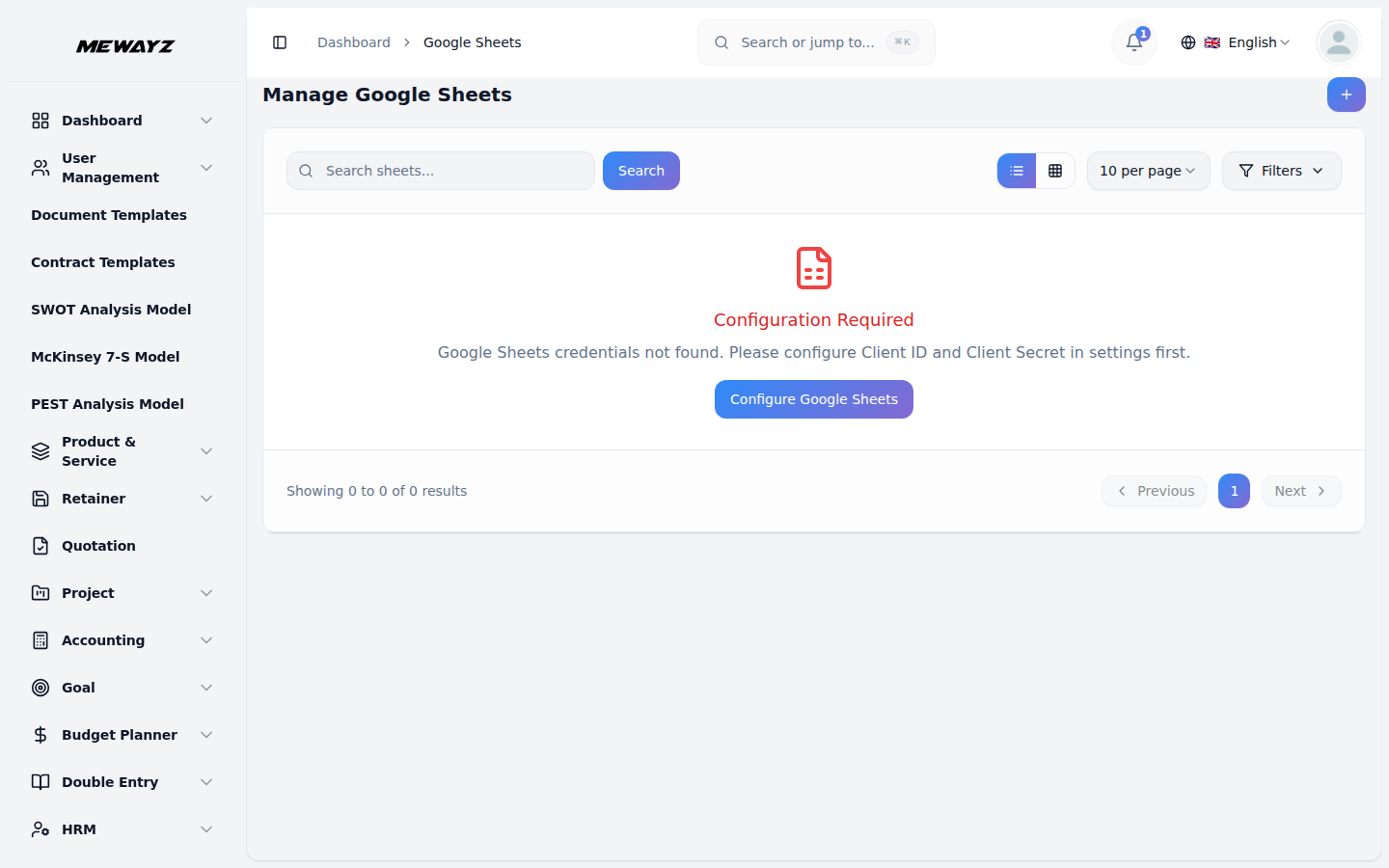
简介
Google Sheet Management 是一个功能强大的附加解决方案,允许用户无缝连接其 Google 帐户并直接从系统管理 Google Sheets。该软件使用户能够查看、创建、编辑和组织他们的 Google 表格,而无需在不同平台之间切换。用户可以执行基本操作,例如在特定文件夹中创建新工作表、复制可共享链接、编辑工作表内容和标题以及从集中式界面高效管理其 Google 工作表。
如何启用该模块
要设置 Google Sheet 插件,您可以点击以下链接: 设置附加组件。
如何使用 Google 表格插件?
系统设置 – Google 表格配置
- 购买并安装 Google 表格后
- 要设置 Google 表格集成,请导航至 Google
- 要了解如何生成凭据,请按照此操作
- 您需要在 Google 中启用以下 API
- 通过登录完成身份验证过程
附加组件,导航到侧边栏并搜索此附加组件以开始使用它。
图纸设置。在这里,您需要添加从 Google Cloud Console 生成的 Google 客户端 ID 和客户端密钥。
控制台:Google Drive API 和 Google Sheets API。创建凭据时,请确保正确设置授权重定向 URI,因为这是身份验证所必需的。
您的 Google 帐户并授予所需的权限。
- 成功连接您的 Google 帐户后,
您将能够直接从系统查看和管理您的 Google 表格。
谷歌表格管理
- Google 表格列表视图显示您的所有工作表
- 网格视图以相同的方式显示相同的信息
- 借助操作栏,您可以轻松复制
表格格式,其中包含工作表、创建日期、更新日期和操作等列。
有组织的卡片布局,以实现更好的视觉浏览。
随时链接、查看、编辑或删除 Google 表格。
复制链接
- 当您点击 Google 旁边的“复制链接”按钮时
- 然后您可以将此链接粘贴到您的浏览器中,然后它
- 您还可以与其他团队分享此复制的链接
工作表,该谷歌工作表的直接链接会自动复制到您的剪贴板。
将直接在您的 Google 表格帐户中打开电子表格,您可以在其中执行所有标准电子表格功能,包括数据输入、公式创建、格式设置和协作功能。
成员或利益相关者,让他们能够直接访问特定的 Google 表格。
查看
- 如果您单击操作中的“查看”按钮
- 在此页面上,您可以看到工作表标题及其所有内容
- 该页面显示实际的 Google Sheet 数据,允许
- 此查看模式非常适合快速检查工作表
列中,您将进入“查看工作表”页面,您可以在其中打开并预览工作表。
只读格式的数据。
您可以在不进行任何修改的情况下查看单元格、数据条目和现有信息。
内容没有意外更改的风险。
编辑
- 如果您单击操作中的“编辑”按钮
- 在此页面上,您可以通过编辑来更新工作表标题
- 下面,您可以修改工作表的内容
- 进行更改后,更新会自动进行
列,您将进入编辑工作表页面,您可以在其中修改工作表的标题和数据。
页面顶部的标题字段。
直接地。该页面以可编辑的格式显示实际的 Google 表格数据,允许您更改单元格、添加新数据或修改现有信息。
保存到您的 Google 云端硬盘,确保您的项目和 Google 表格之间的无缝同步。
创建新的 Google 表格
- 要创建新的 Google 表格,请单击“创建”按钮,
- 填写以下表格详细信息:
您将被带到带有以下选项的表单页面:
- 文件夹选择:选择 Google 中的文件夹
- 工作表标题:在中输入新工作表的名称
- 提交后,工作表将在所选中创建
驱动器应从下拉菜单中创建新工作表。
工作表标题字段。
您的 Google 云端硬盘中的文件夹,并立即在工作表列表中可见。
注意: 在您的项目中创建的所有工作表将自动显示在您的 Google 云端硬盘中,并且由于双向同步功能,直接在 Google 云端硬盘中创建的任何工作表也将在您的项目中可见。