Integración de Google Sheets en Mewayz
La Gestión de Google Sheet es una potente solución de complemento que permite a los usuarios conectarse sin esfuerzo con su cuenta de Google y administrar Google Sheets directamente desde el sistema.
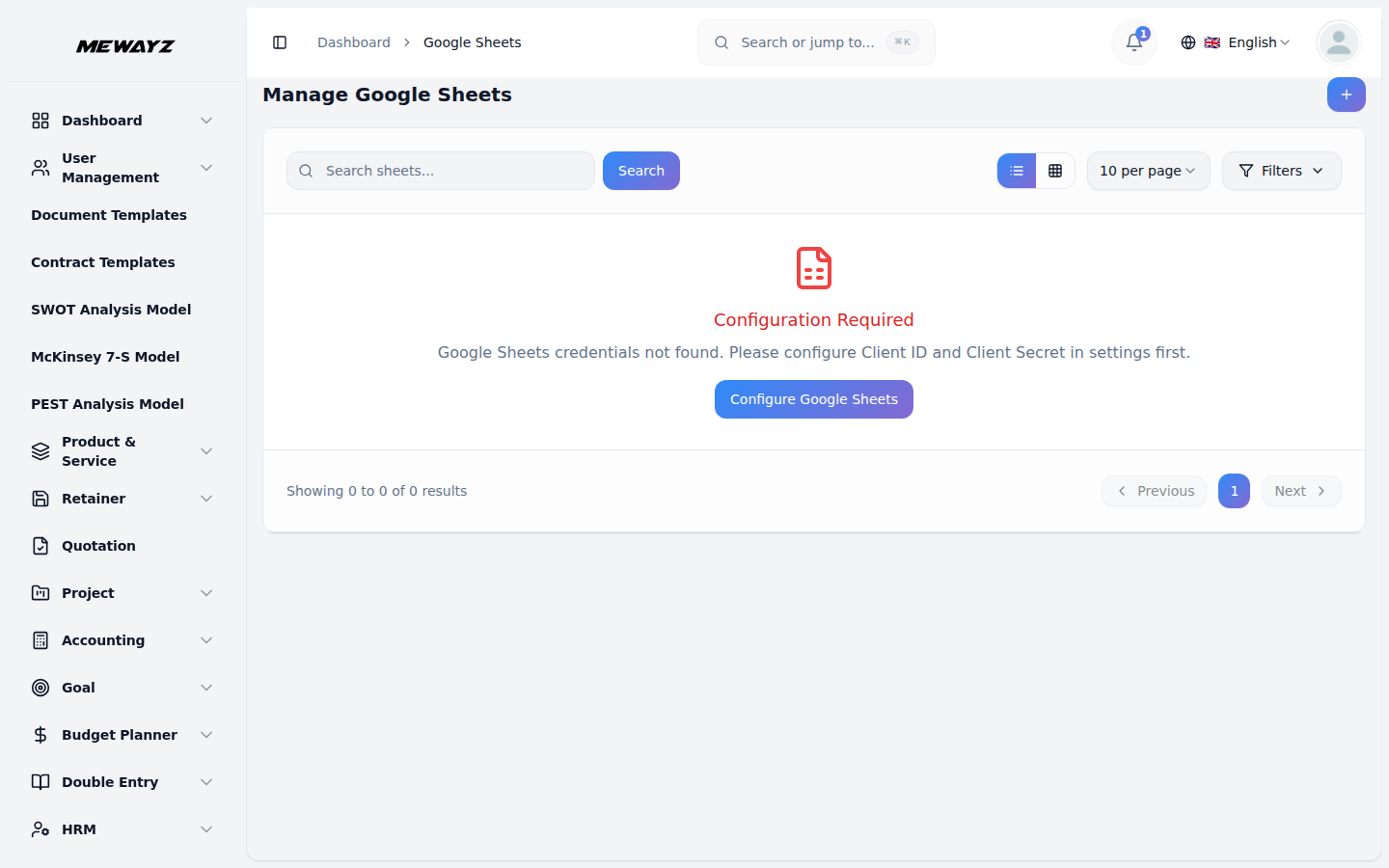
Introducción
Google Sheet Management es una potente solución de complemento que permite a los usuarios conectarse sin problemas con su cuenta de Google y gestionar Google Sheets directamente desde el sistema. El software permite a los usuarios ver, crear, editar y organizar sus Google Sheets sin cambiar entre diferentes plataformas. Los usuarios pueden realizar operaciones esenciales como crear nuevas hojas en carpetas específicas, copiar enlaces para compartir, editar el contenido y los títulos de las hojas, y gestionar sus Google Sheets de forma eficiente desde una interfaz centralizada.
Cómo habilitar este módulo
Para configurar el complemento de Google Sheets, puedes seguir este enlace: Configurar el complemento.
¿Cómo usar el complemento de Google Sheet?
Configuración del Sistema – Configuración de Google Sheets
- Tras comprar e instalar el complemento de Google Sheets
- Para configurar la integración con Google Sheets, ve a Google
- Para aprender cómo generar las credenciales, siga esto
- Debes habilitar las siguientes API en tu Google
- Completa el proceso de autenticación iniciando sesión con
complemento, ve a la barra lateral y busca este complemento para empezar a usarlo.
Configuración de Sheets. Aquí deberás añadir tu ID de cliente y secreto de cliente de Google generados desde la Google Cloud Console.
enlace: console.cloud.google.com
Consola: API de Google Drive y API de Google Sheets. Al crear las credenciales, asegúrate de configurar correctamente la URI de redirección autorizada, ya que es necesaria para la autenticación.
tu cuenta de Google y concediendo los permisos necesarios.
- Tras conectar correctamente con tu cuenta de Google,
podrás ver y gestionar tus Hojas de cálculo de Google directamente desde el sistema.
Gestión de Google Sheets
- La vista de lista de Google Sheets muestra todas tus hojas en
- La Vista de Cuadrícula muestra la misma información en un
- Con la ayuda de la columna de acciones, puedes copiar fácilmente
un formato de tabla con columnas que incluyen Hojas, Fecha de creación, Actualizado el y Acción.
diseño de tarjetas organizado para una mejor navegación visual.
el enlace, ver, editar o eliminar las hojas de Google cuando quieras.
Copiar enlace
- Cuando haces clic en el botón «Copiar enlace» junto a un Google
- Luego puedes pegar este enlace en tu navegador, y
- También puedes compartir este enlace copiado con otros miembros del equipo
Hoja, el enlace directo a esa hoja de Google se copia automáticamente en tu portapapeles.
abrirá la hoja de cálculo directamente en tu cuenta de Google Sheets, donde podrás realizar todas las funciones estándar de hojas de cálculo, incluidas la introducción de datos, la creación de fórmulas, el formato y las funciones de colaboración.
miembros o partes interesadas para darles acceso directo a la hoja de Google Sheets específica.
Ver
- Si haces clic en el botón “Ver” de la columna Acción
- En esta página, puedes ver el título de la hoja y todos sus
- La página muestra los datos reales de la Hoja de Google, lo que permite
- Este modo de visualización es perfecto para revisar rápidamente la hoja
, accederás a la página de Ver Hoja, donde podrás abrir y previsualizar la hoja.
datos en formato de solo lectura.
revisar celdas, entradas de datos e información existente sin realizar ninguna modificación.
el contenido sin el riesgo de cambios accidentales.
Editar
- Si haces clic en el botón “Editar” desde la acción
- En esta página puedes actualizar el título de la hoja editando
- Debajo de eso puedes modificar el contenido de la hoja
- Después de realizar tus cambios, las actualizaciones se aplican automáticamente
columna, accederás a la página Editar Hoja, donde podrás modificar el título y los datos de la hoja.
el campo de título en la parte superior de la página.
directamente. La página muestra los datos reales de la hoja de Google en un formato editable, lo que te permite modificar celdas, añadir nuevos datos o cambiar información existente.
guardado en tu Google Drive, garantizando una sincronización fluida entre tu proyecto y Google Sheets.
Crear nueva hoja de Google
- Para crear una nueva Hoja de cálculo de Google, haz clic en el botón “Crear”,
- Complete los siguientes detalles del formulario:
y serás llevado a una página de formulario con las siguientes opciones:
- Selección de carpeta: Selecciona la carpeta en tu Google
- Título de la hoja: introduce el nombre de tu nueva hoja en
- Al enviarlo, la hoja se crea en el
Unidad donde debe crearse la nueva hoja, desde el menú desplegable.
el campo Título de la hoja.
en tu Google Drive y se vuelve visible de inmediato en la lista de hojas.
Nota: Todas las hojas creadas en tu proyecto aparecerán automáticamente en tu Google Drive, y cualquier hoja creada directamente en Google Drive también será visible en tu proyecto gracias a la función de sincronización bidireccional.