Mewayz'da Google E-Tablo Entegrasyonu
Google E-Tablo Yönetimi, kullanıcıların Google hesaplarıyla sorunsuz bir şekilde bağlantı kurmasına ve Google E-Tablolar'ı doğrudan sistemden yönetmesine olanak tanıyan güçlü bir Eklenti çözümüdür.
Giriş
Google E-Tablo Yönetimi, kullanıcıların Google hesaplarıyla sorunsuz bir şekilde bağlantı kurmasına ve Google E-Tablolar'ı doğrudan sistemden yönetmesine olanak tanıyan güçlü bir Eklenti çözümüdür. Yazılım, kullanıcıların farklı platformlar arasında geçiş yapmadan Google E-Tablolarını görüntülemesine, oluşturmasına, düzenlemesine ve organize etmesine olanak tanır. Kullanıcılar, belirli klasörlerde yeni sayfalar oluşturmak, paylaşılabilir bağlantıları kopyalamak, sayfa içeriğini ve başlıklarını düzenlemek ve Google E-Tablolarını merkezi bir arayüzden verimli bir şekilde yönetmek gibi temel işlemleri gerçekleştirebilir.
Bu modül nasıl etkinleştirilir
Google E-Tablo Eklentisini Kurmak için şu bağlantıyı takip edebilirsiniz: Eklentiyi Kur.
Google E-Tablo Eklentisi nasıl kullanılır?
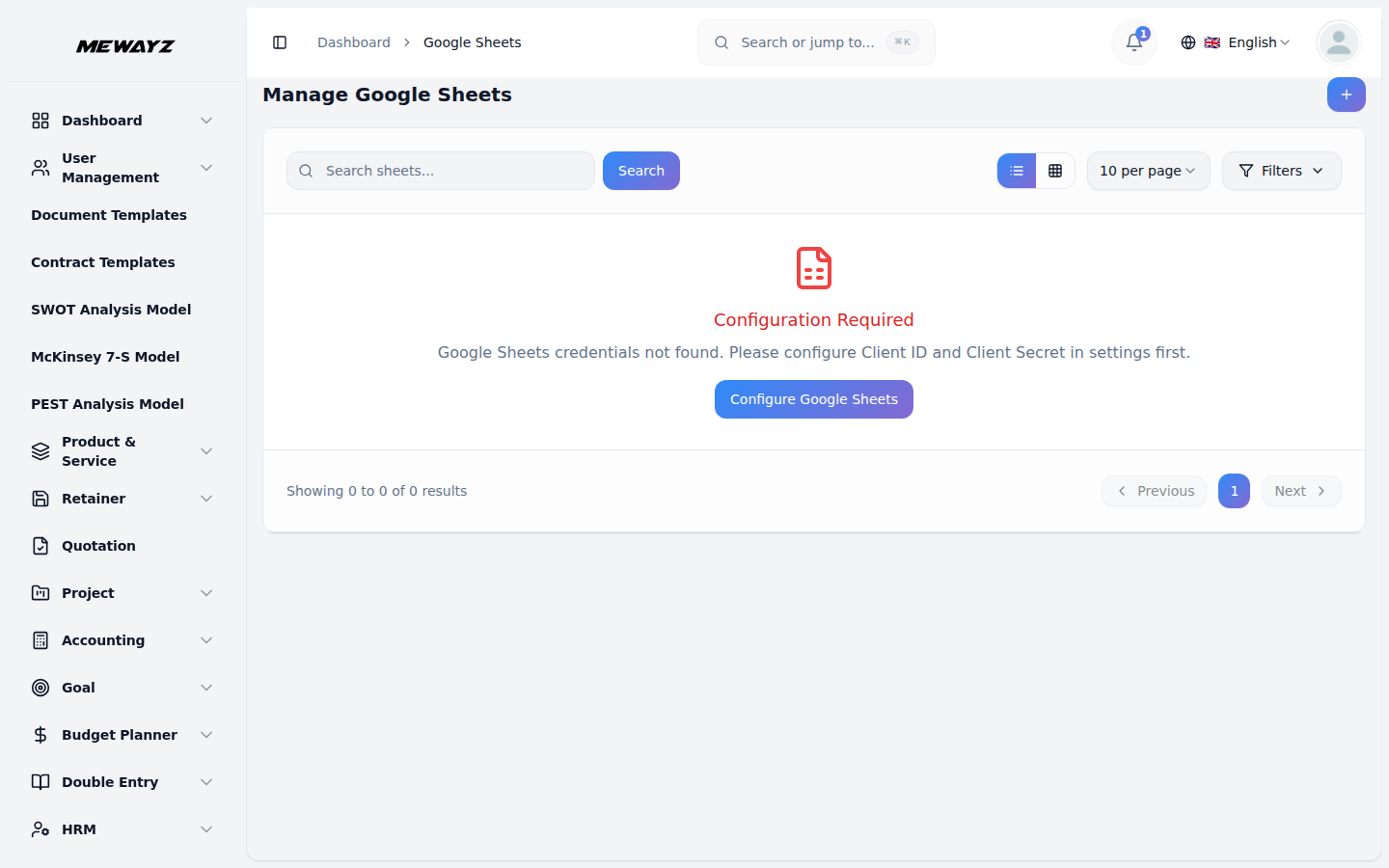
Sistem Ayarları – Google E-Tablolar Yapılandırması
- Google E-Tablolar'ı satın alıp yükledikten sonra
- Google E-Tablolar entegrasyonunu ayarlamak için Google'a gidin
- Kimlik bilgilerinin nasıl oluşturulacağını öğrenmek için bunu izleyin
- Google'ınızda aşağıdaki API'leri etkinleştirmeniz gerekir
- ile oturum açarak kimlik doğrulama işlemini tamamlayın
Eklenti'yi kullanmaya başlamak için kenar çubuğuna gidin ve bu Eklentiyi arayın.
E-Tablo Ayarları. Burada, Google Cloud Console'dan oluşturulan Google İstemci Kimliğinizi ve İstemci Sırrınızı eklemeniz gerekecektir.
bağlantı: console.cloud.google.com
Konsol: Google Drive API'sı ve Google E-Tablolar API'sı. Kimlik bilgilerini oluştururken, kimlik doğrulama için gerekli olduğundan Yetkili Yönlendirme URI'sini doğru şekilde ayarladığınızdan emin olun.
Google hesabınız ve gerekli izinlerin verilmesi.
- Google hesabınızla başarılı bir bağlantı kurulduktan sonra,
Google E-Tablolarınızı doğrudan sistemden görüntüleyebilecek ve yönetebileceksiniz.
Google E-Tablolar Yönetimi
- Google E-Tablolar Liste Görünümü, tüm sayfalarınızı
- Izgara Görünümü aynı bilgiyi bir
- Eylem sütununun yardımıyla kolayca kopyalayabilirsiniz.
E-Tablolar, Oluşturulma Tarihi, Güncellenme Tarihi ve Eylem gibi sütunları içeren bir tablo biçimi.
Daha iyi görsel tarama için organize kart düzeni.
Google sayfalarını istediğiniz zaman bağlayın, görüntüleyin, düzenleyin veya silin.
Bağlantıyı Kopyala
- Google'ın yanındaki "Bağlantıyı Kopyala" düğmesini tıkladığınızda
- Daha sonra bu bağlantıyı tarayıcınıza yapıştırabilirsiniz ve
- Bu kopyalanan bağlantıyı diğer ekiple de paylaşabilirsiniz.
Sayfa, söz konusu Google sayfalarına doğrudan bağlantı otomatik olarak panonuza kopyalanır.
e-tabloyu doğrudan Google E-Tablolar hesabınızda açar; burada veri girişi, formül oluşturma, biçimlendirme ve ortak çalışma özellikleri de dahil olmak üzere tüm standart e-tablo işlevlerini gerçekleştirebilirsiniz.
üyelere veya paydaşlara belirli bir Google E-tablosuna doğrudan erişim sağlamaları.
Görüntüle
- Eylemden “Görüntüle” düğmesine tıklarsanız
- Bu sayfada sayfa başlığını ve tümünü görebilirsiniz.
- Sayfa, gerçek Google E-tablosu verilerini görüntüler ve
- Bu görünüm modu sayfayı hızlı bir şekilde kontrol etmek için mükemmeldir
sütununu tıkladığınızda, sayfayı açıp önizleyebileceğiniz Sayfayı Görüntüle sayfasına yönlendirileceksiniz.
salt okunur formatta veri.
hücreleri, veri girişlerini ve mevcut bilgileri hiçbir değişiklik yapmadan inceleyebilirsiniz.
yanlışlıkla değişiklik riski olmadan içerik.
Düzenle
- Eylemden “Düzenle” düğmesine tıklarsanız
- Bu sayfada sayfa başlığını düzenleyerek güncelleyebilirsiniz.
- Bunun altında sayfanın içeriğini değiştirebilirsiniz
- Değişikliklerinizi yaptıktan sonra güncellemeler otomatik olarak yapılır
sütununu seçtiğinizde, sayfanın başlığını ve verilerini değiştirebileceğiniz Sayfayı Düzenle sayfasına yönlendirileceksiniz.
sayfanın üst kısmındaki başlık alanı.
doğrudan. Sayfa, gerçek Google E-Tablosu verilerini düzenlenebilir bir biçimde görüntüleyerek hücrelerde değişiklik yapmanıza, yeni veriler eklemenize veya mevcut bilgileri değiştirmenize olanak tanır.
Google Drive'ınıza kaydedilerek projeniz ile Google E-Tablolar arasında kusursuz senkronizasyon sağlanır.
Yeni Google E-Tablosu Oluştur
- Yeni bir Google E-Tablosu oluşturmak için "Oluştur" düğmesini tıklayın,
- Aşağıdaki form ayrıntılarını doldurun:
ve aşağıdaki seçeneklerin bulunduğu bir form sayfasına yönlendirileceksiniz:
- Klasör Seçimi: Google'ınızdaki klasörü seçin
- Sayfa Başlığı: Yeni sayfanızın adını girin.
- Gönderim üzerine sayfa seçilen konumda oluşturulur.
Açılır menüden yeni sayfanın oluşturulması gereken yere gidin.
Sayfa Başlığı alanı.
Google Drive'ınızdaki klasör ve sayfalar listesinde hemen görünür hale gelir.
Not: Projenizde oluşturulan tüm sayfalar otomatik olarak Google Drive'ınızda görünecek ve çift yönlü senkronizasyon özelliği nedeniyle doğrudan Google Drive'da oluşturulan tüm sayfalar da projenizde görünecektir.