Google Spreadsheet-integratie in Mewayz
Google Spreadsheetbeheer is een krachtige add-on-oplossing waarmee gebruikers naadloos verbinding kunnen maken met hun Google-account en Google Spreadsheets rechtstreeks vanuit het systeem kunnen beheren.
Introductie
Google Spreadsheetbeheer is een krachtige add-on-oplossing waarmee gebruikers naadloos verbinding kunnen maken met hun Google-account en Google Spreadsheets rechtstreeks vanuit het systeem kunnen beheren. Met de software kunnen gebruikers hun Google Spreadsheets bekijken, maken, bewerken en ordenen zonder tussen verschillende platforms te schakelen. Gebruikers kunnen essentiële bewerkingen uitvoeren, zoals het maken van nieuwe werkbladen in specifieke mappen, het kopiëren van deelbare links, het bewerken van werkbladinhoud en titels, en het efficiënt beheren van hun Google Spreadsheets vanuit een gecentraliseerde interface.
Hoe deze module in te schakelen
Om de Google Spreadsheet-add-on in te stellen, kunt u deze link volgen: Add-on instellen.
Hoe gebruik ik de Google Spreadsheet-add-on?
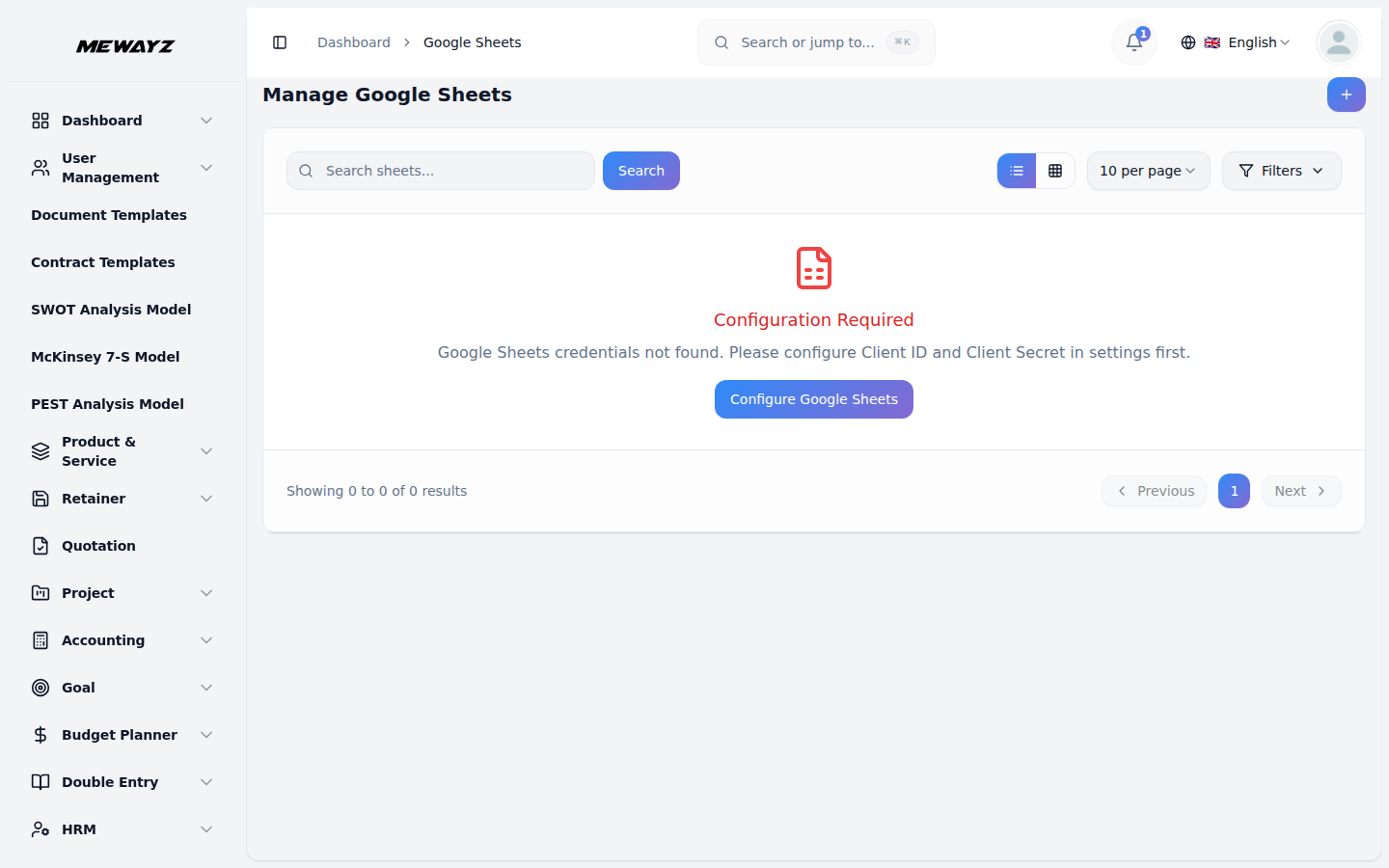
Systeeminstellingen – Google Spreadsheets-configuratie
- Na aanschaf en installatie van Google Spreadsheets
- Om Google Spreadsheets-integratie in te stellen, navigeert u naar Google
- Volg dit voor meer informatie over het genereren van de inloggegevens
- U moet de volgende API's inschakelen in uw Google
- Voltooi het authenticatieproces door in te loggen met
Add-on, navigeer naar de zijbalk en zoek naar deze add-on om deze te gaan gebruiken.
Bladinstellingen. Hier moet u uw Google Client-ID en Client Secret toevoegen, gegenereerd door de Google Cloud Console.
link: console.cloud.google.com
Console: Google Drive API en Google Spreadsheets API. Zorg er bij het aanmaken van inloggegevens voor dat u de geautoriseerde omleidings-URI correct instelt, aangezien deze vereist is voor authenticatie.
uw Google-account en het verlenen van de vereiste machtigingen.
- Na een succesvolle verbinding met uw Google-account,
u kunt uw Google Spreadsheets rechtstreeks vanuit het systeem bekijken en beheren.
Beheer van Google Spreadsheets
- In de lijstweergave van Google Spreadsheets worden al uw werkbladen weergegeven
- De rasterweergave geeft dezelfde informatie weer in een
- Met behulp van de actiekolom kunt u eenvoudig kopiëren
een tabelindeling met kolommen zoals Spreadsheets, Aanmaakdatum, Bijgewerkt op en Actie.
georganiseerde kaartindeling voor beter visueel browsen.
de link, bekijk, bewerk of verwijder de Google-bladen wanneer u maar wilt.
Kopieer link
- Wanneer u op de knop 'Link kopiëren' klikt naast een Google
- U kunt deze link vervolgens in uw browser plakken en deze
- Je kunt deze gekopieerde link ook delen met een ander team
Spreadsheet, de directe link naar die Google-bladen wordt automatisch naar uw klembord gekopieerd.
opent de spreadsheet rechtstreeks in uw Google Spreadsheets-account, waar u alle standaard spreadsheetfuncties kunt uitvoeren, inclusief gegevensinvoer, het maken van formules, opmaak en samenwerkingsfuncties.
leden of belanghebbenden om hen directe toegang te geven tot de specifieke Google-spreadsheet.
Bekijk
- Als u op de knop "Bekijken" klikt vanuit het Action
- Op deze pagina kunt u de bladtitel en al zijn informatie zien
- De pagina geeft de daadwerkelijke Google Spreadsheet-gegevens weer, waardoor dit mogelijk is
- Deze weergavemodus is perfect voor het snel controleren van vellen
kolom, wordt u naar de pagina Blad bekijken gebracht waar u het blad kunt openen en een voorbeeld ervan kunt bekijken.
gegevens in een alleen-lezen formaat.
u kunt cellen, gegevensinvoer en bestaande informatie bekijken zonder enige wijziging aan te brengen.
inhoud zonder het risico van onbedoelde wijzigingen.
Bewerken
- Als u op de knop "Bewerken" klikt in het Action
- Op deze pagina kunt u de bladtitel bijwerken door deze te bewerken
- Daaronder kunt u de inhoud van het blad wijzigen
- Nadat u uw wijzigingen heeft aangebracht, worden de updates automatisch uitgevoerd
kolom, wordt u naar de pagina Blad bewerken geleid waar u de titel en gegevens van het blad kunt wijzigen.
het titelveld bovenaan de pagina.
direct. Op de pagina worden de daadwerkelijke Google Spreadsheet-gegevens weergegeven in een bewerkbare indeling, zodat u wijzigingen in cellen kunt aanbrengen, nieuwe gegevens kunt toevoegen of bestaande informatie kunt wijzigen.
opgeslagen in uw Google Drive, waardoor een naadloze synchronisatie tussen uw project en Google Spreadsheets wordt gegarandeerd.
Maak een nieuw Google-spreadsheet
- Als u een nieuw Google-spreadsheet wilt maken, klikt u op de knop 'Maken',
- Vul de volgende formuliergegevens in:
en u wordt naar een formulierpagina geleid met de volgende opties:
- Mapselectie: Selecteer de map in uw Google
- Bladtitel: Voer de naam voor uw nieuwe blad in
- Bij indiening wordt het blad in het geselecteerde blad gemaakt
Rijd waar het nieuwe blad moet worden gemaakt via het vervolgkeuzemenu.
het veld Bladtitel.
map in uw Google Drive en wordt onmiddellijk zichtbaar in de werkbladenlijst.
Opmerking: Alle werkbladen die in uw project zijn gemaakt, verschijnen automatisch in uw Google Drive, en alle werkbladen die rechtstreeks in Google Drive zijn gemaakt, zijn ook zichtbaar in uw project dankzij de bidirectionele synchronisatiefunctie.