Intégration de Google Sheets dans Mewayz
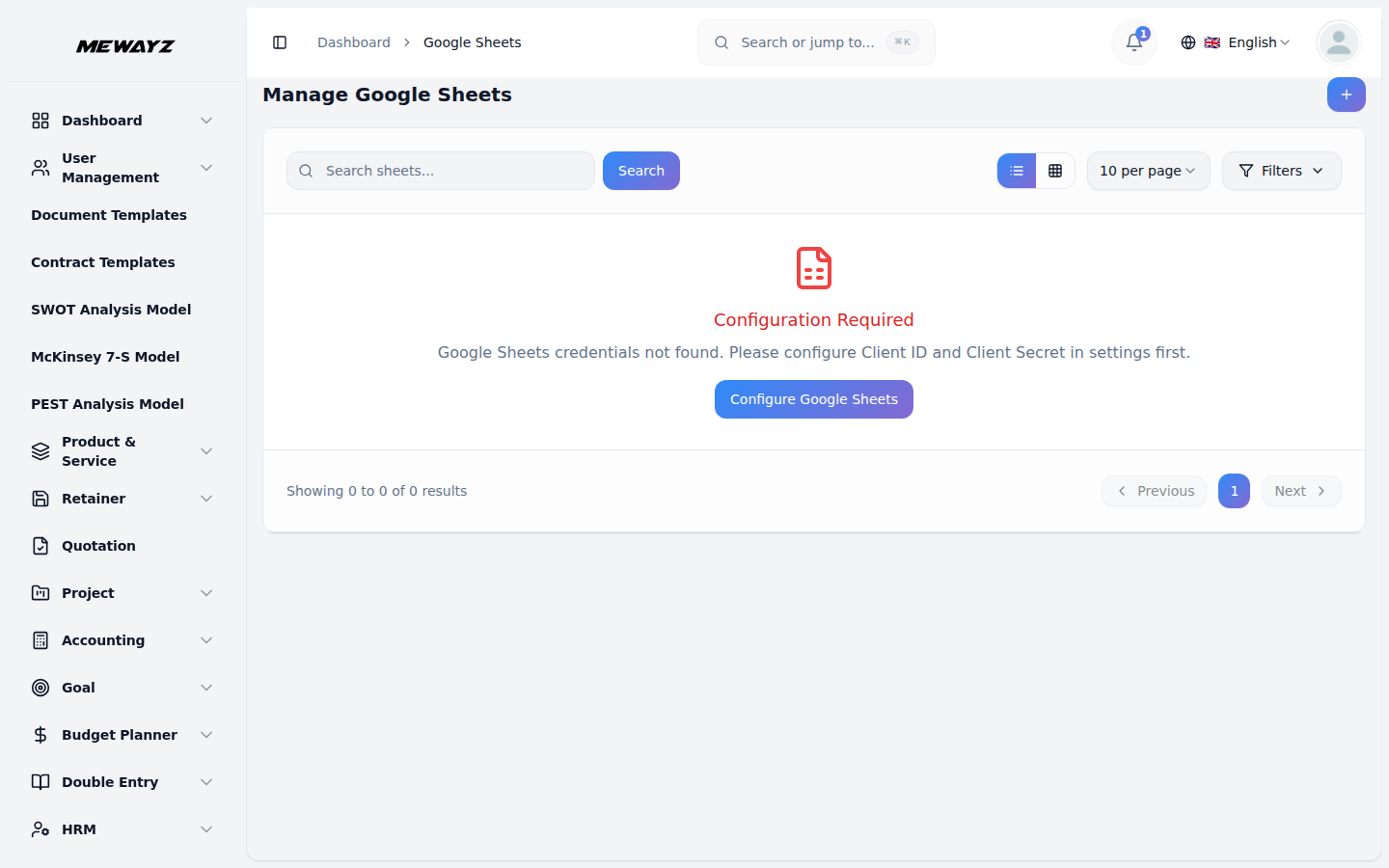
La gestion de Google Sheets est un puissant module complémentaire qui permet aux utilisateurs de se connecter facilement à leur compte Google et de gérer leurs feuilles Google directement depuis le système.
Introduction
La gestion de Google Sheets est un puissant module complémentaire qui permet aux utilisateurs de se connecter facilement à leur compte Google et de gérer leurs feuilles Google directement depuis le système. Le logiciel permet aux utilisateurs de consulter, créer, modifier et organiser leurs feuilles Google sans passer d'une plateforme à l'autre. Les utilisateurs peuvent effectuer des opérations essentielles comme la création de nouvelles feuilles dans des dossiers spécifiques, la copie de liens partageables, la modification du contenu et des titres des feuilles, et la gestion efficace de leurs feuilles Google depuis une interface centralisée.
Comment activer ce module
Pour configurer le module complémentaire Google Sheet, vous pouvez suivre ce lien : Module complémentaire de configuration.
Comment utiliser le module complémentaire Google Sheet ?
Paramètres système – Configuration de Google Sheets
- Après avoir acheté et installé le module Google Sheets
- Pour configurer l’intégration Google Sheets, accédez à Google
- Pour apprendre à générer les identifiants, suivez ce
- Vous devez activer les API suivantes dans votre Google
- Terminez le processus d'authentification en vous connectant avec
add-on, accédez à la barre latérale et recherchez cet add-on pour commencer à l'utiliser.
Paramètres Sheets. Ici, vous devrez ajouter votre ID client Google et votre secret client générés depuis la Google Cloud Console.
lien : console.cloud.google.com
Console : API Google Drive et API Google Sheets. Lors de la création des identifiants, assurez-vous de définir correctement l'URI de redirection autorisée, car elle est requise pour l'authentification.
votre compte Google et l'octroi des autorisations requises.
- Après une connexion réussie avec votre compte Google,
vous pourrez consulter et gérer vos Google Sheets directement depuis le système.
Gestion de Google Sheets
- La vue Liste de Google Sheets affiche toutes vos feuilles dans
- La vue Grille affiche les mêmes informations sous une
- Grâce à la colonne d'action, vous pouvez facilement copier
un format tableau avec des colonnes incluant Feuilles, Date de création, Mis à jour le et Action.
disposition en cartes organisée pour une meilleure navigation visuelle.
le lien, voir, modifier ou supprimer les google sheets quand vous le souhaitez.
Copier le lien
- Lorsque vous cliquez sur le bouton « Copier le lien » à côté d'un Google
- Vous pouvez ensuite coller ce lien dans votre navigateur, et il
- Vous pouvez également partager ce lien copié avec d'autres membres de l'équipe
Sheet, le lien direct vers ce Google Sheets est automatiquement copié dans votre presse-papiers.
ouvrira la feuille de calcul directement dans votre compte Google Sheets, où vous pourrez effectuer toutes les fonctions standard d'un tableur, y compris la saisie de données, la création de formules, la mise en forme et les fonctionnalités de collaboration.
membres ou parties prenantes pour leur donner un accès direct à la feuille Google spécifique.
Voir
- Si vous cliquez sur le bouton « Afficher » dans la colonne Action
- Sur cette page, vous pouvez voir le titre de la feuille et toutes ses
- La page affiche les données réelles de Google Sheets, permettant
- Ce mode d'affichage est parfait pour vérifier rapidement une feuille
colonne, vous serez dirigé vers la page Voir la feuille où vous pourrez ouvrir et prévisualiser la feuille.
données en format en lecture seule.
vous de consulter les cellules, les saisies de données et les informations existantes sans apporter la moindre modification.
le contenu sans risque de modifications accidentelles.
Modifier
- Si vous cliquez sur le bouton « Modifier » depuis l'action
- Sur cette page, vous pouvez mettre à jour le titre de la feuille en modifiant
- En dessous, vous pouvez modifier le contenu de la feuille
- Après avoir effectué vos modifications, les mises à jour sont automatiquement
colonne, vous serez redirigé vers la page Modifier la feuille où vous pourrez modifier le titre et les données de la feuille.
le champ titre en haut de la page.
directement. La page affiche les données réelles de la feuille Google dans un format modifiable, vous permettant de modifier les cellules, d'ajouter de nouvelles données ou de modifier les informations existantes.
enregistré sur votre Google Drive, garantissant une synchronisation fluide entre votre projet et Google Sheets.
Créer une nouvelle Google Sheet
- Pour créer une nouvelle Google Sheet, cliquez sur le bouton « Créer »,
- Renseignez les détails du formulaire suivant :
et vous serez dirigé vers une page de formulaire avec les options suivantes :
- Sélection du dossier : choisissez le dossier dans votre Google
- Titre de la feuille : saisissez le nom de votre nouvelle feuille dans
- Une fois soumise, la feuille est créée dans le
Drive où la nouvelle feuille doit être créée dans le menu déroulant.
le champ Titre de la feuille.
dossier de votre Google Drive et devient immédiatement visible dans la liste des feuilles.
Note : Toutes les feuilles créées dans votre projet apparaîtront automatiquement dans votre Google Drive, et toutes les feuilles créées directement dans Google Drive seront également visibles dans votre projet grâce à la fonctionnalité de synchronisation bidirectionnelle.