Integração com planilhas do Google em Mewayz
O gerenciamento de planilhas do Google é uma solução complementar poderosa que permite aos usuários conectar-se perfeitamente à sua conta do Google e gerenciar as planilhas do Google diretamente do sistema.
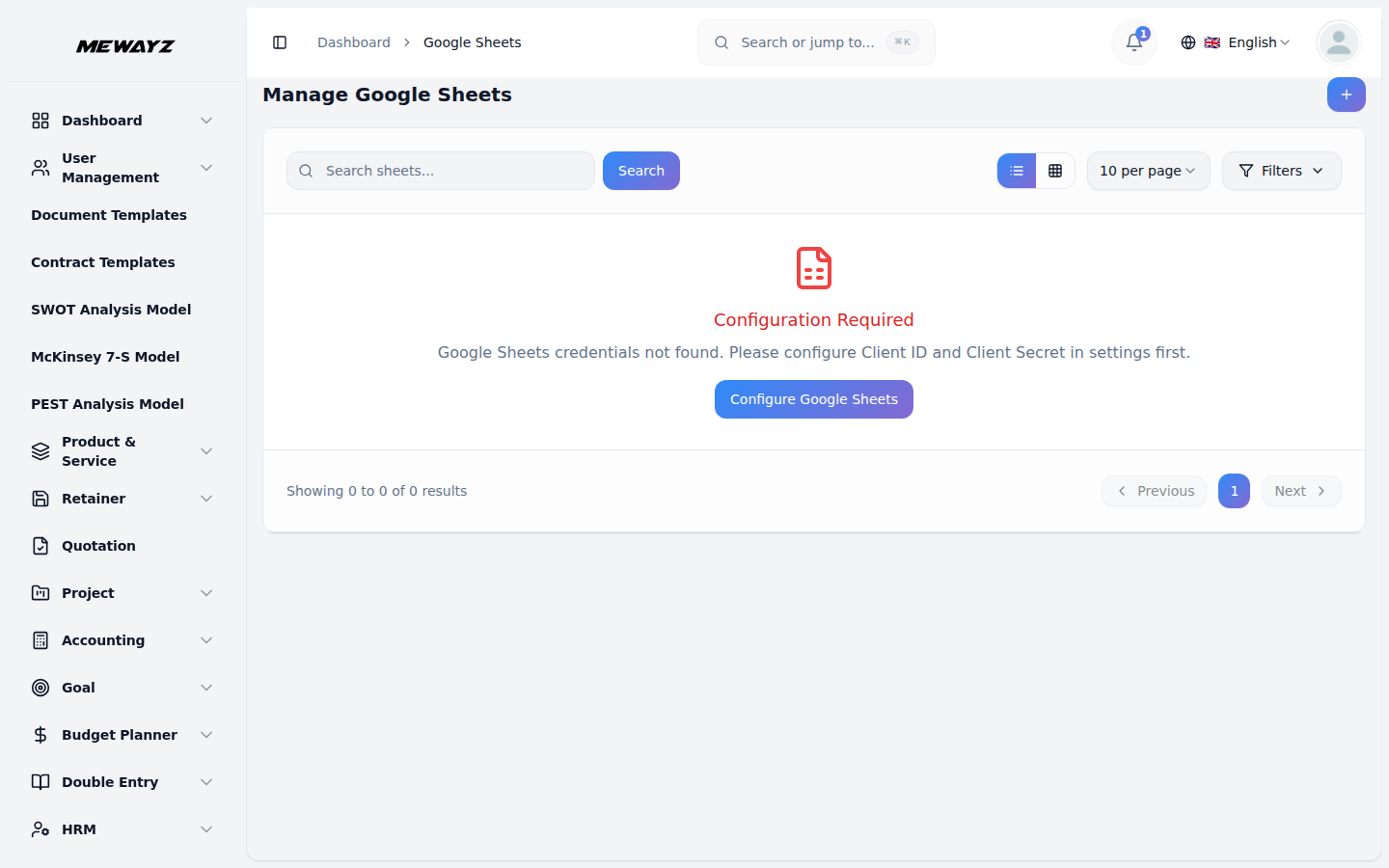
Introdução
O gerenciamento de planilhas do Google é uma solução complementar poderosa que permite aos usuários conectar-se perfeitamente à sua conta do Google e gerenciar as planilhas do Google diretamente do sistema. O software permite que os usuários visualizem, criem, editem e organizem suas Planilhas Google sem alternar entre diferentes plataformas. Os usuários podem realizar operações essenciais, como criar novas planilhas em pastas específicas, copiar links compartilháveis, editar conteúdo e títulos de planilhas e gerenciar suas Planilhas Google com eficiência a partir de uma interface centralizada.
Como habilitar este módulo
Para configurar o complemento do Planilhas Google, você pode seguir este link: Complemento de configuração.
Como usar o complemento do Planilhas Google?
Configurações do sistema – configuração do Planilhas Google
- Depois de comprar e instalar o Planilhas Google
- Para configurar a integração do Planilhas Google, navegue até Google
- Para saber como gerar as credenciais, siga este
- Você precisa ativar as seguintes APIs em seu Google
- Conclua o processo de autenticação fazendo login com
Add-On, navegue até a barra lateral e pesquise este Add-On para começar a usá-lo.
Configurações de planilhas. Aqui, você precisará adicionar seu ID de cliente Google e segredo de cliente gerado no Console do Google Cloud.
link: console.cloud.google.com
Console: API do Google Drive e API do Planilhas Google. Ao criar credenciais, certifique-se de definir o URI de redirecionamento autorizado corretamente, pois ele é necessário para autenticação.
sua conta do Google e concedendo as permissões necessárias.
- Após uma conexão bem-sucedida com sua conta do Google,
você poderá visualizar e gerenciar suas planilhas do Google diretamente do sistema.
Gerenciamento de Planilhas Google
- A visualização de lista do Planilhas Google exibe todas as suas planilhas em
- A visualização em grade exibe as mesmas informações em um
- Com a ajuda da coluna de ação, você pode copiar facilmente
um formato de tabela com colunas incluindo Planilhas, Data de criação, Atualizado em e Ação.
layout de cartão organizado para melhor navegação visual.
o link, visualize, edite ou exclua as planilhas do Google sempre que quiser.
Copiar Link
- Quando você clica no botão “Copiar link” ao lado de um Google
- Você pode então colar este link em seu navegador e ele
- Você também pode compartilhar este link copiado com outra equipe
Planilha, o link direto para as planilhas do Google é copiado automaticamente para sua área de transferência.
abrirá a planilha diretamente em sua conta do Planilhas Google, onde você poderá executar todas as funções padrão da planilha, incluindo entrada de dados, criação de fórmulas, formatação e recursos de colaboração.
membros ou partes interessadas para fornecer-lhes acesso direto à Planilha Google específica.
Ver
- Se você clicar no botão “Visualizar” da ação
- Nesta página você pode ver o título da planilha e todos os seus
- A página exibe os dados reais da Planilha Google, permitindo
- Este modo de visualização é perfeito para verificar rapidamente a planilha
coluna, você será levado à página Exibir planilha, onde poderá abrir e visualizar a planilha.
dados em formato somente leitura.
você pode revisar células, entradas de dados e informações existentes sem fazer nenhuma modificação.
conteúdo sem o risco de alterações acidentais.
Editar
- Se você clicar no botão “Editar” da ação
- Nesta página, você pode atualizar o título da planilha editando
- Abaixo disso, você pode modificar o conteúdo da planilha
- Depois de fazer suas alterações, as atualizações são automaticamente
coluna, você será levado à página Editar planilha, onde poderá modificar o título e os dados da planilha.
o campo de título na parte superior da página.
diretamente. A página exibe os dados reais da Planilha Google em um formato editável, permitindo fazer alterações nas células, adicionar novos dados ou modificar informações existentes.
salvo em seu Google Drive, garantindo uma sincronização perfeita entre seu projeto e o Planilhas Google.
Criar nova planilha do Google
- Para criar uma nova Planilha Google, clique no botão “Criar”,
- Preencha os seguintes dados do formulário:
e você será direcionado para uma página de formulário com as seguintes opções:
- Seleção de pasta: selecione a pasta em seu Google
- Título da planilha: insira o nome da sua nova planilha em
- Após o envio, a planilha é criada no local selecionado
Dirija onde a nova planilha deve ser criada no menu suspenso.
o campo Título da Folha.
pasta em seu Google Drive e fica imediatamente visível na lista de planilhas.
Nota: Todas as planilhas criadas no seu projeto aparecerão automaticamente no seu Google Drive, e todas as planilhas criadas diretamente no Google Drive também ficarão visíveis no seu projeto devido ao recurso de sincronização bidirecional.