Интеграция Google Таблиц в Mewayz
Google Sheet Management — это мощное дополнительное решение, которое позволяет пользователям легко подключаться к своей учетной записи Google и управлять Google Sheet непосредственно из системы.
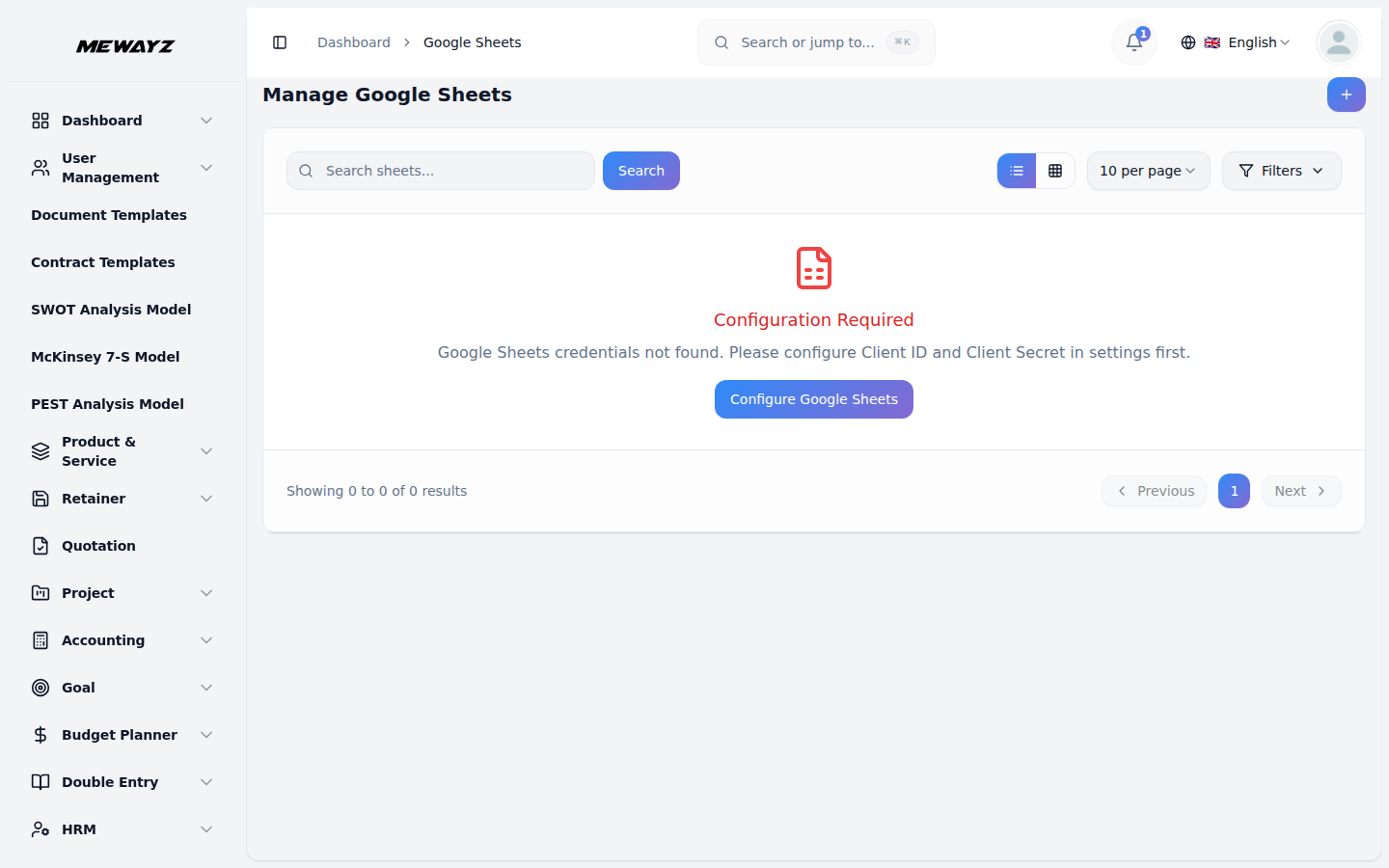
Введение
Google Sheet Management — это мощное дополнительное решение, которое позволяет пользователям легко подключаться к своей учетной записи Google и управлять Google Sheet непосредственно из системы. Программное обеспечение позволяет пользователям просматривать, создавать, редактировать и упорядочивать свои таблицы Google без переключения между различными платформами. Пользователи могут выполнять важные операции, такие как создание новых листов в определенных папках, копирование общих ссылок, редактирование содержимого и заголовков листов, а также эффективное управление своими таблицами Google из централизованного интерфейса.
Как включить этот модуль
Чтобы настроить надстройку Google Sheet, вы можете перейти по этой ссылке: Настройка дополнения.
Как использовать надстройку Google Sheet?
Системные настройки – Конфигурация Google Таблиц
- После покупки и установки Google Таблиц
- Чтобы настроить интеграцию с Google Таблицами, перейдите в Google.
- Чтобы узнать, как сгенерировать учетные данные, следуйте этому
- Вам необходимо включить следующие API в вашем Google
- Завершите процесс аутентификации, войдя в систему с помощью
Надстройка, перейдите на боковую панель и найдите это дополнение, чтобы начать его использовать.
Настройки листов. Здесь вам нужно будет добавить свой идентификатор клиента Google и секрет клиента, сгенерированные из Google Cloud Console.
связь: console.cloud.google.com
Консоль: API Google Диска и API Google Таблиц. При создании учетных данных обязательно правильно установите URI авторизованного перенаправления, поскольку он необходим для аутентификации.
свою учетную запись Google и предоставив необходимые разрешения.
- После успешного подключения к вашей учетной записи Google,
вы сможете просматривать и управлять своими таблицами Google непосредственно из системы.
Управление Google Таблицами
- В представлении списка Google Таблиц отображаются все ваши листы в
- Представление сетки отображает ту же информацию в
- С помощью столбца действий вы можете легко скопировать
формат таблицы со столбцами, включая «Тасты», «Дата создания», «Дата обновления» и «Действие».
организованный макет карты для лучшего визуального просмотра.
ссылку, просмотр, редактирование или удаление листов Google в любое время.
Копировать ссылку
- Когда вы нажимаете кнопку «Копировать ссылку» рядом с Google
- Затем вы можете вставить эту ссылку в свой браузер, и она
- Вы также можете поделиться этой скопированной ссылкой с другой командой.
Лист, прямая ссылка на эти листы Google автоматически копируется в буфер обмена.
откроет электронную таблицу непосредственно в вашей учетной записи Google Sheets, где вы сможете выполнять все стандартные функции электронных таблиц, включая ввод данных, создание формул, форматирование и функции совместной работы.
участники или заинтересованные стороны, чтобы предоставить им прямой доступ к конкретному Google Sheet.
Посмотреть
- Если вы нажмете кнопку «Просмотр» в окне «Действие»
- На этой странице вы можете увидеть заголовок листа и все его
- На странице отображаются фактические данные Google Sheet, что позволяет
- Этот режим просмотра идеально подходит для быстрой проверки листа.
столбец, вы попадете на страницу «Просмотр листа», где сможете открыть и просмотреть лист.
данные в формате только для чтения.
вы можете просматривать ячейки, записи данных и существующую информацию без внесения каких-либо изменений.
содержимое без риска случайных изменений.
Редактировать
- Если вы нажмете кнопку «Изменить» в окне «Действие»,
- На этой странице вы можете обновить заголовок листа, отредактировав
- Ниже вы можете изменить содержимое листа.
- После внесения изменений обновления автоматически устанавливаются.
столбец, вы попадете на страницу «Редактировать лист», где сможете изменить заголовок и данные листа.
поле заголовка вверху страницы.
напрямую. На странице отображаются фактические данные Google Sheet в редактируемом формате, что позволяет вам вносить изменения в ячейки, добавлять новые данные или изменять существующую информацию.
сохраняется на вашем Google Диске, обеспечивая плавную синхронизацию между вашим проектом и Google Sheets.
Создать новый Google-лист
- Чтобы создать новый Google Sheet, нажмите кнопку «Создать»,
- Заполните следующие данные формы:
и вы попадете на страницу формы со следующими опциями:
- Выбор папки: выберите папку в вашем Google
- Название листа: введите имя нового листа в
- При отправке лист создается в выбранном
Диск, на котором должен быть создан новый лист, из раскрывающегося меню.
поле Название листа.
папку на вашем Google Диске и сразу становится видимой в списке листов.
Примечание: Все листы, созданные в вашем проекте, автоматически появятся на вашем Google Диске, а любые листы, созданные непосредственно на Google Диске, также будут видны в вашем проекте благодаря функции двунаправленной синхронизации.