שילוב של Google Sheet ב-Mewayz
Google Sheet Management הוא פתרון תוסף רב עוצמה המאפשר למשתמשים להתחבר בצורה חלקה לחשבון Google שלהם ולנהל את Google Sheets ישירות מהמערכת.
הקדמה
Google Sheet Management הוא פתרון תוסף רב עוצמה המאפשר למשתמשים להתחבר בצורה חלקה לחשבון Google שלהם ולנהל את Google Sheets ישירות מהמערכת. התוכנה מאפשרת למשתמשים להציג, ליצור, לערוך ולארגן את ה-Google Sheets שלהם מבלי לעבור בין פלטפורמות שונות. משתמשים יכולים לבצע פעולות חיוניות כמו יצירת גיליונות חדשים בתיקיות ספציפיות, העתקת קישורים הניתנים לשיתוף, עריכת תוכן גיליונות וכותרות וניהול ה-Google Sheets שלהם ביעילות מממשק מרכזי.
כיצד להפעיל מודול זה
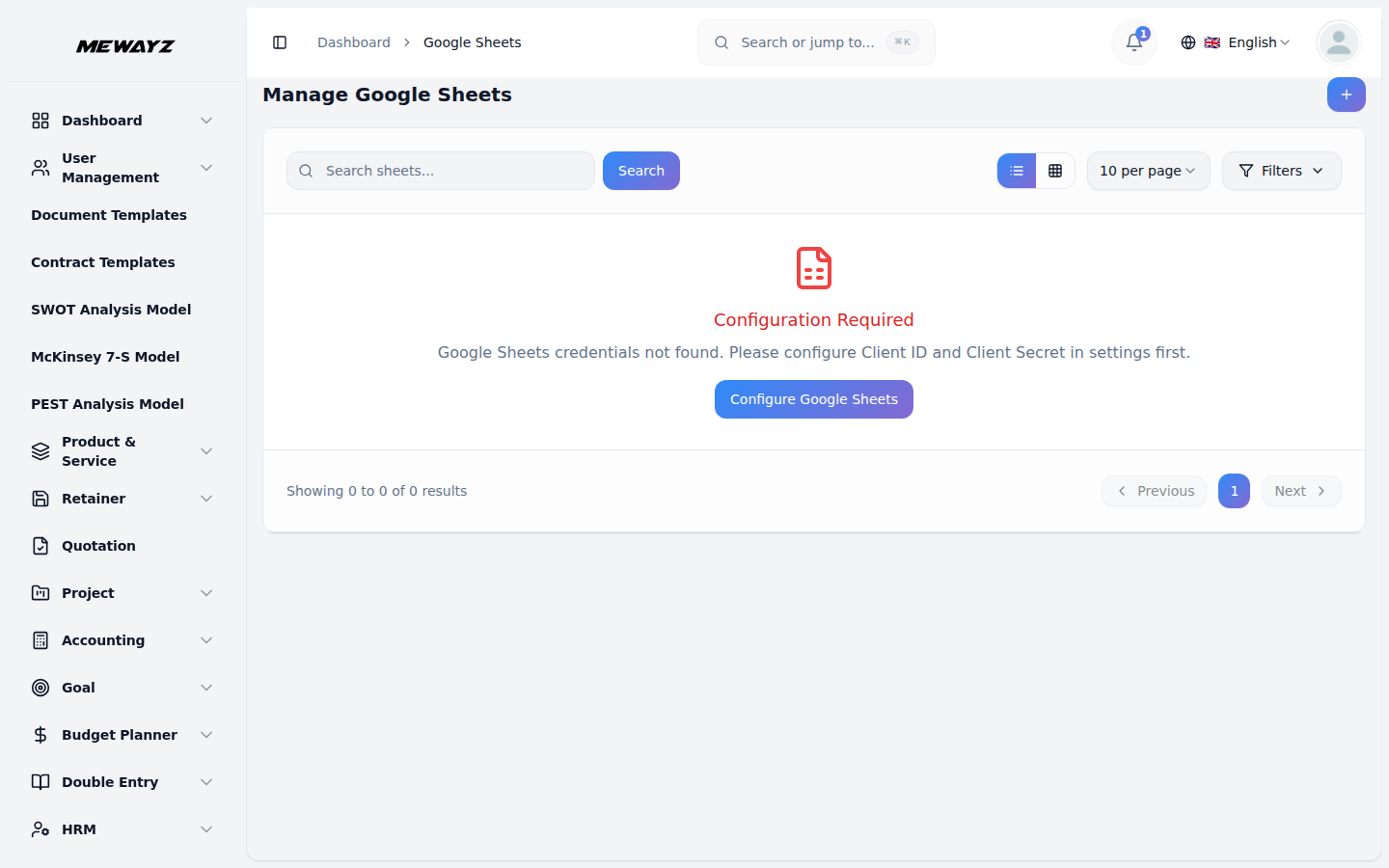
כדי להגדיר את תוסף Google Sheet, תוכל לעקוב אחר הקישור הזה: הגדר תוסף.
כיצד להשתמש בתוסף Google Sheet?
הגדרות מערכת - תצורת Google Sheets
- לאחר רכישה והתקנה של Google Sheets
- כדי להגדיר שילוב של Google Sheets, נווט אל Google
- כדי ללמוד כיצד ליצור את האישורים, עקוב אחר זה
- עליך להפעיל את ממשקי ה-API הבאים ב-Google שלך
- השלם את תהליך האימות על ידי כניסה עם
תוסף, נווט לסרגל הצד וחפש את התוסף הזה כדי להתחיל להשתמש בו.
הגדרות גיליונות. כאן, תצטרך להוסיף את מזהה הלקוח שלך ב-Google ואת סוד הלקוח שנוצר ממסוף הענן של Google.
לְקַשֵׁר: console.cloud.google.com
מסוף: Google Drive API ו-Google Sheets API. בעת יצירת אישורים, הקפד להגדיר את URI ההפניה המאושרת כראוי, מכיוון שהוא נדרש לאימות.
חשבון Google שלך ומתן ההרשאות הנדרשות.
- לאחר חיבור מוצלח עם חשבון Google שלך,
תוכל להציג ולנהל את ה-Google Sheets שלך ישירות מהמערכת.
ניהול Google Sheets
- תצוגת רשימת ה-Google Sheets מציגה את כל הגיליונות שלך
- תצוגת הרשת מציגה את אותו מידע ב-
- בעזרת עמודת הפעולה ניתן להעתיק בקלות
פורמט טבלה עם עמודות הכוללות Sheets, תאריך יצירה, עדכון ב-ופעולה.
פריסת כרטיס מסודרת לגלישה חזותית טובה יותר.
הקישור, הצג, ערוך או מחק את ה-Google Sheets מתי שתרצה.
העתק קישור
- כאשר אתה לוחץ על הלחצן "העתק קישור" ליד Google
- לאחר מכן תוכל להדביק את הקישור הזה בדפדפן שלך, והוא
- אתה יכול גם לשתף את הקישור שהועתק עם צוות אחר
גיליון, הקישור הישיר ל-Google Sheets הזה מועתק אוטומטית ללוח שלך.
יפתח את הגיליון האלקטרוני ישירות בחשבון Google Sheets שלך, שם תוכל לבצע את כל הפונקציות הרגילות של הגיליון האלקטרוני, כולל הזנת נתונים, יצירת נוסחאות, עיצוב ותכונות שיתוף פעולה.
חברים או בעלי עניין כדי לספק להם גישה ישירה ל-Google Sheet הספציפי.
הצג
- אם תלחץ על כפתור "הצג" מהפעולה
- בעמוד זה, תוכל לראות את כותרת הגיליון ואת כל שלה
- הדף מציג את נתוני Google Sheet בפועל, מה שמאפשר
- מצב תצוגה זה מושלם לבדיקה מהירה של גיליון
בעמודה, תועבר לדף הצג גיליון שבו תוכל לפתוח את הגיליון ולהציג אותו בתצוגה מקדימה.
נתונים בפורמט לקריאה בלבד.
תוכל לסקור תאים, הזנות נתונים ומידע קיים מבלי לבצע שינויים כלשהם.
תוכן ללא סיכון של שינויים מקריים.
ערוך
- אם תלחץ על כפתור "ערוך" מהפעולה
- בעמוד זה תוכלו לעדכן את כותרת הגיליון על ידי עריכה
- מתחת לזה, אתה יכול לשנות את תוכן הגיליון
- לאחר ביצוע השינויים, העדכונים מתבצעים באופן אוטומטי
בעמודה, תועבר לדף עריכת גיליון שבו תוכל לשנות את הכותרת והנתונים של הגיליון.
שדה הכותרת בראש העמוד.
יָשִׁירוֹת. הדף מציג את נתוני Google Sheet בפועל בפורמט הניתן לעריכה, המאפשר לך לבצע שינויים בתאים, להוסיף נתונים חדשים או לשנות מידע קיים.
נשמר ב-Google Drive שלך, מה שמבטיח סנכרון חלק בין הפרויקט שלך ל-Google Sheets.
צור גיליון Google חדש
- כדי ליצור גיליון Google חדש, לחץ על הלחצן "צור",
- מלא את פרטי הטופס הבאים:
ותועבר לדף טופס עם האפשרויות הבאות:
- בחירת תיקיות: בחר את התיקיה ב-Google שלך
- כותרת הגיליון: הזן את השם עבור הגיליון החדש שלך
- עם ההגשה, הגיליון נוצר בבחירה
סע למקום שבו יש ליצור את הגיליון החדש מהתפריט הנפתח.
השדה כותרת גיליון.
התיקייה ב-Google Drive שלך ותהיה גלויה מיד ברשימת הגיליונות.
הערה: כל הגיליונות שנוצרו בפרויקט שלך יופיעו אוטומטית ב-Google Drive שלך, וכל הגיליונות שנוצרו ישירות ב-Google Drive יהיו גלויים גם בפרויקט שלך בגלל תכונת הסנכרון הדו-כיווני.