Integrazione di Fogli Google in Mewayz
Gestione Fogli Google è una potente soluzione aggiuntiva che consente agli utenti di connettersi facilmente al proprio account Google e gestire Fogli Google direttamente dal sistema.
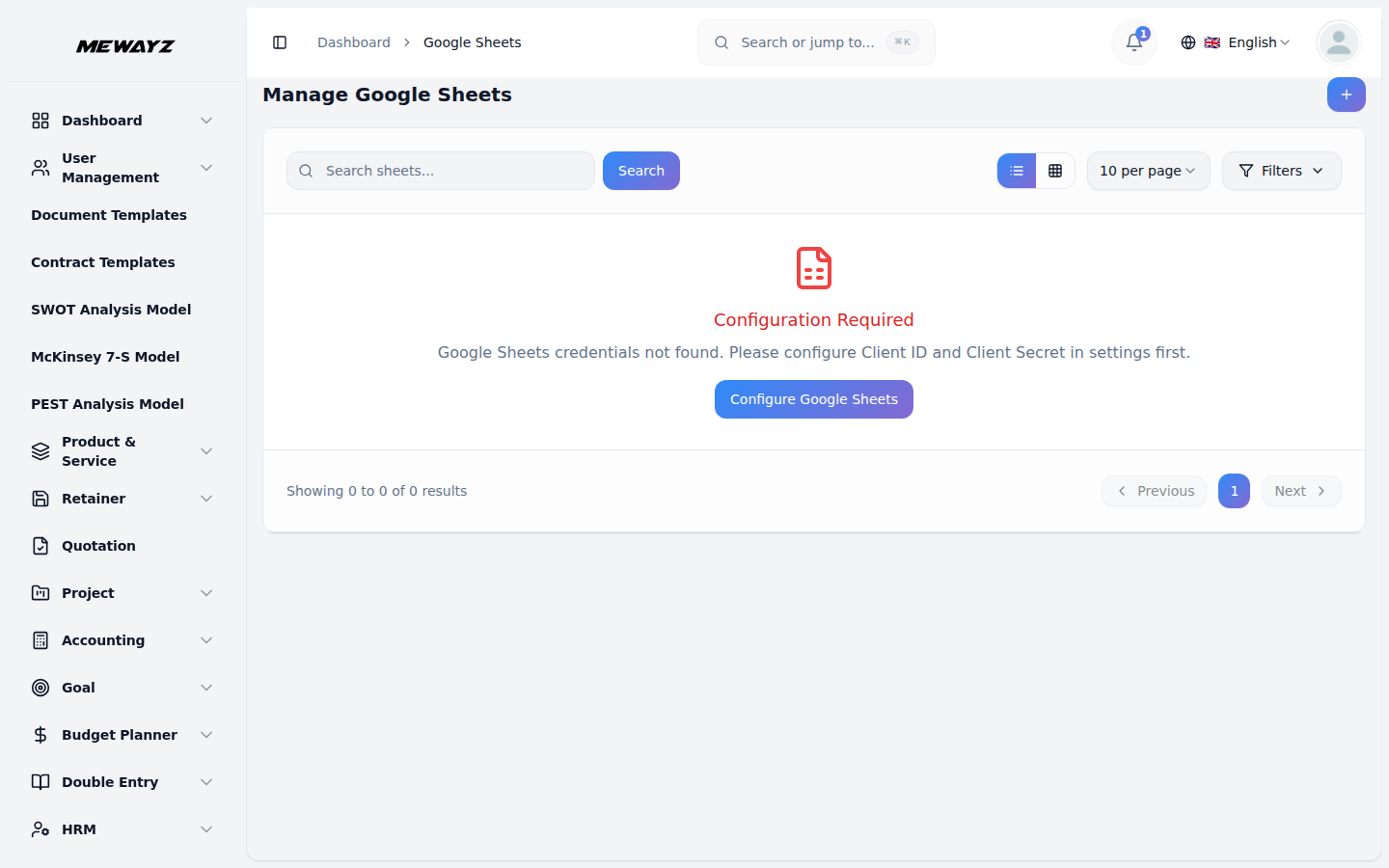
Introduzione
Gestione Fogli Google è una potente soluzione aggiuntiva che consente agli utenti di connettersi facilmente al proprio account Google e gestire Fogli Google direttamente dal sistema. Il software consente agli utenti di visualizzare, creare, modificare e organizzare i propri Fogli Google senza passare da una piattaforma all'altra. Gli utenti possono eseguire operazioni essenziali come la creazione di nuovi fogli in cartelle specifiche, la copia di collegamenti condivisibili, la modifica del contenuto e dei titoli dei fogli e la gestione efficiente dei propri Fogli Google da un'interfaccia centralizzata.
Come abilitare questo modulo
Per impostare il componente aggiuntivo Fogli Google, puoi seguire questo collegamento: Add-On di configurazione.
Come utilizzare il componente aggiuntivo Fogli Google?
Impostazioni di sistema – Configurazione Fogli Google
- Dopo aver acquistato e installato Fogli Google
- Per configurare l'integrazione di Fogli Google, vai su Google
- Per sapere come generare le credenziali, segui questo
- Devi abilitare le seguenti API nel tuo Google
- Completa il processo di autenticazione accedendo con
Componente aggiuntivo, vai alla barra laterale e cerca questo componente aggiuntivo per iniziare a utilizzarlo.
Impostazioni dei fogli. Qui dovrai aggiungere il tuo ID cliente Google e il segreto cliente generati da Google Cloud Console.
link: console.cloud.google.com
Console: API di Google Drive e API di Fogli Google. Durante la creazione delle credenziali, assicurati di impostare correttamente l'URI di reindirizzamento autorizzato, poiché è necessario per l'autenticazione.
il tuo account Google e concedendo le autorizzazioni richieste.
- Dopo una connessione riuscita con il tuo account Google,
potrai visualizzare e gestire i tuoi Fogli Google direttamente dal sistema.
Gestione Fogli Google
- La visualizzazione elenco di Fogli Google mostra tutti i tuoi fogli
- La Visualizzazione griglia visualizza le stesse informazioni in un file
- Con l'aiuto della colonna delle azioni puoi copiare facilmente
un formato tabella con colonne tra cui Fogli, Data di creazione, Aggiornamento il e Azione.
layout delle carte organizzato per una migliore navigazione visiva.
collega, visualizza, modifica o elimina i fogli di Google quando vuoi.
Copia collegamento
- Quando fai clic sul pulsante "Copia collegamento" accanto a un file Google
- Puoi quindi incollare questo collegamento nel tuo browser e farlo
- Puoi anche condividere questo collegamento copiato con un altro team
Sheet, il link diretto a quel foglio Google viene copiato automaticamente negli appunti.
aprirà il foglio di calcolo direttamente nel tuo account Fogli Google, dove potrai eseguire tutte le funzioni standard del foglio di calcolo, tra cui l'immissione di dati, la creazione di formule, la formattazione e le funzionalità di collaborazione.
membri o parti interessate per fornire loro l'accesso diretto allo specifico foglio Google.
Visualizza
- Se fai clic sul pulsante "Visualizza" dall'Azione
- In questa pagina puoi vedere il titolo del foglio e tutto il suo
- La pagina visualizza i dati effettivi del foglio Google, consentendo
- Questa modalità di visualizzazione è perfetta per controllare rapidamente il foglio
colonna, verrai indirizzato alla pagina Visualizza foglio dove potrai aprire e visualizzare l'anteprima del foglio.
dati in un formato di sola lettura.
di rivedere celle, dati inseriti e informazioni esistenti senza apportare alcuna modifica.
contenuto senza il rischio di modifiche accidentali.
Modifica
- Se fai clic sul pulsante "Modifica" da Action
- In questa pagina puoi aggiornare il titolo del foglio modificando
- Di seguito è possibile modificare il contenuto del foglio
- Dopo aver apportato le modifiche, gli aggiornamenti verranno eseguiti automaticamente
colonna, verrai indirizzato alla pagina Modifica foglio dove potrai modificare il titolo e i dati del foglio.
il campo del titolo nella parte superiore della pagina.
direttamente. La pagina visualizza i dati effettivi di Fogli Google in un formato modificabile, consentendoti di apportare modifiche alle celle, aggiungere nuovi dati o modificare le informazioni esistenti.
salvato sul tuo Google Drive, garantendo una sincronizzazione perfetta tra il tuo progetto e Fogli Google.
Crea un nuovo foglio Google
- Per creare un nuovo foglio Google, fai clic sul pulsante "Crea",
- Compila i seguenti dettagli del modulo:
e verrai indirizzato a una pagina del modulo con le seguenti opzioni:
- Selezione cartella: seleziona la cartella nel tuo Google
- Titolo del foglio: inserisci il nome del nuovo foglio
- Al momento dell'invio, il foglio viene creato nella sezione selezionata
Guida dove deve essere creato il nuovo foglio dal menu a discesa.
il campo Titolo del foglio.
cartella nel tuo Google Drive e diventa immediatamente visibile nell'elenco dei fogli.
Nota: Tutti i fogli creati nel tuo progetto verranno visualizzati automaticamente nel tuo Google Drive e tutti i fogli creati direttamente in Google Drive saranno visibili anche nel tuo progetto grazie alla funzione di sincronizzazione bidirezionale.