Google Sheet-Integration in Mewayz
Google Sheet Management ist eine leistungsstarke Add-on-Lösung, mit der Nutzer ihr Google-Konto nahtlos verbinden und Google Sheets direkt im System verwalten können.
Einführung
Google Sheet Management ist eine leistungsstarke Add-On-Lösung, mit der Nutzer sich nahtlos mit ihrem Google-Konto verbinden und Google Sheets direkt aus dem System verwalten können. Die Software ermöglicht es Nutzern, ihre Google Sheets anzuzeigen, zu erstellen, zu bearbeiten und zu organisieren, ohne zwischen verschiedenen Plattformen wechseln zu müssen. Nutzer können wesentliche Vorgänge ausführen, etwa neue Tabellen in bestimmten Ordnern erstellen, teilbare Links kopieren, Tabelleninhalte und -titel bearbeiten und ihre Google Sheets effizient über eine zentrale Oberfläche verwalten.
So aktivieren Sie dieses Modul
Um das Google-Sheet-Add-on einzurichten, können Sie diesem Link folgen: Einrichtungs-Add-on.
So nutzen Sie das Google-Sheet-Add-on
Systemeinstellungen – Google-Sheets-Konfiguration
- Nach dem Kauf und der Installation von Google Sheets
- Um die Google-Sheets-Integration einzurichten, navigieren Sie zu Google
- Um zu erfahren, wie Sie die Zugangsdaten generieren, folgen Sie diesem
- Sie müssen die folgenden APIs in Ihrer Google
- Schließen Sie den Authentifizierungsvorgang ab, indem Sie sich anmelden mit
Add-On, navigieren Sie zur Seitenleiste und suchen Sie nach diesem Add-On, um es zu verwenden.
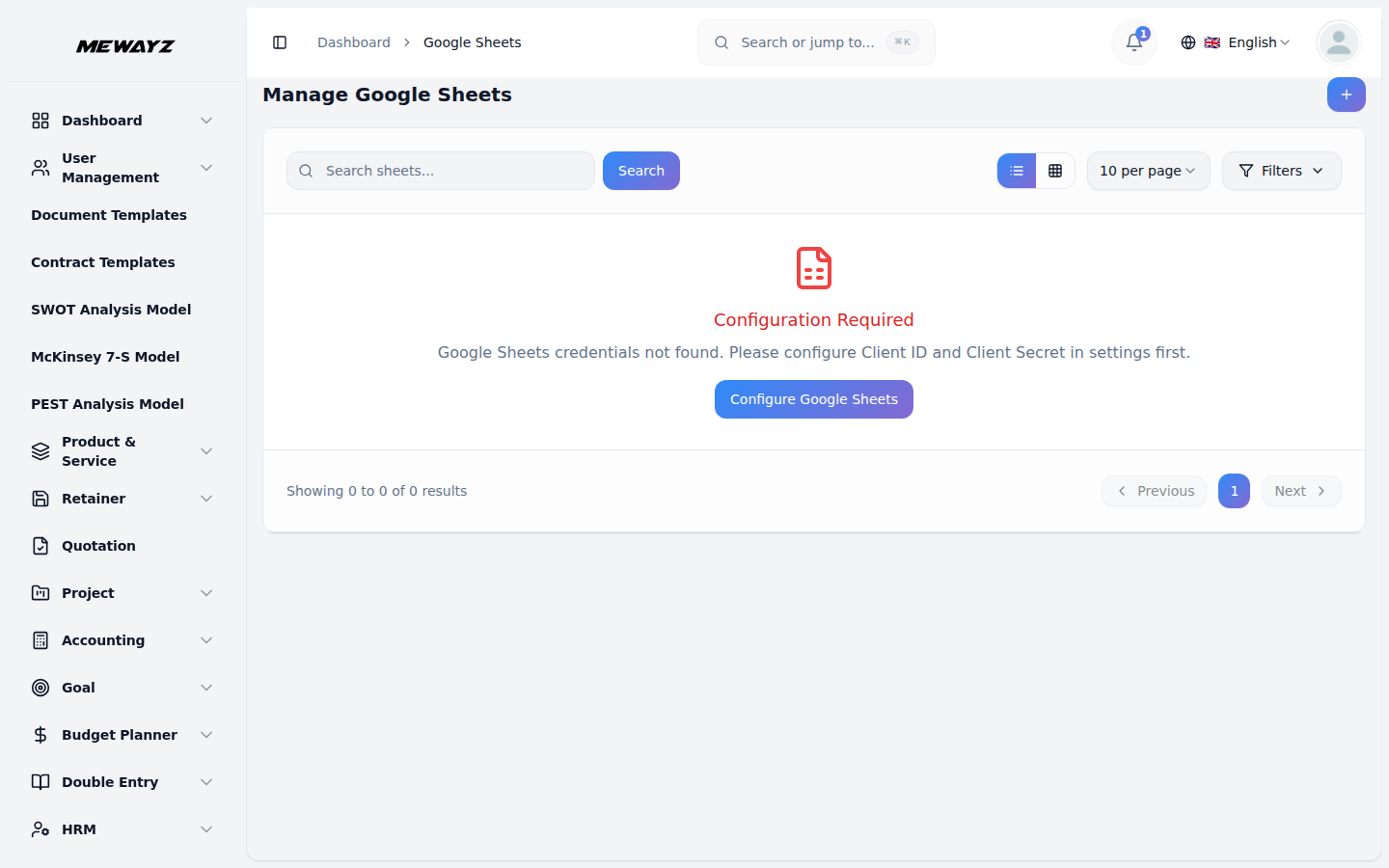
Sheets-Einstellungen. Hier müssen Sie Ihre Google Client ID und Ihr Client Secret hinzufügen, die in der Google Cloud Console generiert wurden.
Link: console.cloud.google.com
Console: Google Drive API und Google Sheets API. Stellen Sie beim Erstellen der Anmeldedaten sicher, dass Sie die autorisierte Weiterleitungs-URI korrekt einrichten, da sie für die Authentifizierung erforderlich ist.
Ihr Google-Konto und Erteilen der erforderlichen Berechtigungen.
- Nach einer erfolgreichen Verbindung mit Ihrem Google-Konto,
können Sie Ihre Google Sheets direkt vom System aus ansehen und verwalten.
Google-Sheets-Verwaltung
- Die Google-Sheets-Listenansicht zeigt alle deine Tabellen in
- Die Rasteransicht zeigt dieselben Informationen in einem
- Mithilfe der Aktionsspalte können Sie ganz einfach kopieren
ein Tabellenformat mit Spalten wie Sheets, Erstellungsdatum, Aktualisiert am und Aktion.
übersichtliches Kartenlayout für besseres visuelles Durchstöbern.
den Link, sehen Sie sich die Google Sheets an, bearbeiten oder löschen Sie sie jederzeit.
Link kopieren
- Wenn Sie neben einem Google-Eintrag auf die Schaltfläche „Link kopieren“ klicken
- Sie können diesen Link dann in Ihren Browser einfügen, und er
- Sie können diesen kopierten Link auch mit anderen Team-
Tabelle wird der direkte Link zu diesem Google Sheets automatisch in deine Zwischenablage kopiert.
öffnet die Tabelle direkt in Ihrem Google-Sheets-Konto, wo Sie alle Standard-Tabellenkalkulationsfunktionen ausführen können, einschließlich Dateneingabe, Formelerstellung, Formatierung und Kollaborationsfunktionen.
Mitglieder oder Stakeholder, um ihnen direkten Zugriff auf das jeweilige Google Sheet zu geben.
Ansehen
- Wenn Sie in der Spalte Aktion auf die Schaltfläche „Ansehen“ klicken
- Auf dieser Seite sehen Sie den Tabellentitel und alle seine
- Die Seite zeigt die tatsächlichen Daten des Google Sheets und ermöglicht
- Dieser Ansichtsmodus eignet sich perfekt, um Tabellen schnell zu prüfen
Spalte, gelangen Sie zur Seite Sheet ansehen, wo Sie das Sheet öffnen und in der Vorschau anzeigen können.
Daten im schreibgeschützten Format.
dir, Zellen, Dateneinträge und vorhandene Informationen zu prüfen, ohne Änderungen vorzunehmen.
Inhalte ohne das Risiko versehentlicher Änderungen.
Bearbeiten
- Wenn Sie über die Aktionsspalte auf die Schaltfläche „Bearbeiten“ klicken
- Auf dieser Seite können Sie den Tabellentitel durch Bearbeiten aktualisieren
- Darunter können Sie den Inhalt des Blattes ändern
- Nach Ihren Änderungen werden die Aktualisierungen automatisch
Spalte, gelangen Sie zur Seite „Sheet bearbeiten“, auf der Sie den Titel und die Daten des Sheets ändern können.
das Titelfeld oben auf der Seite.
direkt. Die Seite zeigt die tatsächlichen Google-Sheet-Daten in einem bearbeitbaren Format, sodass Sie Zellen ändern, neue Daten hinzufügen oder bestehende Informationen anpassen können.
in Ihrem Google Drive gespeichert, für eine nahtlose Synchronisierung zwischen Ihrem Projekt und Google Sheets.
Neues Google Sheet erstellen
- Um ein neues Google Sheet zu erstellen, klicken Sie auf die Schaltfläche „Erstellen“,
- Fülle die folgenden Formulardetails aus:
und Sie gelangen zu einer Formularseite mit den folgenden Optionen:
- Ordnerauswahl: Wählen Sie den Ordner in Ihrem Google
- Tabellentitel: Geben Sie den Namen für Ihre neue Tabelle ein in
- Nach dem Absenden wird das Blatt im ausgewählten
Drive, in dem das neue Blatt erstellt werden soll, aus dem Dropdown-Menü.
das Feld Sheet-Titel.
Ordner in Ihrem Google Drive und wird sofort in der Sheets-Liste sichtbar.
Hinweis: Alle in Ihrem Projekt erstellten Tabellen erscheinen automatisch in Ihrem Google Drive, und alle direkt in Google Drive erstellten Tabellen sind dank der bidirektionalen Synchronisierungsfunktion auch in Ihrem Projekt sichtbar.