Integracja z Google Meet w Mewayz
Uprość i usprawnij swoje spotkania online dzięki płynnej integracji z Google Meet w Mewayz. Popraw współpracę i produktywność.
Adres URL wersji demonstracyjnej
Wprowadzenie
System integracji Google Meet to kompleksowa platforma do zarządzania wideokonferencjami, która łączy operacje biznesowe z usługami wideokonferencji Google Meet poprzez bezpieczne uwierzytelnianie OAuth2 i integrację z interfejsem API Kalendarza Google. Ten system wymaga wstępnej konfiguracji w Ustawieniach systemu, gdzie konfigurujesz dane uwierzytelniające Google OAuth2 (identyfikator klienta i klucz tajny klienta), następnie uwierzytelnianie OAuth w Google, a następnie funkcje tworzenia spotkań i zarządzania nimi. Po prawidłowym skonfigurowaniu i uwierzytelnieniu użytkownicy mogą tworzyć, planować konferencje wideo w Google Meet i zarządzać nimi bezpośrednio z platformy z automatyczną integracją z Kalendarzem Google, zarządzaniem zaproszeniami uczestników oraz kompleksowym śledzeniem za pomocą intuicyjnych widoków list i kalendarzy.
Jak zainstalować dodatek Google Meet?
Aby skonfigurować dodatek Google Meet, kliknij ten link: Skonfiguruj dodatek.
Integracja z wieloma dodatkami
- Jeśli dodatki takie jak Kalendarz Google i Kalendarz Outlook są włączone i jeśli włączysz przełącznik
przycisk podany dla Google Meet, wówczas utworzone spotkanie będzie widoczne w Kalendarzu Google i Kalendarzu Outlooka.
- Kalendarz Outlooka
- Kalendarz Google
Jak korzystać z dodatku Google Meet?
Ustawienia systemowe – Konfiguracja Google Meet
- Aby skonfigurować integrację z Google Meet, przejdź do modułu Ustawienia i znajdź Google Meet
- Po wprowadzeniu identyfikatora klienta i sekretu klienta oraz włączeniu integracji musisz to zrobić
- Możesz wygenerować identyfikator klienta i klucz tajny klienta za pomocą linku podanego poniżej: konsola.cloud.google.com
- Po zakończeniu uwierzytelniania system umożliwia tworzenie spotkań w Google Meet i zarządzanie nimi
Sekcja ustawień. Po włączeniu integracji z Google Meet przełączenie wymaga konfiguracji pól, które zawierają identyfikator klienta, klucz klienta i identyfikator kalendarza.
uwierzytelnić się w Google, klikając przycisk „Uwierzytelnij”. Spowoduje to przekierowanie do ekranu zgody Google OAuth, gdzie zostaniesz uwierzytelniony, aby aplikacja mogła uzyskać dostęp do Google Meet.
automatycznie. Ten krok konfiguracji jest niezbędny i należy go wykonać, zanim będzie można utworzyć w systemie jakiekolwiek spotkania Google Meet.
Zarządzanie Google Meet
- Przed utworzeniem spotkań system sprawdzi, czy poprawnie skonfigurowałeś i
- Po prawidłowym skonfigurowaniu danych uwierzytelniających OAuth2 i uwierzytelnieniu w Google możesz
uwierzytelnił integrację z Google Meet. Jeśli konfiguracja jest niekompletna, zostaną wyświetlone odpowiednie komunikaty o błędach, które pomogą Ci dokończyć konfigurację w Ustawieniach systemu.
możesz dodawać nowe spotkania w Google Meet, klikając przycisk „Utwórz” na stronie Google Meet.
Zarządzanie Google Meet
- Proces tworzenia spotkania:
- Wprowadź opisowy tytuł spotkania, aby pomóc uczestnikom określić jego cel i
- Dodaj szczegółowy opis, aby zapewnić dodatkowy kontekst i informacje o spotkaniu
- Wybierz uczestników, których chcesz zaprosić, korzystając z menu wielokrotnego wyboru – możesz wybierać
- Z listy rozwijanej wybierz gospodarza spotkania.
- Ustaw datę i godzinę rozpoczęcia spotkania, korzystając z selektora daty/godziny, aby zaplanować termin spotkania
- Określ czas trwania spotkania w minutach, aby pomóc uczestnikom odpowiednio zaplanować swój czas
- Wybierz status spotkania (Zaplanowane, Rozpoczęte, Zakończone, Anulowane)
treść.
program lub cele.
wielu uczestników spośród użytkowników Twojego systemu.
spotkanie powinno się rozpocząć
Zarządzanie użytkownikami
- Kiedy utworzysz spotkanie, wszyscy zaproszeni użytkownicy automatycznie zobaczą opcję dołączenia
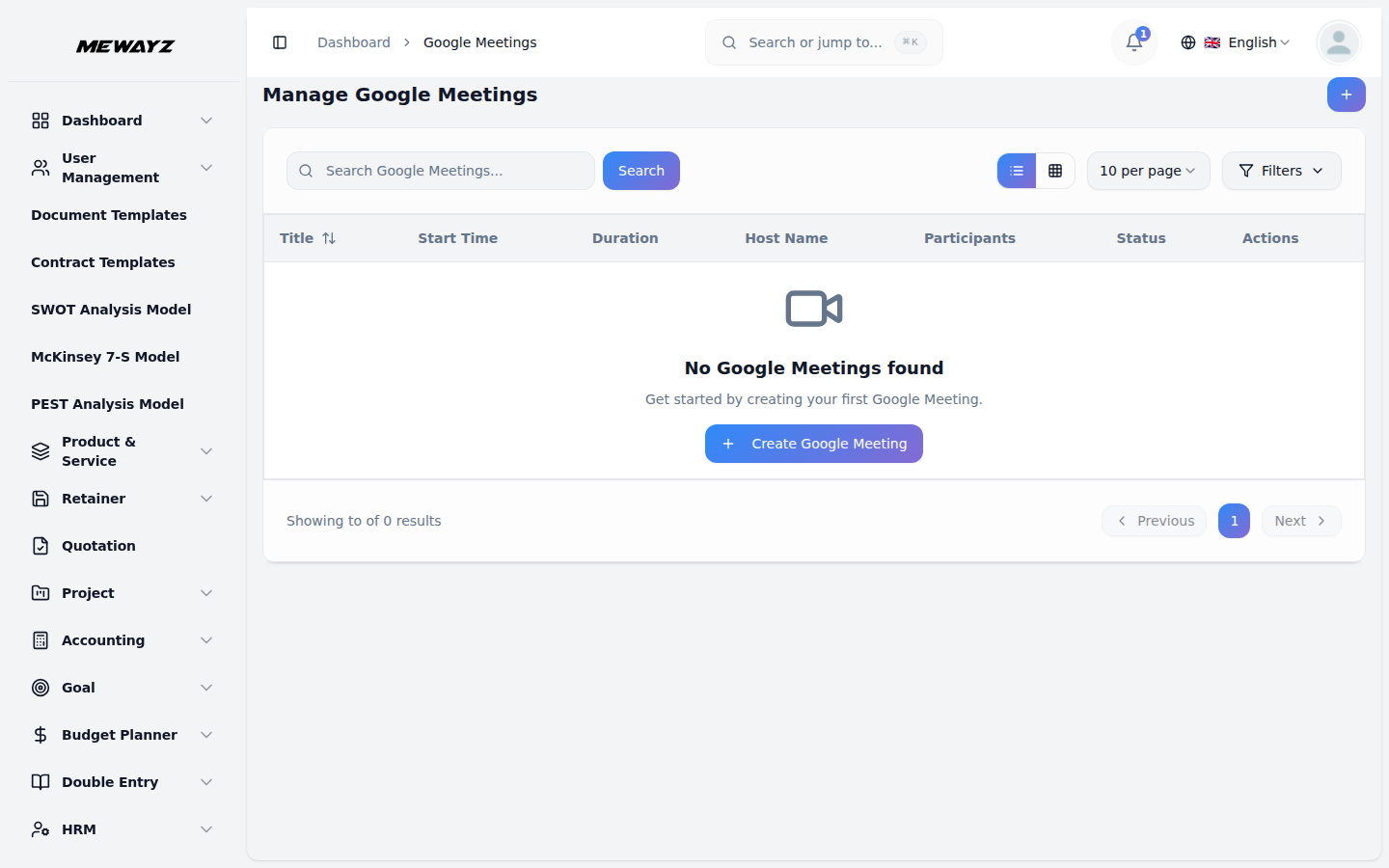
- Strona listy spotkań wyświetla wszystkie zaplanowane spotkania z kolumnami zawierającymi tytuł, godzinę rozpoczęcia,
- Do efektywnego zarządzania listą spotkań możesz używać przycisków Szukaj i Filtry. Dla każdego
spotkania po zalogowaniu się do systemu, co ułatwia uczestnikom dostęp do spotkań bez konieczności posiadania osobnych zaproszeń lub podawania szczegółów spotkania.
Czas trwania, nazwa hosta, uczestnicy, status i dostępne akcje.
rekordu, możesz użyć przycisków akcji, takich jak przycisk Dołącz do spotkania, aby dołączyć do adresu URL dla użytkowników, Widok, aby uzyskać dostęp do szczegółowych informacji o spotkaniu, Edytuj rekord, aby zaktualizować wszelkie szczegóły lub Usuń, aby usunąć spotkania z systemu.