Google Meet-integration i Mewayz
Forenkle og strømline dine onlinemøder med problemfri Google Meet-integration i Mewayz. Forbedre samarbejde og produktivitet.
Indledning
Google Meet-integrationssystemet er en omfattende videokonferenceadministrationsplatform, der forbinder din virksomhedsdrift med Google Meets videokonferencetjenester gennem sikker OAuth2-godkendelse og Google Calendar API-integration. Dette system kræver indledende konfiguration gennem Systemindstillinger, hvor du konfigurerer Google OAuth2-legitimationsoplysninger (klient-id og klienthemmelighed), efterfulgt af OAuth-godkendelse med Google og derefter mødeoprettelse og -administrationsfunktionalitet. Når de er korrekt konfigureret og autentificeret, kan brugerne oprette, planlægge og administrere Google Meet-videokonferencer direkte fra platformen med automatisk Google Kalender-integration, administration af deltagerinvitationer og omfattende sporing gennem intuitive liste- og kalendervisninger.
Sådan installeres Google Meet-tilføjelse?
For at konfigurere Google Meet-tilføjelsen kan du følge dette link: Opsætning af tilføjelse.
Integration med flere tilføjelser
- Hvis tilføjelser som Google Calendar og Outlook Calendar er aktiveret, og hvis du aktiverer skifte
knap givet til Google Meet, så vil mødet, der er oprettet, være synligt i Google Kalender og Outlook Kalender.
- Outlook kalender
- Google Kalender
Sådan bruger du Google Meet-tilføjelsen?
Systemindstillinger – Google Meet-konfiguration
- For at konfigurere Google Meet-integration skal du navigere til modulet Indstillinger og finde Google Meet
- Når du har indtastet klient-id og klienthemmelighed og aktiveret integrationen, skal du
- Du kan generere klient-id'et og klienthemmeligheden ved hjælp af linket nedenfor: console.cloud.google.com
- Når godkendelsen er fuldført, er systemet i stand til at oprette og administrere Google Meet-møder
Indstillinger sektion. Når du aktiverer Google Meet-integration, skal du skifte til en vis feltopsætning, som indeholder klient-id, klienthemmelighed og kalender-id.
godkend med Google ved at klikke på knappen "Godkend". Dette vil omdirigere dig til Googles OAuth-samtykkeskærm, hvor du bliver godkendt til, at applikationen får adgang til dit Google Meet.
automatisk. Dette konfigurationstrin er vigtigt og skal fuldføres, før du kan oprette nogen Google Meet-møder i systemet.
Google Meet Management
- Inden du opretter møder, vil systemet tjekke, om du har konfigureret korrekt og
- Når OAuth2-legitimationsoplysningerne er korrekt konfigureret, og du har godkendt med Google,
godkendt Google Meet-integrationen. Hvis konfigurationen er ufuldstændig, vil du se passende fejlmeddelelser, der guider dig til at fuldføre opsætningen i Systemindstillinger.
kan tilføje nye Google Meet-møder ved at klikke på knappen "Opret" på Google Meet-siden.
Google Meet Management
- Mødeoprettelsesproces:
- Indtast en beskrivende titel til dit møde for at hjælpe deltagerne med at identificere formålet og
- Tilføj en detaljeret beskrivelse for at give yderligere kontekst og oplysninger om mødet
- Vælg de deltagere, du vil invitere, ved hjælp af rullemenuen med flere valg – du kan vælge
- Vælg værten fra rullemenuen for mødet.
- Set the start date and time for your meeting using the date/time picker to schedule when the
- Angiv mødets varighed i minutter for at hjælpe deltagerne med at planlægge deres tid i overensstemmelse hermed
- Vælg mødestatus (Planlagt, Startet, Afsluttet, Aflyst)
tilfreds.
dagsorden eller mål.
flere deltagere fra dit systems brugere.
mødet skal begynde
Brugerstyring
- Når du opretter et møde, vil alle inviterede brugere automatisk se muligheden for at deltage i
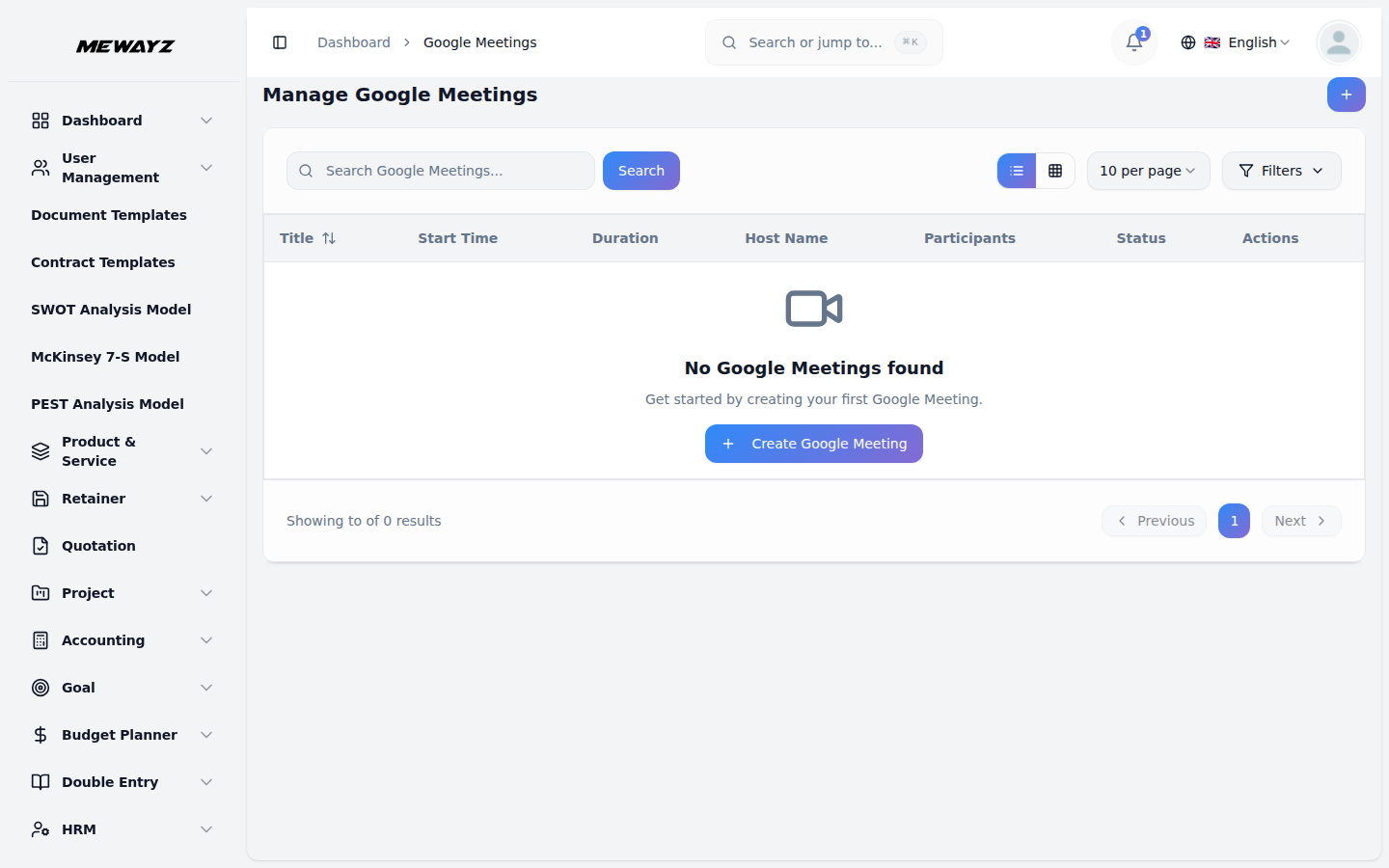
- Mødelistesiden viser alle planlagte møder med kolonner, der viser titel, starttid,
- Du kan bruge knapperne Søg og Filtre til at administrere din mødeliste effektivt. For hver
møde, når de logger på systemet, hvilket gør det nemt for deltagerne at få adgang til møder uden at skulle have separate invitationer eller mødedetaljer.
Varighed, værtsnavn, deltagere, status og tilgængelige handlinger.
record, kan du bruge handlingsknapperne såsom knappen Deltag i møde for at deltage i URL for brugere, Vis for at få adgang til detaljerede mødeoplysninger, Rediger posten for at opdatere eventuelle detaljer eller Slet for at fjerne møder fra systemet.