Integración de Google Meet en Mewayz
Simplifica y agiliza tus reuniones en línea con la integración fluida de Google Meet en Mewayz. Mejora la colaboración y la productividad.
Introducción
El sistema de Integración con Google Meet es una plataforma integral de gestión de videoconferencias que conecta las operaciones de tu negocio con los servicios de videoconferencia de Google Meet mediante autenticación segura OAuth2 e integración con la API de Google Calendar. Este sistema requiere una configuración inicial a través de los Ajustes del Sistema, donde defines las credenciales OAuth2 de Google (Client ID y Client Secret), seguida de la autenticación OAuth con Google, y luego la funcionalidad de creación y gestión de reuniones. Una vez configurado y autenticado correctamente, los usuarios pueden crear, programar y gestionar videoconferencias de Google Meet directamente desde la plataforma, con integración automática con Google Calendar, gestión de invitaciones a participantes y un seguimiento completo mediante vistas intuitivas de lista y calendario.
¿Cómo instalar el complemento Google Meet?
Para configurar el complemento de Google Meet, puedes seguir este enlace: Configurar el complemento.
Integración con múltiples complementos
- Si los complementos como Google Calendar y Outlook Calendar están habilitados, y si activas el interruptor
botón disponible para Google Meet, y entonces la reunión creada será visible en Google Calendar y Outlook Calendar.
- Calendario de Outlook
- Google Calendar
¿Cómo usar el complemento de Google Meet?
Configuración del Sistema: Ajustes de Google Meet
- Para configurar la integración con Google Meet, ve al módulo de Configuración y localiza la opción de Google Meet
- Una vez que hayas introducido el ID de cliente y el secreto de cliente y habilitado la integración, debes
- Puedes generar el ID de cliente y la clave secreta de cliente con ayuda del enlace que aparece a continuación: console.cloud.google.com
- Una vez completada la autenticación, el sistema queda habilitado para crear y gestionar reuniones de Google Meet
Sección de Configuración. Una vez que actives el interruptor de Integración con Google Meet, requerirá la configuración de algunos campos, que incluyen el ID de Cliente, el Secreto de Cliente y el ID de Calendario.
autenticarse con Google haciendo clic en el botón "Autenticar". Esto lo redireccionará a la pantalla de consentimiento de OAuth de Google, donde será autenticado para que la aplicación acceda a su Google Meet.
automáticamente. Este paso de configuración es esencial y debe completarse antes de que puedas crear reuniones de Google Meet en el sistema.
Gestión de reuniones de Google
- Antes de crear reuniones, el sistema comprobará si has configurado correctamente y
- Una vez que las credenciales de OAuth2 estén correctamente configuradas y te hayas autenticado con Google,
autenticado la integración con Google Meet. Si la configuración está incompleta, verás los mensajes de error correspondientes que te guiarán para completar la configuración en Ajustes del sistema.
puede añadir nuevas reuniones de Google Meet haciendo clic en el botón «Crear» de la página de Google Meet.
Gestión de reuniones de Google
- Proceso de creación de reuniones:
- Ingresa un título descriptivo para tu reunión que ayude a los participantes a identificar el propósito y
- Añade una descripción detallada para proporcionar contexto e información adicional sobre la reunión
- Selecciona los participantes que quieres invitar usando el menú desplegable de selección múltiple; puedes elegir
- Selecciona el anfitrión de la reunión en el menú desplegable.
- Define la fecha y hora de inicio de tu reunión con el selector de fecha y hora para programar cuándo
- Especifica la duración de la reunión en minutos para ayudar a los participantes a planificar su tiempo en consecuencia
- Elige el estado de la reunión (Programada, Iniciada, Finalizada, Cancelada)
contenido.
agenda u objetivos.
varios participantes de los usuarios de tu sistema.
debería comenzar la reunión
Gestión de usuarios
- Cuando creas una reunión, todos los usuarios invitados verán automáticamente la opción de unirse a la
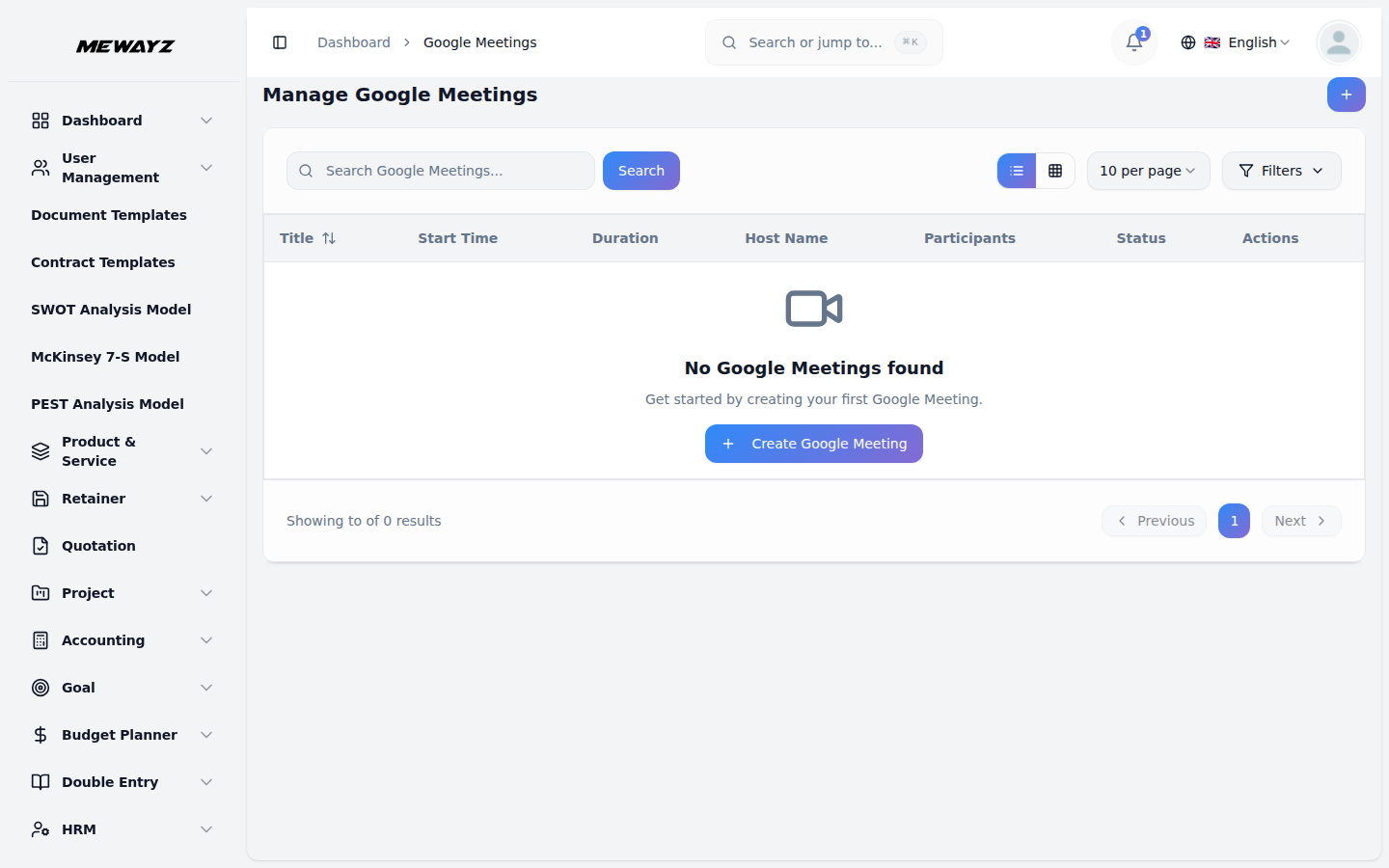
- La página de lista de reuniones muestra todas las reuniones programadas con columnas para Título, Hora de inicio,
- Puede utilizar los botones Buscar y Filtros para administrar su lista de reuniones de manera efectiva. para cada
reunión cuando inician sesión en el sistema, lo que facilita que los participantes accedan a las reuniones sin necesidad de invitaciones o datos de reunión por separado.
Duración, Nombre del anfitrión, Participantes, Estado y las Acciones disponibles.
registro, puedes usar los botones de acción, como el botón Unirse a la reunión para abrir la URL de acceso de los usuarios, Ver para consultar la información detallada de la reunión, Editar el registro para actualizar cualquier dato o Eliminar para quitar reuniones del sistema.