Integrazione di Google Meet in Mewayz
Semplifica e ottimizza le tue riunioni online con la perfetta integrazione di Google Meet in Mewayz. Migliorare la collaborazione e la produttività.
Introduzione
Il sistema di integrazione di Google Meet è una piattaforma completa di gestione delle videoconferenze che collega le tue operazioni aziendali con i servizi di videoconferenza di Google Meet tramite l'autenticazione sicura OAuth2 e l'integrazione dell'API di Google Calendar. Questo sistema richiede la configurazione iniziale tramite Impostazioni di sistema in cui si configurano le credenziali Google OAuth2 (ID client e Segreto client), seguite dall'autenticazione OAuth con Google e quindi dalla funzionalità di creazione e gestione delle riunioni. Una volta configurati e autenticati correttamente, gli utenti possono creare, pianificare e gestire videoconferenze di Google Meet direttamente dalla piattaforma con l'integrazione automatica di Google Calendar, la gestione degli inviti dei partecipanti e il monitoraggio completo tramite elenchi intuitivi e visualizzazioni del calendario.
Come installare il componente aggiuntivo di Google Meet?
Per configurare il componente aggiuntivo di Google Meet, puoi seguire questo collegamento: Add-On di configurazione.
Integrazione con più Add-On
- Se i componenti aggiuntivi come Google Calendar e Outlook Calendar sono abilitati e se abiliti l'interruttore
pulsante fornito per Google Meet, la riunione creata sarà visibile su Google Calendar e Outlook Calendar.
- Calendario di prospettiva
- Calendario di Google
Come usare l'Add-On Google Meet?
Impostazioni di sistema – Configurazione di Google Meet
- Per configurare l'integrazione con Google Meet, vai al modulo Impostazioni e individua la voce Google Meet
- Dopo aver inserito l'ID cliente e il segreto cliente e abilitato l'integrazione, è necessario
- Puoi generare l'ID cliente e la chiave segreta cliente con l'aiuto del collegamento indicato di seguito: console.cloud.google.com
- Una volta completata l'autenticazione, il sistema è abilitato a creare e gestire riunioni di Google Meet
Sezione Impostazioni. Una volta abilitata l'integrazione di Google Meet, è necessaria l'impostazione di alcuni campi, che contengono ID cliente, Segreto cliente e ID calendario.
autenticarsi con Google facendo clic sul pulsante "Autentica". Questo ti reindirizzerà alla schermata di consenso OAuth di Google, dove verrai autenticato affinché l'applicazione possa accedere a Google Meet.
automaticamente. Questo passaggio di configurazione è essenziale e deve essere completato prima di poter creare riunioni Google Meet nel sistema.
Gestione di Google Meet
- Prima di creare riunioni, il sistema controllerà se hai configurato correttamente e
- Una volta che le credenziali OAuth2 sono configurate correttamente e ti sei autenticato con Google, tu
ha autenticato l'integrazione di Google Meet. Se la configurazione è incompleta, verranno visualizzati i messaggi di errore appropriati che ti guideranno a completare la configurazione in Impostazioni di sistema.
può aggiungere nuove riunioni di Google Meet facendo clic sul pulsante "Crea" nella pagina di Google Meet.
Gestione di Google Meet
- Processo di creazione della riunione:
- Inserisci un titolo descrittivo per la riunione per aiutare i partecipanti a identificare lo scopo e
- Aggiungi una descrizione dettagliata per fornire ulteriore contesto e informazioni sulla riunione
- Seleziona i partecipanti che desideri invitare utilizzando il menu a discesa a selezione multipla: puoi scegliere
- Seleziona l'organizzatore dal menu a discesa della riunione.
- Imposta la data e l'ora di inizio della riunione utilizzando il selettore data/ora per pianificare quando
- Specifica la durata della riunione in minuti per aiutare i partecipanti a pianificare il proprio tempo di conseguenza
- Scegli lo stato della riunione (Pianificata, Iniziata, Terminata, Annullata)
contenuto.
ordine del giorno o obiettivi.
più partecipanti dagli utenti del tuo sistema.
dovrebbe iniziare l'incontro
Gestione utenti
- Quando crei una riunione, tutti gli utenti invitati vedranno automaticamente l'opzione per partecipare
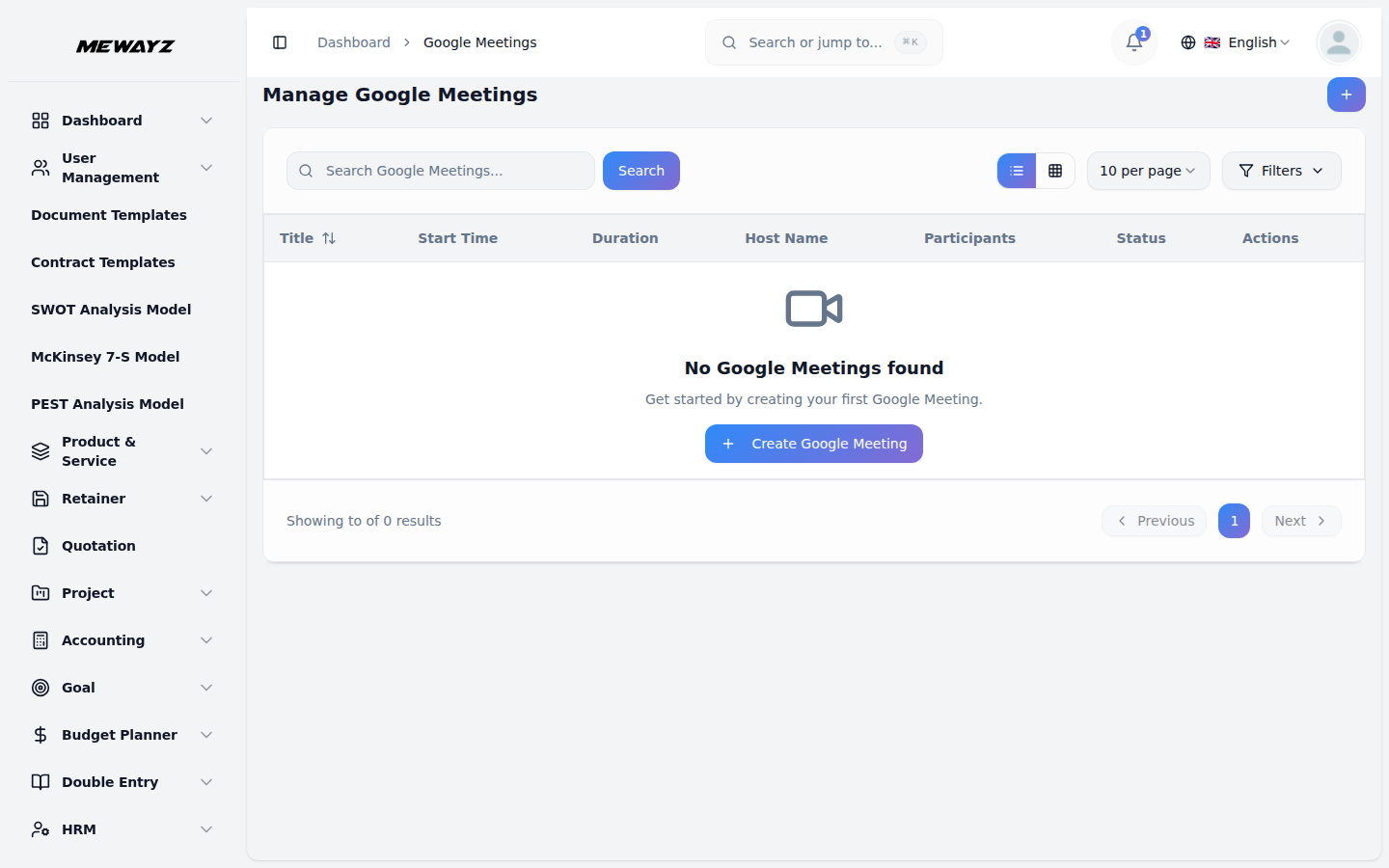
- La pagina dell'elenco delle riunioni visualizza tutte le riunioni pianificate con colonne che mostrano Titolo, Ora di inizio,
- Puoi utilizzare i pulsanti Cerca e Filtri per gestire l'elenco delle riunioni in modo efficace. Per ciascuno
riunione quando accedono al sistema, consentendo ai partecipanti di accedere facilmente alle riunioni senza bisogno di inviti separati o dettagli della riunione.
Durata, nome host, partecipanti, stato e azioni disponibili.
record, è possibile utilizzare i pulsanti di azione come il pulsante Partecipa alla riunione per accedere all'URL per gli utenti, Visualizza per accedere a informazioni dettagliate sulla riunione, Modifica il record per aggiornare eventuali dettagli o Elimina per rimuovere riunioni dal sistema.