Mewayz での Google Meet の統合
Mewayz での Google Meet のシームレスな統合により、オンライン会議を簡素化および合理化できます。コラボレーションと生産性を向上させます。
はじめに
Google Meet 統合システムは、安全な OAuth2 認証と Google カレンダー API の統合を通じて、ビジネス運営を Google Meet のビデオ会議サービスと接続する、包括的なビデオ会議管理プラットフォームです。このシステムでは、システム設定を通じて Google OAuth2 資格情報 (クライアント ID とクライアント シークレット) を構成し、次に Google による OAuth 認証を構成し、次に会議の作成および管理機能を構成する必要があります。適切に構成および認証されると、ユーザーは、Google カレンダーの自動統合、参加者の招待管理、直感的なリストとカレンダーのビューによる包括的な追跡を使用して、プラットフォームから直接 Google Meet ビデオ会議を作成、スケジュール、管理できます。
Google Meet アドオンをインストールするには?
Google Meet アドオンを設定するには、次のリンクをクリックします。 アドオンをセットアップします。
複数のアドオンとの統合
- Google カレンダーや Outlook カレンダーなどのアドオンが有効になっている場合、およびトグルを有効にしている場合
Google Meet に表示されるボタンをクリックすると、作成された会議が Google カレンダーと Outlook カレンダーに表示されます。
- Outlook カレンダー
- Googleカレンダー
Google Meet アドオンの使用方法?
システム設定 – Google Meet の設定
- Google Meet の統合を設定するには、設定モジュールに移動し、Google Meet を見つけます。
- クライアント ID とクライアント シークレットを入力して統合を有効にしたら、次のことを行う必要があります。
- 以下のリンクを使用して、クライアント ID とクライアント シークレット キーを生成できます。 console.cloud.google.com
- 認証が完了すると、システムは Google Meet 会議を作成および管理できるようになります
設定セクション。 Google Meet 統合の切り替えを有効にすると、クライアント ID、クライアント シークレット、カレンダー ID を含むフィールドの設定が必要になります。
「認証」ボタンをクリックしてGoogleで認証します。これにより、Google の OAuth 同意画面にリダイレクトされ、アプリケーションが Google Meet にアクセスするための認証が行われます。
自動的に。この設定手順は必須であり、システムで Google Meet 会議を作成する前に完了する必要があります。
Google Meet 管理
- 会議を作成する前に、システムは適切に設定されているかどうかをチェックし、
- OAuth2 認証情報が適切に構成され、Google で認証されると、
Google Meet の統合を認証しました。構成が不完全な場合は、システム設定でセットアップを完了するように指示する適切なエラー メッセージが表示されます。
Google Meet ページの [作成] ボタンをクリックすると、新しい Google Meet 会議を追加できます。
Google Meet 管理
- Meeting Creation Process:
- 参加者が目的と目的を識別しやすいように、ミーティングのわかりやすいタイトルを入力します。
- 詳細な説明を追加して、会議に関する追加のコンテキストと情報を提供します
- 複数選択ドロップダウンを使用して、招待する参加者を選択します。選択できます。
- ドロップダウンからミーティングの主催者を選択します。
- 日付/時刻ピッカーを使用して会議の開始日時を設定し、いつ開始されるかをスケジュールします。
- 参加者がそれに応じて時間を計画できるように、会議の時間を分単位で指定します。
- 会議のステータスを選択します (スケジュール済み、開始済み、終了済み、キャンセル済み)。
コンテンツ。
議題や目的。
システムのユーザーからの複数の参加者。
会議が始まるはずです
ユーザー管理
- ミーティングを作成すると、招待されたすべてのユーザーに、ミーティングに参加するためのオプションが自動的に表示されます。
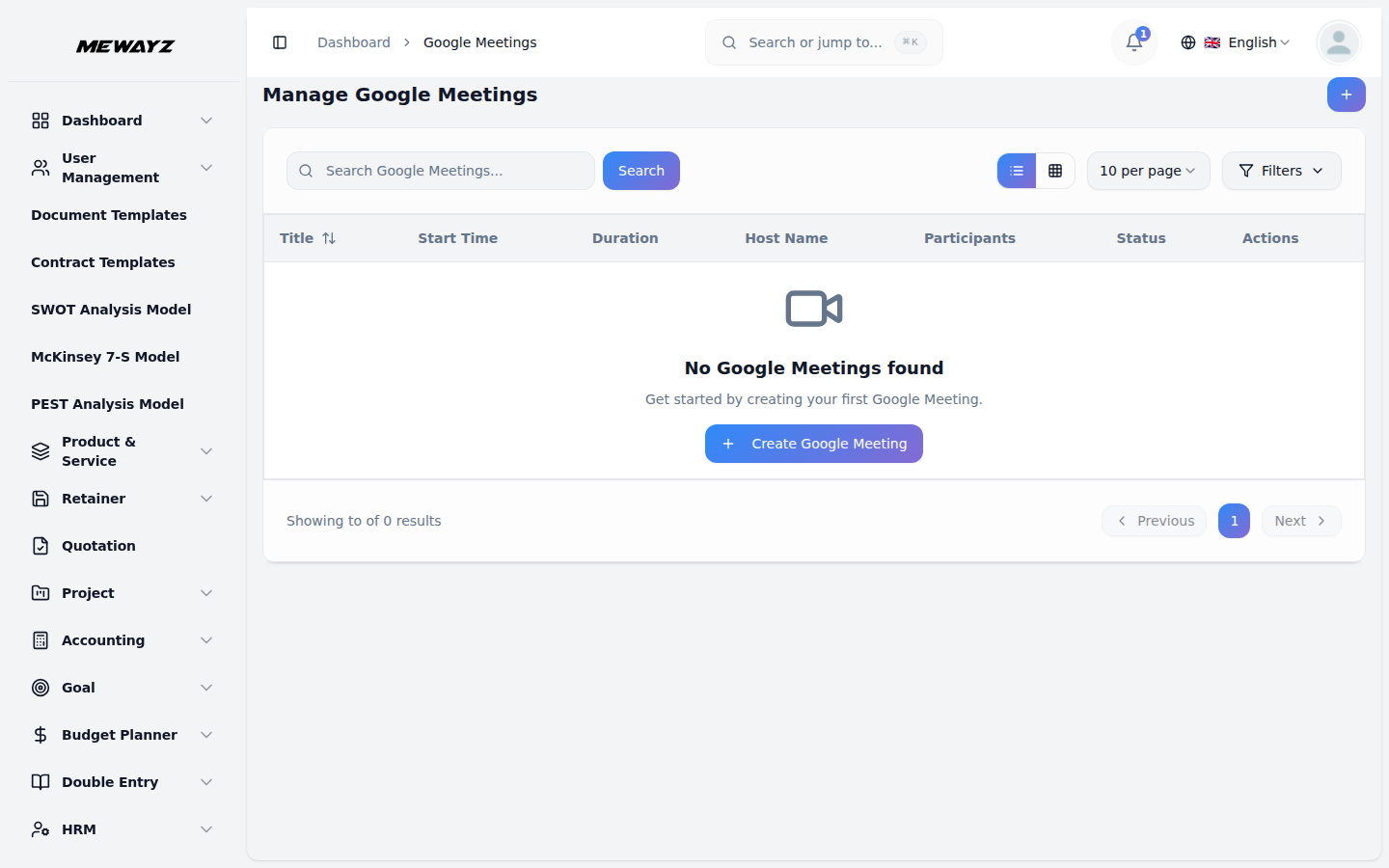
- 会議リスト ページには、スケジュールされたすべての会議が表示され、列にはタイトル、開始時間、
- [検索] ボタンと [フィルタ] ボタンを使用して、会議リストを効果的に管理できます。それぞれについて
システムにログインすると会議にアクセスできるため、参加者は別の招待状や会議の詳細を必要とせずに会議に簡単にアクセスできます。
期間、ホスト名、参加者、ステータス、および利用可能なアクション。
レコードでは、ユーザーの URL に参加するための [ミーティングに参加] ボタン、詳細なミーティング情報にアクセスするための [表示]、詳細を更新するためのレコードの編集、またはシステムからミーティングを削除するための [削除] などのアクション ボタンを使用できます。