Integração do Google Meet em Mewayz
Simplifique e agilize suas reuniões on-line com integração perfeita do Google Meet em Mewayz. Melhore a colaboração e a produtividade.
Introdução
O sistema de integração do Google Meet é uma plataforma abrangente de gerenciamento de videoconferência que conecta suas operações comerciais aos serviços de videoconferência do Google Meet por meio de autenticação OAuth2 segura e integração da API do Google Agenda. Este sistema requer configuração inicial através das Configurações do Sistema onde você configura as credenciais OAuth2 do Google (ID do Cliente e Segredo do Cliente), seguida pela autenticação OAuth com o Google e, em seguida, a funcionalidade de criação e gerenciamento da reunião. Depois de configurados e autenticados corretamente, os usuários podem criar, agendar e gerenciar videoconferências do Google Meet diretamente da plataforma com integração automática do Google Agenda, gerenciamento de convites de participantes e rastreamento abrangente por meio de listas intuitivas e visualizações de calendário.
Como instalar o complemento do Google Meet?
Para configurar o complemento do Google Meet, você pode seguir este link: Complemento de configuração.
Integração com vários complementos
- Se os complementos como Google Calendar e Outlook Calendar estiverem ativados e se você ativar o botão de alternância
botão fornecido para o Google Meet, a reunião que foi criada ficará visível no Google Calendar e no Outlook Calendar.
- Calendário do Outlook
- Google Agenda
Como usar o complemento do Google Meet?
Configurações do sistema – Configuração do Google Meet
- Para configurar a integração do Google Meet, navegue até o módulo Configurações e localize o Google Meet
- Depois de inserir o ID do cliente e o segredo do cliente e ativar a integração, você deve
- Você pode gerar o ID do cliente e a chave secreta do cliente com a ajuda do link fornecido abaixo: console.cloud.google.com
- Assim que a autenticação for concluída, o sistema estará habilitado para criar e gerenciar reuniões do Google Meet
Seção de configurações. Depois de ativar a integração do Google Meet, será necessária alguma configuração de campo, que contém ID do cliente, segredo do cliente e ID do calendário.
autentique-se com o Google clicando no botão “Autenticar”. Isso irá redirecioná-lo para a tela de consentimento OAuth do Google, onde você será autenticado para que o aplicativo acesse seu Google Meet.
automaticamente. Esta etapa de configuração é essencial e deve ser concluída antes de criar qualquer reunião do Google Meet no sistema.
Gerenciamento do Google Meet
- Antes de criar reuniões, o sistema verificará se você configurou e
- Depois que as credenciais do OAuth2 estiverem configuradas corretamente e você tiver autenticado com o Google, você
autenticou a integração do Google Meet. Se a configuração estiver incompleta, você verá mensagens de erro apropriadas orientando-o a concluir a configuração nas Configurações do sistema.
pode adicionar novas reuniões do Google Meet clicando no botão “Criar” na página do Google Meet.
Gerenciamento do Google Meet
- Processo de criação de reuniões:
- Insira um título descritivo para sua reunião para ajudar os participantes a identificar o propósito e
- Adicione uma descrição detalhada para fornecer contexto e informações adicionais sobre a reunião
- Selecione os participantes que deseja convidar usando o menu suspenso de seleção múltipla – você pode escolher
- Selecione o organizador no menu suspenso da reunião.
- Defina a data e hora de início da sua reunião usando o seletor de data/hora para agendar quando a reunião
- Especifique a duração da reunião em minutos para ajudar os participantes a planejar seu tempo adequadamente
- Escolha o status da reunião (Agendada, Iniciada, Terminada, Cancelada)
contente.
agenda ou objetivos.
vários participantes dos usuários do seu sistema.
reunião deve começar
Gerenciamento de usuários
- Ao criar uma reunião, todos os usuários convidados verão automaticamente a opção de ingressar na reunião.
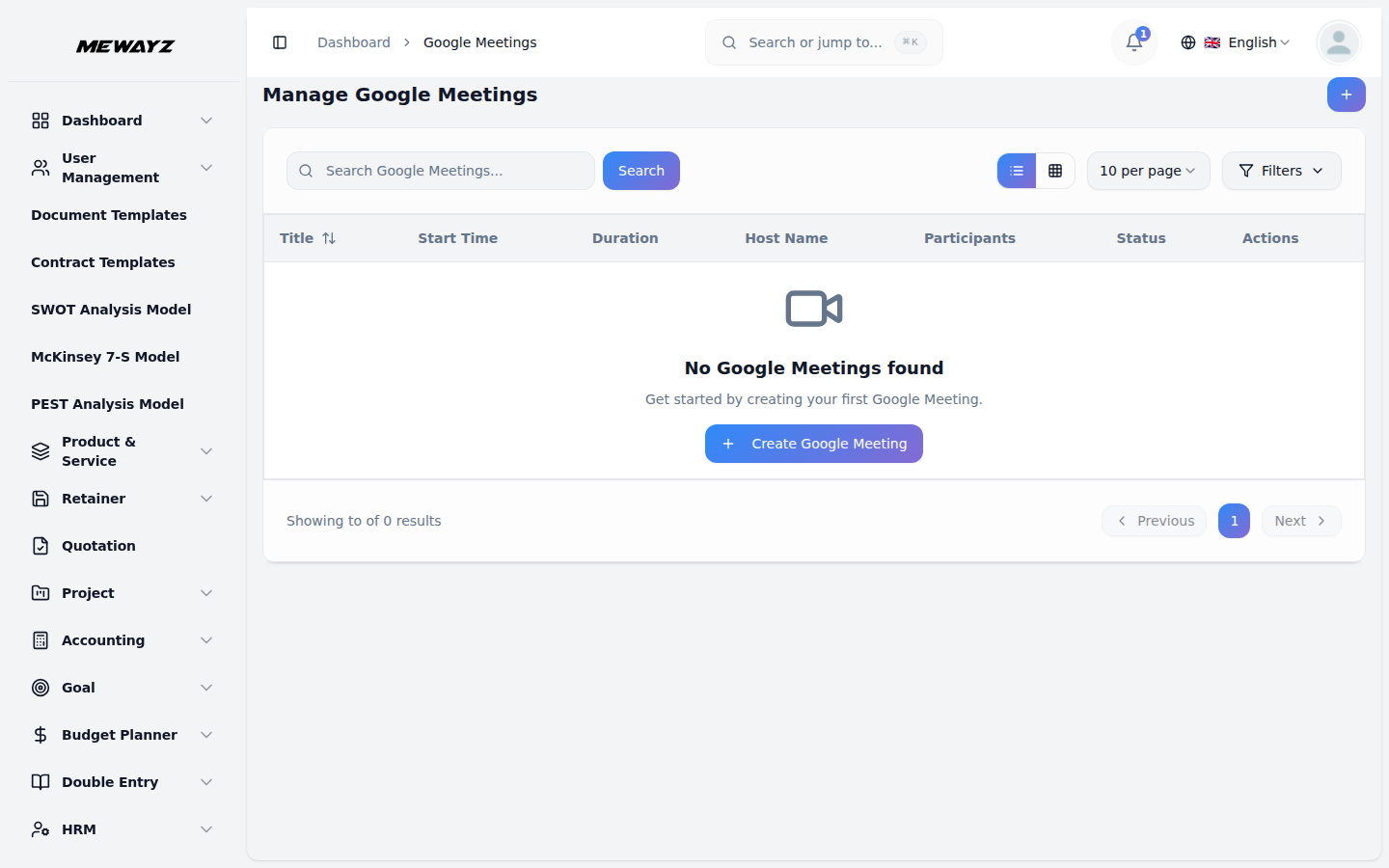
- A página da lista de reuniões exibe todas as reuniões agendadas com colunas mostrando Título, Hora de início,
- Você pode usar os botões Pesquisar e Filtros para gerenciar sua lista de reuniões de maneira eficaz. Para cada
reunião quando fazem login no sistema, facilitando o acesso dos participantes às reuniões sem a necessidade de convites separados ou detalhes da reunião.
Duração, nome do host, participantes, status e ações disponíveis.
registro, você pode usar os botões de ação, como o botão Ingressar na reunião para ingressar no URL dos usuários, Exibir para acessar informações detalhadas da reunião, Editar o registro para atualizar quaisquer detalhes ou Excluir para remover reuniões do sistema.