Mewayz में Google मीट एकीकरण
Mewayz में सहज Google मीट एकीकरण के साथ अपनी ऑनलाइन मीटिंग को सरल और सुव्यवस्थित करें। सहयोग और उत्पादकता में सुधार करें.
परिचय
Google मीट इंटीग्रेशन सिस्टम एक व्यापक वीडियो कॉन्फ्रेंसिंग प्रबंधन प्लेटफ़ॉर्म है जो सुरक्षित OAuth2 प्रमाणीकरण और Google कैलेंडर API एकीकरण के माध्यम से आपके व्यवसाय संचालन को Google मीट की वीडियो कॉन्फ्रेंसिंग सेवाओं से जोड़ता है। इस सिस्टम को सिस्टम सेटिंग्स के माध्यम से प्रारंभिक कॉन्फ़िगरेशन की आवश्यकता होती है जहां आप Google OAuth2 क्रेडेंशियल्स (क्लाइंट आईडी और क्लाइंट सीक्रेट) को कॉन्फ़िगर करते हैं, इसके बाद Google के साथ OAuth प्रमाणीकरण, और फिर निर्माण और प्रबंधन कार्यक्षमता को पूरा करते हैं। एक बार ठीक से कॉन्फ़िगर और प्रमाणित होने के बाद, उपयोगकर्ता स्वचालित Google कैलेंडर एकीकरण, प्रतिभागी आमंत्रण प्रबंधन और सहज सूची और कैलेंडर दृश्यों के माध्यम से व्यापक ट्रैकिंग के साथ प्लेटफ़ॉर्म से सीधे Google मीट वीडियो कॉन्फ्रेंस बना, शेड्यूल और प्रबंधित कर सकते हैं।
Google मीट ऐड-ऑन कैसे इंस्टॉल करें?
Google मीट ऐड-ऑन सेट अप करने के लिए, आप इस लिंक का अनुसरण कर सकते हैं: सेटअप ऐड-ऑन.
एकाधिक ऐड-ऑन के साथ एकीकरण
- यदि Google कैलेंडर और आउटलुक कैलेंडर जैसे ऐड-ऑन सक्षम हैं, और यदि आप टॉगल सक्षम करते हैं
Google मीट के लिए बटन दिया गया है, तो जो मीटिंग बनाई गई है वह Google कैलेंडर और आउटलुक कैलेंडर पर दिखाई देगी।
- आउटलुक कैलेंडर
- गूगल कैलेंडर
Google मीट ऐड-ऑन का उपयोग कैसे करें?
सिस्टम सेटिंग्स - Google मीट कॉन्फ़िगरेशन
- Google मीट एकीकरण स्थापित करने के लिए, सेटिंग मॉड्यूल पर जाएँ और Google मीट का पता लगाएं
- एक बार जब आप क्लाइंट आईडी और क्लाइंट सीक्रेट दर्ज कर लेते हैं और एकीकरण सक्षम कर लेते हैं, तो आपको ऐसा करना होगा
- आप नीचे दिए गए लिंक की मदद से क्लाइंट आईडी और क्लाइंट सीक्रेट कुंजी जेनरेट कर सकते हैं: console.cloud.google.com
- एक बार प्रमाणीकरण पूरा हो जाने पर, सिस्टम Google मीट मीटिंग बनाने और प्रबंधित करने में सक्षम हो जाता है
सेटिंग्स अनुभाग. एक बार जब आप Google मीट इंटीग्रेशन टॉगल को सक्षम कर लेते हैं तो इसके लिए कुछ फ़ील्ड सेटअप की आवश्यकता होती है, जिसमें क्लाइंट आईडी, क्लाइंट सीक्रेट और कैलेंडर आईडी शामिल होते हैं।
"प्रमाणीकृत करें" बटन पर क्लिक करके Google से प्रमाणित करें। यह आपको Google की OAuth सहमति स्क्रीन पर रीडायरेक्ट करेगा, जहां आपको अपने Google मीट तक पहुंचने के लिए एप्लिकेशन के लिए प्रमाणित किया जाएगा।
खुद ब खुद। यह कॉन्फ़िगरेशन चरण आवश्यक है और सिस्टम में कोई भी Google मीट मीटिंग बनाने से पहले इसे पूरा किया जाना चाहिए।
गूगल मीट प्रबंधन
- मीटिंग बनाने से पहले, सिस्टम जाँच करेगा कि आपने ठीक से कॉन्फ़िगर किया है या नहीं
- एक बार जब OAuth2 क्रेडेंशियल ठीक से कॉन्फ़िगर हो जाते हैं और आप Google से प्रमाणित कर लेते हैं, तो आप
Google मीट एकीकरण को प्रमाणित किया गया। यदि कॉन्फ़िगरेशन अधूरा है, तो आपको सिस्टम सेटिंग्स में सेटअप पूरा करने के लिए मार्गदर्शन करने वाले उचित त्रुटि संदेश दिखाई देंगे।
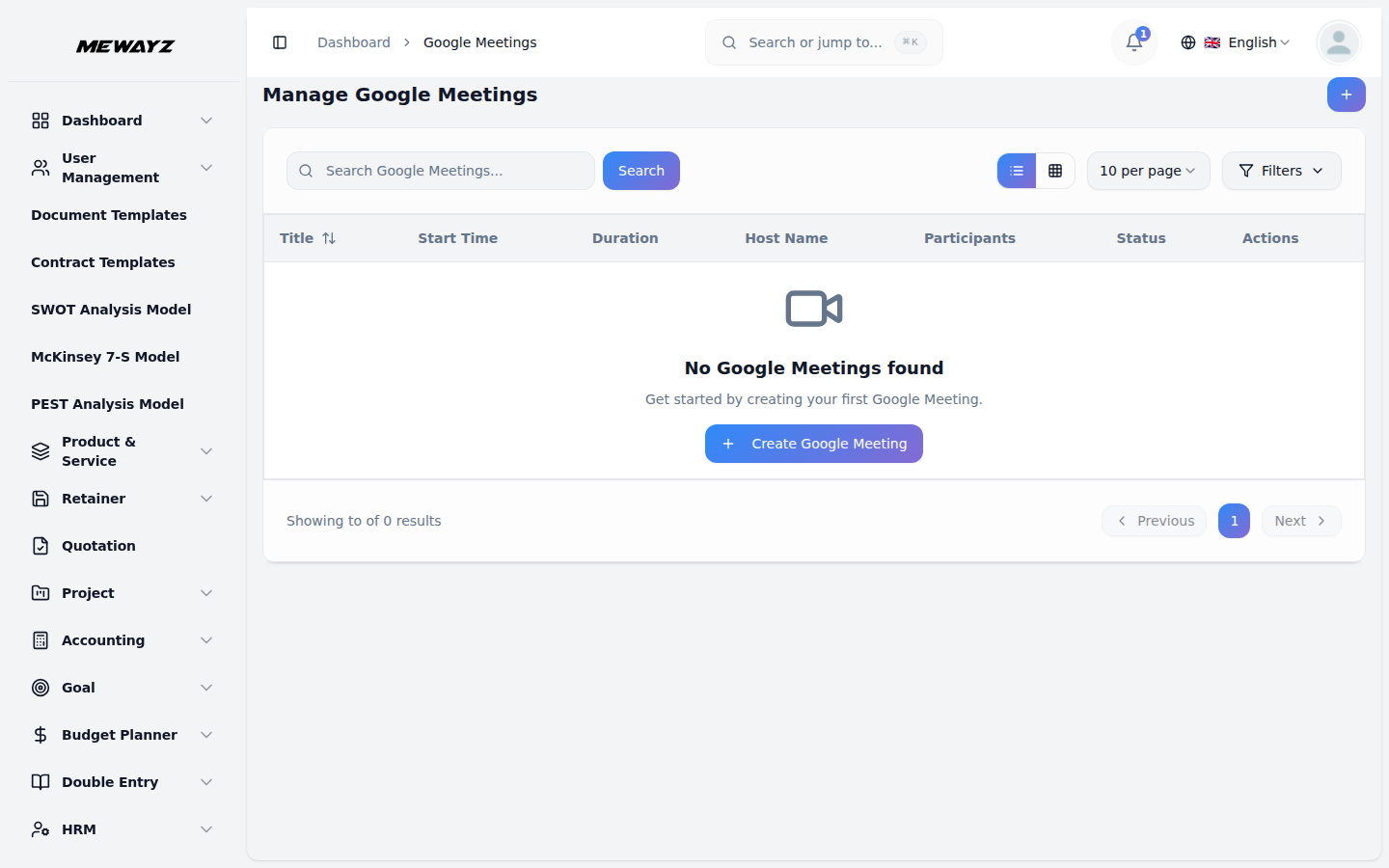
Google मीट पेज पर "बनाएं" बटन पर क्लिक करके नई Google मीट मीटिंग जोड़ सकते हैं।
गूगल मीट प्रबंधन
- मीटिंग निर्माण प्रक्रिया:
- प्रतिभागियों को उद्देश्य पहचानने में मदद करने के लिए अपनी मीटिंग के लिए एक वर्णनात्मक शीर्षक दर्ज करें
- बैठक के बारे में अतिरिक्त संदर्भ और जानकारी प्रदान करने के लिए एक विस्तृत विवरण जोड़ें
- बहु-चयन ड्रॉपडाउन का उपयोग करके उन प्रतिभागियों का चयन करें जिन्हें आप आमंत्रित करना चाहते हैं - आप चुन सकते हैं
- मीटिंग के लिए ड्रॉपडाउन से होस्ट चुनें.
- अपनी मीटिंग को शेड्यूल करने के लिए दिनांक/समय पिकर का उपयोग करके अपनी मीटिंग के लिए प्रारंभ दिनांक और समय निर्धारित करें
- प्रतिभागियों को तदनुसार अपने समय की योजना बनाने में मदद करने के लिए बैठक की अवधि मिनटों में निर्दिष्ट करें
- मीटिंग स्थिति चुनें (निर्धारित, प्रारंभ, समाप्त, रद्द)
सामग्री।
एजेंडा या उद्देश्य.
आपके सिस्टम के उपयोगकर्ताओं से एकाधिक प्रतिभागी।
बैठक शुरू होनी चाहिए
उपयोगकर्ता प्रबंधन
- जब आप कोई मीटिंग बनाते हैं, तो सभी आमंत्रित उपयोगकर्ताओं को स्वचालित रूप से इसमें शामिल होने का विकल्प दिखाई देगा
- मीटिंग सूची पृष्ठ शीर्षक, प्रारंभ समय, दर्शाने वाले कॉलम के साथ सभी निर्धारित मीटिंग प्रदर्शित करता है।
- आप अपनी मीटिंग सूची को प्रभावी ढंग से प्रबंधित करने के लिए खोज और फ़िल्टर बटन का उपयोग कर सकते हैं। प्रत्येक के लिए
जब वे सिस्टम में लॉग इन करते हैं तो मीटिंग करते हैं, जिससे प्रतिभागियों के लिए अलग-अलग निमंत्रण या मीटिंग विवरण की आवश्यकता के बिना मीटिंग तक पहुंच आसान हो जाती है।
अवधि, मेज़बान का नाम, प्रतिभागी, स्थिति और उपलब्ध क्रियाएँ।
रिकॉर्ड, आप उपयोगकर्ताओं के लिए यूआरएल में शामिल होने के लिए मीटिंग में शामिल हों बटन, विस्तृत मीटिंग जानकारी तक पहुंचने के लिए देखें, किसी भी विवरण को अपडेट करने के लिए रिकॉर्ड को संपादित करें, या सिस्टम से मीटिंग को हटाने के लिए हटाएं जैसे एक्शन बटन का उपयोग कर सकते हैं।