التكامل مع Google Meet في Mewayz
قم بتبسيط وتنظيم اجتماعاتك عبر الإنترنت من خلال التكامل السلس مع Google Meet في Mewayz. تحسين التعاون والإنتاجية.
مقدمة
نظام تكامل Google Meet هو منصة شاملة لإدارة مؤتمرات الفيديو تربط عمليات عملك بخدمات مؤتمرات الفيديو من Google Meet عبر مصادقة OAuth2 الآمنة وتكامل واجهة برمجة تطبيقات تقويم Google. يتطلب هذا النظام إعدادًا أوليًا عبر إعدادات النظام حيث تقوم بتكوين بيانات اعتماد Google OAuth2 (معرّف العميل وسر العميل)، يليه مصادقة OAuth مع Google، ثم وظيفة إنشاء الاجتماعات وإدارتها. وبمجرد التكوين والمصادقة بشكل صحيح، يمكن للمستخدمين إنشاء مؤتمرات فيديو Google Meet وجدولتها وإدارتها مباشرةً من المنصة مع تكامل تلقائي مع تقويم Google، وإدارة دعوات المشاركين، وتتبّع شامل عبر طرق عرض القوائم والتقويم البديهية.
كيفية تثبيت إضافة Google Meet؟
لإعداد إضافة Google Meet، يمكنك اتباع هذا الرابط: إضافة الإعداد.
التكامل مع إضافات متعددة
- إذا كانت الإضافات مثل Google Calendar وOutlook Calendar مُفعَّلة، وإذا فعّلت زر التبديل
الزر المخصص لـ Google Meet، فسيكون الاجتماع الذي تم إنشاؤه مرئيًا على Google Calendar و Outlook Calendar.
- تقويم Outlook
- Google Calendar
كيفية استخدام إضافة Google Meet؟
إعدادات النظام – تكوين Google Meet
- لإعداد تكامل Google Meet، انتقل إلى وحدة الإعدادات وحدد موقع Google Meet
- بمجرد إدخال معرّف العميل وسر العميل وتفعيل التكامل، يجب عليك
- يمكنك توليد معرّف العميل ومفتاح سر العميل بمساعدة الرابط الموجود أدناه: console.cloud.google.com
- بمجرد اكتمال المصادقة، يصبح النظام قادرًا على إنشاء وإدارة اجتماعات Google Meet
قسم الإعدادات. بمجرد تفعيل مفتاح تكامل Google Meet، يتطلّب بعض إعداد الحقول، الذي يحتوي على معرّف العميل، وسرّ العميل، ومعرّف التقويم.
صادق مع Google بالنقر على زر "مصادقة". سيعيد ذلك توجيهك إلى شاشة موافقة OAuth الخاصة بـ Google، حيث ستتم مصادقتك لكي يصل التطبيق إلى Google Meet الخاص بك.
تلقائيًا. خطوة التكوين هذه ضرورية ويجب إكمالها قبل أن تتمكن من إنشاء أي اجتماعات Google Meet في النظام.
إدارة Google Meet
- قبل إنشاء الاجتماعات، سيتحقق النظام مما إذا كنت قد هيّأت بشكل صحيح و
- بمجرد إعداد بيانات اعتماد OAuth2 بشكل صحيح والمصادقة مع Google،
صادقت على تكامل Google Meet. إذا كان التكوين غير مكتمل، فسترى رسائل خطأ مناسبة ترشدك لإكمال الإعداد في إعدادات النظام.
يمكنك إضافة اجتماعات Google Meet جديدة بالنقر على زر «إنشاء» في صفحة Google Meet.
إدارة Google Meet
- عملية إنشاء الاجتماع:
- أدخل عنوانًا وصفيًا لاجتماعك لمساعدة المشاركين على تحديد الغرض و
- أضف وصفًا مفصّلًا لتوفير سياق ومعلومات إضافية حول الاجتماع
- حدد المشاركين الذين تريد دعوتهم باستخدام القائمة المنسدلة متعددة الاختيار – يمكنك الاختيار
- اختر المضيف من القائمة المنسدلة للاجتماع.
- حدّد تاريخ ووقت بدء اجتماعك باستخدام منتقي التاريخ/الوقت لجدولة وقت
- حدد مدة الاجتماع بالدقائق لمساعدة المشاركين على تخطيط وقتهم وفقاً لذلك
- اختر حالة الاجتماع (مجدول، بدأ، انتهى، ملغى)
المحتوى.
جدول الأعمال أو الأهداف.
عدّة مشاركين من مستخدمي نظامك.
ينبغي أن يبدأ الاجتماع
إدارة المستخدمين
- عند إنشاء اجتماع، سيرى جميع المستخدمين المدعوّين تلقائياً خيار الانضمام إلى
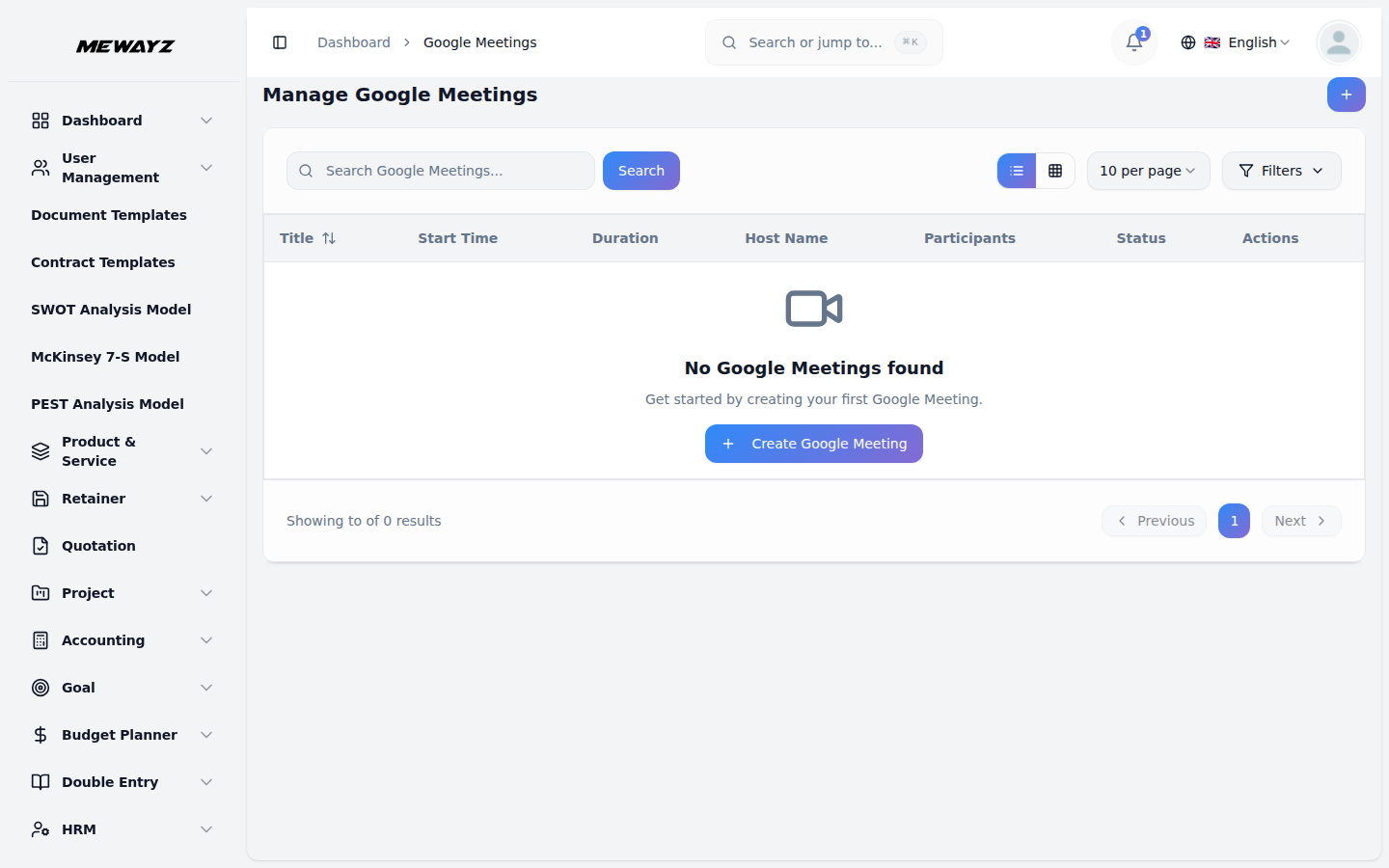
- تعرض صفحة قائمة الاجتماعات جميع الاجتماعات المجدولة بأعمدة تظهر العنوان، ووقت البدء،
- يمكنك استخدام زرّي البحث والمرشحات لإدارة قائمة اجتماعاتك بفعالية. لكل
الاجتماع عند تسجيل دخولهم إلى النظام، ما يسهّل على المشاركين الوصول إلى الاجتماعات دون الحاجة إلى دعوات أو تفاصيل اجتماع منفصلة.
المدة، واسم المضيف، والمشاركون، والحالة، والإجراءات المتاحة.
السجل، يمكنك استخدام أزرار الإجراءات مثل زر الانضمام للاجتماع للانضمام إلى عنوان URL للمستخدمين، وعرض للوصول إلى معلومات الاجتماع التفصيلية، وتعديل السجل لتحديث أي تفاصيل، أو حذف لإزالة الاجتماعات من النظام.