Mewayz'da Google Meet Entegrasyonu
Mewayz'deki kusursuz Google Meet entegrasyonuyla çevrimiçi toplantılarınızı basitleştirin ve kolaylaştırın. İşbirliğini ve üretkenliği artırın.
Giriş
Google Meet Entegrasyon sistemi, güvenli OAuth2 kimlik doğrulaması ve Google Takvim API entegrasyonu aracılığıyla ticari operasyonlarınızı Google Meet'in video konferans hizmetlerine bağlayan kapsamlı bir video konferans yönetim platformudur. Bu sistem, Google OAuth2 kimlik bilgilerini (İstemci Kimliği ve İstemci Sırrı) yapılandıracağınız Sistem Ayarları aracılığıyla ilk yapılandırmayı, ardından Google ile OAuth kimlik doğrulamasını ve ardından toplantı oluşturma ve yönetim işlevselliğini gerektirir. Kullanıcılar, uygun şekilde yapılandırıldıktan ve kimlik doğrulaması yapıldıktan sonra, otomatik Google Takvim entegrasyonu, katılımcı daveti yönetimi ve sezgisel liste ve takvim görünümleri aracılığıyla kapsamlı izleme özellikleriyle Google Meet video konferanslarını doğrudan platformdan oluşturabilir, planlayabilir ve yönetebilir.
Google Meet Eklentisi Nasıl Kurulur?
Google Meet Eklentisini Kurmak için şu bağlantıyı takip edebilirsiniz: Eklentiyi Kur.
Çoklu Eklentilerle Entegrasyon
- Google Takvim ve Outlook Takvim gibi Eklentiler etkinse ve geçişi etkinleştirirseniz
Google Meet için verilen buton tıklandığında oluşturulan toplantı Google Takvim ve Outlook Takvim’de görünür hale gelecektir.
- Outlook Takvimi
- Google Takvim
Google Meet Eklentisi Nasıl Kullanılır?
Sistem Ayarları – Google Meet Yapılandırması
- Google Meet entegrasyonunu ayarlamak için Ayarlar modülüne gidin ve Google Meet'i bulun
- Müşteri Kimliğini ve Müşteri Sırrını girip entegrasyonu etkinleştirdikten sonra,
- Aşağıda verilen bağlantının yardımıyla Müşteri Kimliği ve Müşteri Sırrı anahtarını oluşturabilirsiniz: console.cloud.google.com
- Kimlik doğrulama tamamlandıktan sonra sistem, Google Meet toplantıları oluşturma ve yönetme olanağına kavuşur
Ayarlar bölümü. Google Meet Entegrasyonunu etkinleştirdikten sonra, Müşteri Kimliği, Müşteri Sırrı ve Takvim Kimliğini içeren bazı alan kurulumlarını gerektirir.
"Kimlik Doğrula" düğmesini tıklayarak Google ile kimlik doğrulaması yapın. Bu sizi, uygulamanın Google Meet'inize erişmesi için kimliğinizin doğrulanacağı Google'ın OAuth izin ekranına yönlendirecektir.
otomatik olarak. Bu yapılandırma adımı önemlidir ve sistemde herhangi bir Google Meet toplantısı oluşturabilmeniz için tamamlanması gerekir.
Google Meet Yönetimi
- Toplantı oluşturmadan önce sistem, doğru şekilde yapılandırıp yapılandırmadığınızı kontrol edecek ve
- OAuth2 kimlik bilgileri doğru şekilde yapılandırıldıktan ve Google'da kimlik doğrulaması yaptıktan sonra,
Google Meet entegrasyonunu doğruladı. Yapılandırma eksikse, Sistem Ayarlarında kurulumu tamamlamanız için size yol gösterecek uygun hata mesajlarını göreceksiniz.
Google Meet sayfasındaki “Oluştur” butonuna tıklayarak yeni Google Meet toplantıları ekleyebilirsiniz.
Google Meet Yönetimi
- Toplantı Oluşturma Süreci:
- Katılımcıların amacı ve amacı belirlemelerine yardımcı olmak amacıyla toplantınız için açıklayıcı bir başlık girin.
- Toplantı hakkında ek bağlam ve bilgi sağlamak için ayrıntılı bir açıklama ekleyin
- Çoklu seçim açılır menüsünü kullanarak davet etmek istediğiniz katılımcıları seçin;
- Toplantının açılır menüsünden toplantı sahibini seçin.
- Toplantının ne zaman başlayacağını planlamak için tarih/saat seçiciyi kullanarak toplantınızın başlangıç tarihini ve saatini ayarlayın.
- Katılımcıların zamanlarını buna göre planlamalarına yardımcı olmak için toplantının süresini dakika cinsinden belirtin
- Toplantı durumunu seçin (Planlanmış, Başlatıldı, Bitti, İptal Edildi)
içerik.
gündem veya hedefler.
sisteminizin kullanıcılarından birden fazla katılımcı.
toplantı başlamalı
Kullanıcı Yönetimi
- Bir toplantı oluşturduğunuzda, davet edilen tüm kullanıcılar otomatik olarak toplantıya katılma seçeneğini görecektir.
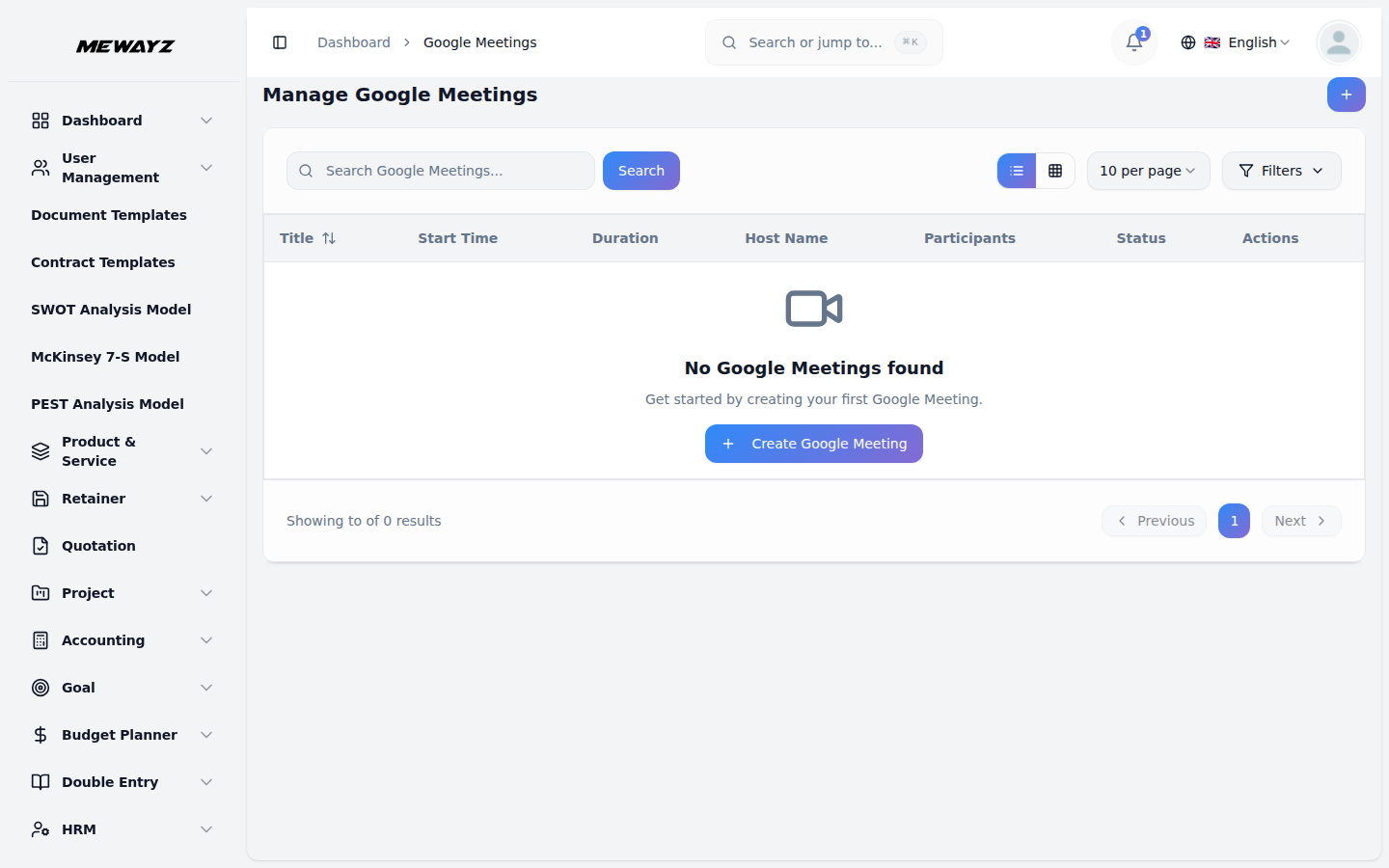
- Toplantı listesi sayfası, planlanmış tüm toplantıları Başlık, Başlangıç Zamanı,
- Toplantı listenizi etkili bir şekilde yönetmek için Ara ve Filtreler düğmelerini kullanabilirsiniz. Her biri için
sisteme giriş yaptıklarında toplantı yapma imkanı sağlanarak katılımcıların ayrı davetiyelere veya toplantı ayrıntılarına ihtiyaç duymadan toplantılara erişmeleri kolaylaştırılır.
Süre, Toplantı Sahibi Adı, Katılımcılar, Durum ve mevcut Eylemler.
Kayıt yapmak istiyorsanız, kullanıcılar için URL'ye katılma için Toplantıya Katıl Düğmesi, ayrıntılı toplantı bilgilerine erişmek için Görüntüle, herhangi bir ayrıntıyı güncellemek için Kaydı Düzenle veya toplantıları sistemden kaldırmak için Sil gibi eylem düğmelerini kullanabilirsiniz.