Интеграция Google Meet в Mewayz
Упростите и оптимизируйте свои онлайн-встречи благодаря полной интеграции Google Meet в Mewayz. Улучшите сотрудничество и производительность.
Введение
Система интеграции Google Meet — это комплексная платформа управления видеоконференциями, которая связывает ваши бизнес-операции со службами видеоконференций Google Meet посредством безопасной аутентификации OAuth2 и интеграции API Календаря Google. Эта система требует первоначальной настройки через настройки системы, где вы настраиваете учетные данные Google OAuth2 (идентификатор клиента и секрет клиента), затем аутентификацию OAuth в Google, а затем функции создания встреч и управления ими. После правильной настройки и аутентификации пользователи могут создавать, планировать и управлять видеоконференциями Google Meet непосредственно с платформы с автоматической интеграцией Календаря Google, управлением приглашениями участников и комплексным отслеживанием с помощью интуитивно понятных представлений списков и календарей.
Как установить дополнение Google Meet?
Чтобы настроить надстройку Google Meet, вы можете перейти по этой ссылке: Настройка дополнения.
Интеграция с несколькими надстройками
- Если надстройки, такие как Календарь Google и Календарь Outlook, включены, и если вы включили переключатель
Кнопка, указанная для Google Meet, созданная встреча будет видна в Календаре Google и Календаре Outlook.
- Календарь Outlook
- Google Календарь
Как использовать дополнение Google Meet?
Системные настройки – Конфигурация Google Meet
- Чтобы настроить интеграцию с Google Meet, перейдите в модуль «Настройки» и найдите Google Meet.
- После того, как вы ввели идентификатор клиента и секрет клиента и включили интеграцию, вы должны
- Вы можете сгенерировать идентификатор клиента и секретный ключ клиента с помощью ссылки, приведенной ниже: console.cloud.google.com
- После завершения аутентификации система сможет создавать собрания Google Meet и управлять ими.
Раздел настроек. После того, как вы включите интеграцию с Google Meet, потребуется настроить некоторые поля, которые содержат идентификатор клиента, секрет клиента и идентификатор календаря.
авторизуйтесь в Google, нажав кнопку «Аутентифицировать». Это перенаправит вас на экран согласия Google OAuth, где вы пройдете аутентификацию, чтобы приложение могло получить доступ к вашему Google Meet.
автоматически. Этот шаг настройки важен и должен быть выполнен, прежде чем вы сможете создавать какие-либо собрания Google Meet в системе.
Управление Google Meet
- Перед созданием встреч система проверит, правильно ли вы настроили и
- Как только учетные данные OAuth2 будут правильно настроены и вы пройдете аутентификацию в Google, вы
подтвердил интеграцию с Google Meet. Если конфигурация неполная, вы увидите соответствующие сообщения об ошибках, которые помогут вам завершить настройку в настройках системы.
можно добавлять новые собрания Google Meet, нажав кнопку «Создать» на странице Google Meet.
Управление Google Meet
- Процесс создания встречи:
- Введите описательное название собрания, чтобы помочь участникам определить его цель и
- Добавьте подробное описание, чтобы предоставить дополнительный контекст и информацию о встрече.
- Выберите участников, которых хотите пригласить, используя раскрывающийся список с несколькими вариантами выбора.
- Выберите организатора встречи из раскрывающегося списка.
- Установите дату и время начала собрания с помощью средства выбора даты и времени, чтобы запланировать, когда
- Укажите продолжительность встречи в минутах, чтобы помочь участникам соответствующим образом спланировать свое время.
- Выберите статус встречи (запланировано, началось, завершено, отменено).
содержание.
повестка дня или цели.
несколько участников из числа пользователей вашей системы.
встреча должна начаться
Управление пользователями
- Когда вы создаете встречу, все приглашенные пользователи автоматически видят возможность присоединиться к ней.
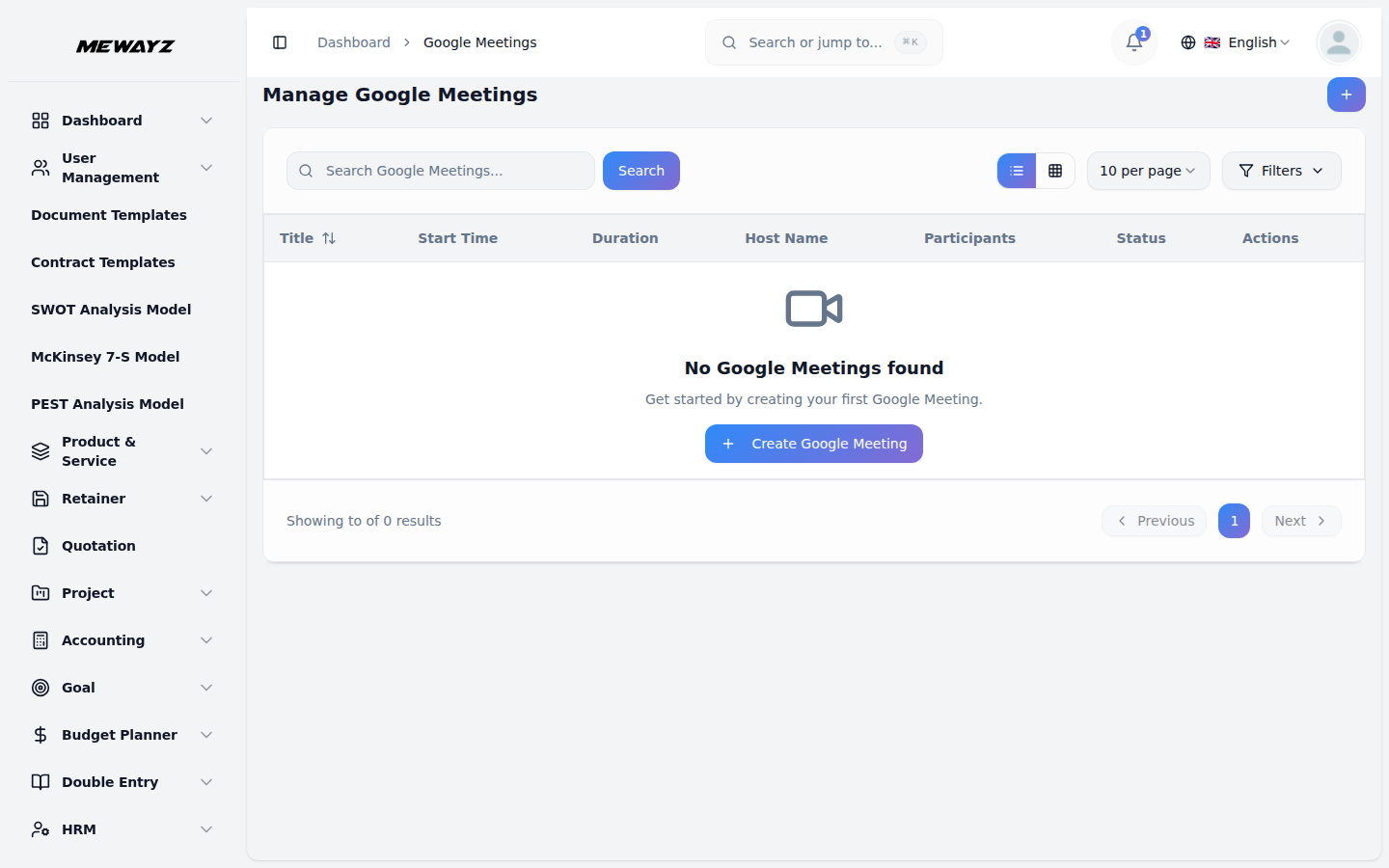
- На странице списка совещаний отображаются все запланированные совещания со столбцами, показывающими название, время начала,
- Вы можете использовать кнопки «Поиск» и «Фильтры» для эффективного управления списком встреч. Для каждого
собрания при входе в систему, что позволяет участникам легко получать доступ к собраниям без необходимости получать отдельные приглашения или сведения о совещании.
Продолжительность, имя хоста, участники, статус и доступные действия.
записи, вы можете использовать кнопки действий, такие как кнопка «Присоединиться к собранию» для URL-адреса присоединения для пользователей, «Просмотр» для доступа к подробной информации о собрании, «Редактировать запись» для обновления каких-либо сведений или «Удалить» для удаления собрания из системы.