Intégration Google Meet dans Mewayz
Simplifiez et fluidifiez vos réunions en ligne grâce à l'intégration transparente de Google Meet dans Mewayz. Améliorez la collaboration et la productivité.
Introduction
Le système d'intégration Google Meet est une plateforme complète de gestion de visioconférence qui connecte vos opérations commerciales aux services de visioconférence de Google Meet via une authentification OAuth2 sécurisée et l'intégration de l'API Google Calendar. Ce système nécessite une configuration initiale via les Paramètres système où vous configurez les identifiants Google OAuth2 (ID client et Secret client), suivie de l'authentification OAuth avec Google, puis des fonctionnalités de création et de gestion de réunions. Une fois correctement configuré et authentifié, les utilisateurs peuvent créer, planifier et gérer des visioconférences Google Meet directement depuis la plateforme avec une intégration automatique de Google Calendar, la gestion des invitations des participants et un suivi complet via des vues liste et calendrier intuitives.
Comment installer le module complémentaire Google Meet ?
Pour configurer l'add-on Google Meet, vous pouvez suivre ce lien : Module complémentaire de configuration.
Intégration avec plusieurs modules complémentaires
- Si les modules complémentaires comme Google Agenda et Outlook Agenda sont activés, et si vous activez le bouton
bouton prévu pour Google Meet, puis la réunion qui a été créée sera visible sur Google Calendar et Outlook Calendar.
- Calendrier Outlook
- Google Calendar
Comment utiliser le module complémentaire Google Meet ?
Paramètres système – Configuration Google Meet
- Pour configurer l'intégration Google Meet, accédez au module Paramètres et localisez Google Meet
- Une fois que vous avez saisi le Client ID et le Client Secret et activé l'intégration, vous devez
- Vous pouvez générer l'identifiant client et la clé secrète client à l'aide du lien ci-dessous : console.cloud.google.com
- Une fois l'authentification terminée, le système est en mesure de créer et gérer des réunions Google Meet
section Paramètres. Une fois que vous activez le bouton d'intégration Google Meet, celle-ci nécessite la configuration de quelques champs, à savoir l'ID client, le secret client et l'ID de calendrier.
authentifiez-vous auprès de Google en cliquant sur le bouton « Authentifier ». Vous serez redirigé vers l'écran de consentement OAuth de Google, où vous serez authentifié pour que l'application puisse accéder à votre Google Meet.
automatiquement. Cette étape de configuration est essentielle et doit être effectuée avant de pouvoir créer des réunions Google Meet dans le système.
Gestion de Google Meet
- Avant de créer des réunions, le système vérifiera que vous avez correctement configuré et
- Une fois les identifiants OAuth2 correctement configurés et après authentification auprès de Google, vous
authentifié l’intégration Google Meet. Si la configuration est incomplète, vous verrez des messages d’erreur appropriés vous guidant pour terminer la configuration dans les Paramètres système.
peuvent ajouter de nouvelles réunions Google Meet en cliquant sur le bouton « Créer » sur la page Google Meet.
Gestion de Google Meet
- Processus de création de réunion :
- Saisissez un titre descriptif pour votre réunion afin d'aider les participants à en identifier l'objet et
- Ajoutez une description détaillée pour fournir un contexte et des informations supplémentaires sur la réunion
- Sélectionnez les participants que vous souhaitez inviter à l'aide du menu déroulant à sélection multiple – vous pouvez choisir
- Sélectionnez l'hôte de la réunion dans la liste déroulante.
- Définissez la date et l'heure de début de votre réunion à l'aide du sélecteur de date/heure pour planifier le moment où la
- Indiquez la durée de la réunion en minutes pour aider les participants à organiser leur temps en conséquence
- Choisissez le statut de la réunion (Planifiée, Démarrée, Terminée, Annulée)
contenu.
ordre du jour ou objectifs.
plusieurs participants parmi les utilisateurs de votre système.
la réunion doit commencer
Gestion des utilisateurs
- Lorsque vous créez une réunion, tous les utilisateurs invités verront automatiquement l'option pour rejoindre le
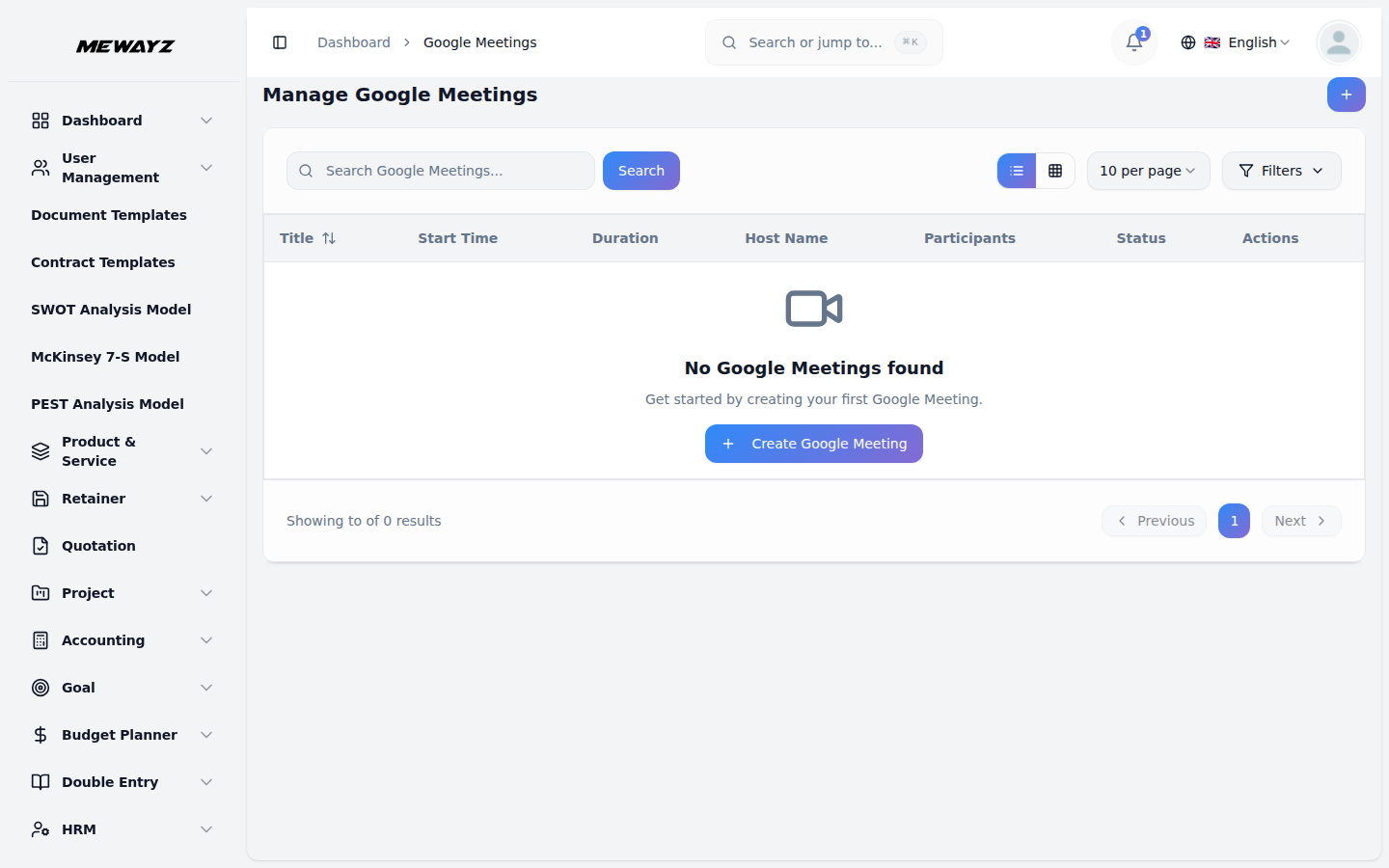
- La page de liste des réunions affiche toutes les réunions planifiées avec des colonnes indiquant le Titre, l'Heure de début,
- Vous pouvez utiliser les boutons Recherche et Filtres pour gérer efficacement votre liste de réunions. Pour chaque
réunion lorsqu’ils se connectent au système, ce qui permet aux participants d’accéder facilement aux réunions sans avoir besoin d’invitations ou de détails de réunion séparés.
Durée, nom de l'hôte, participants, statut et actions disponibles.
dossier, vous pouvez utiliser les boutons d'action tels que le bouton Rejoindre la réunion pour accéder à l'URL de connexion des utilisateurs, Voir pour accéder aux informations détaillées de la réunion, Modifier le dossier pour mettre à jour des détails, ou Supprimer pour retirer des réunions du système.