Google Meet-Integration in Mewayz
Vereinfachen und optimieren Sie Ihre Online-Meetings mit der nahtlosen Google Meet-Integration in Mewayz. Verbessern Sie die Zusammenarbeit und Produktivität.
Einführung
Das Google-Meet-Integrationssystem ist eine umfassende Verwaltungsplattform für Videokonferenzen, die Ihre Geschäftsabläufe über sichere OAuth2-Authentifizierung und die Google-Kalender-API-Integration mit den Videokonferenzdiensten von Google Meet verbindet. Dieses System erfordert eine anfängliche Konfiguration über die Systemeinstellungen, in denen Sie die Google-OAuth2-Zugangsdaten (Client-ID und Client-Secret) konfigurieren, gefolgt von der OAuth-Authentifizierung bei Google und anschließend der Funktionalität zur Erstellung und Verwaltung von Meetings. Nach korrekter Konfiguration und Authentifizierung können Nutzer Google-Meet-Videokonferenzen direkt von der Plattform aus erstellen, planen und verwalten – mit automatischer Google-Kalender-Integration, Verwaltung von Teilnehmereinladungen und umfassender Nachverfolgung über intuitive Listen- und Kalenderansichten.
Wie installiert man das Google-Meet-Add-On?
Um das Google-Meet-Add-on einzurichten, können Sie diesem Link folgen: Einrichtungs-Add-on.
Integration mit mehreren Add-ons
- Wenn die Add-ons wie Google Calendar und Outlook Calendar aktiviert sind und Sie den Schalter aktivieren
Schaltfläche für Google Meet, dann wird das erstellte Meeting im Google Kalender und im Outlook-Kalender sichtbar.
- Outlook-Kalender
- Google Kalender
Wie verwendet man das Google-Meet-Add-On?
Systemeinstellungen – Google-Meet-Konfiguration
- Um die Google-Meet-Integration einzurichten, navigieren Sie zum Einstellungsmodul und suchen Sie das Google Meet
- Sobald Sie die Client-ID und das Client-Geheimnis eingegeben und die Integration aktiviert haben, müssen Sie
- Die Client-ID und den Client-Secret-Schlüssel können Sie mithilfe des unten angegebenen Links generieren: console.cloud.google.com
- Sobald die Authentifizierung abgeschlossen ist, kann das System Google-Meet-Meetings erstellen und verwalten
Einstellungen-Bereich. Sobald Sie den Schalter für die Google-Meet-Integration aktivieren, erfordert sie einige Feldeinrichtungen, darunter Client ID, Client Secret und Calendar ID.
authentifizieren Sie sich bei Google, indem Sie auf die Schaltfläche „Authentifizieren“ klicken. Dies leitet Sie zum OAuth-Einwilligungsbildschirm von Google weiter, wo Sie für die Anwendung authentifiziert werden, um auf Ihr Google Meet zuzugreifen.
automatisch. Dieser Konfigurationsschritt ist unerlässlich und muss abgeschlossen sein, bevor Sie Google-Meet-Meetings im System erstellen können.
Google-Meet-Verwaltung
- Vor dem Erstellen von Meetings prüft das System, ob Sie alles korrekt konfiguriert haben und
- Sobald die OAuth2-Anmeldedaten korrekt konfiguriert sind und Sie sich bei Google authentifiziert haben, können Sie
die Google-Meet-Integration authentifiziert. Falls die Konfiguration unvollständig ist, sehen Sie passende Fehlermeldungen, die Sie anleiten, die Einrichtung in den Systemeinstellungen abzuschließen.
können neue Google-Meet-Meetings hinzufügen, indem Sie auf der Google-Meet-Seite auf die Schaltfläche „Erstellen“ klicken.
Google-Meet-Verwaltung
- Prozess der Besprechungserstellung:
- Geben Sie einen aussagekräftigen Titel für Ihr Meeting ein, damit die Teilnehmer den Zweck erkennen und
- Fügen Sie eine ausführliche Beschreibung hinzu, um zusätzlichen Kontext und Informationen zum Meeting bereitzustellen
- Wählen Sie die Teilnehmer, die Sie einladen möchten, über das Mehrfachauswahl-Dropdown aus – Sie können
- Wählen Sie den Host für das Meeting aus dem Dropdown.
- Legen Sie Startdatum und -uhrzeit Ihres Meetings mit der Datums-/Uhrzeitauswahl fest, um zu planen, wann das
- Geben Sie die Dauer des Meetings in Minuten an, damit die Teilnehmer ihre Zeit entsprechend planen können
- Wählen Sie den Meeting-Status (Geplant, Gestartet, Beendet, Abgesagt)
Inhalt.
Agenda oder Ziele.
mehrere Teilnehmer aus den Nutzern Ihres Systems.
das Meeting beginnen soll
Nutzerverwaltung
- Wenn Sie ein Meeting erstellen, sehen alle eingeladenen Nutzer automatisch die Option, beizutreten
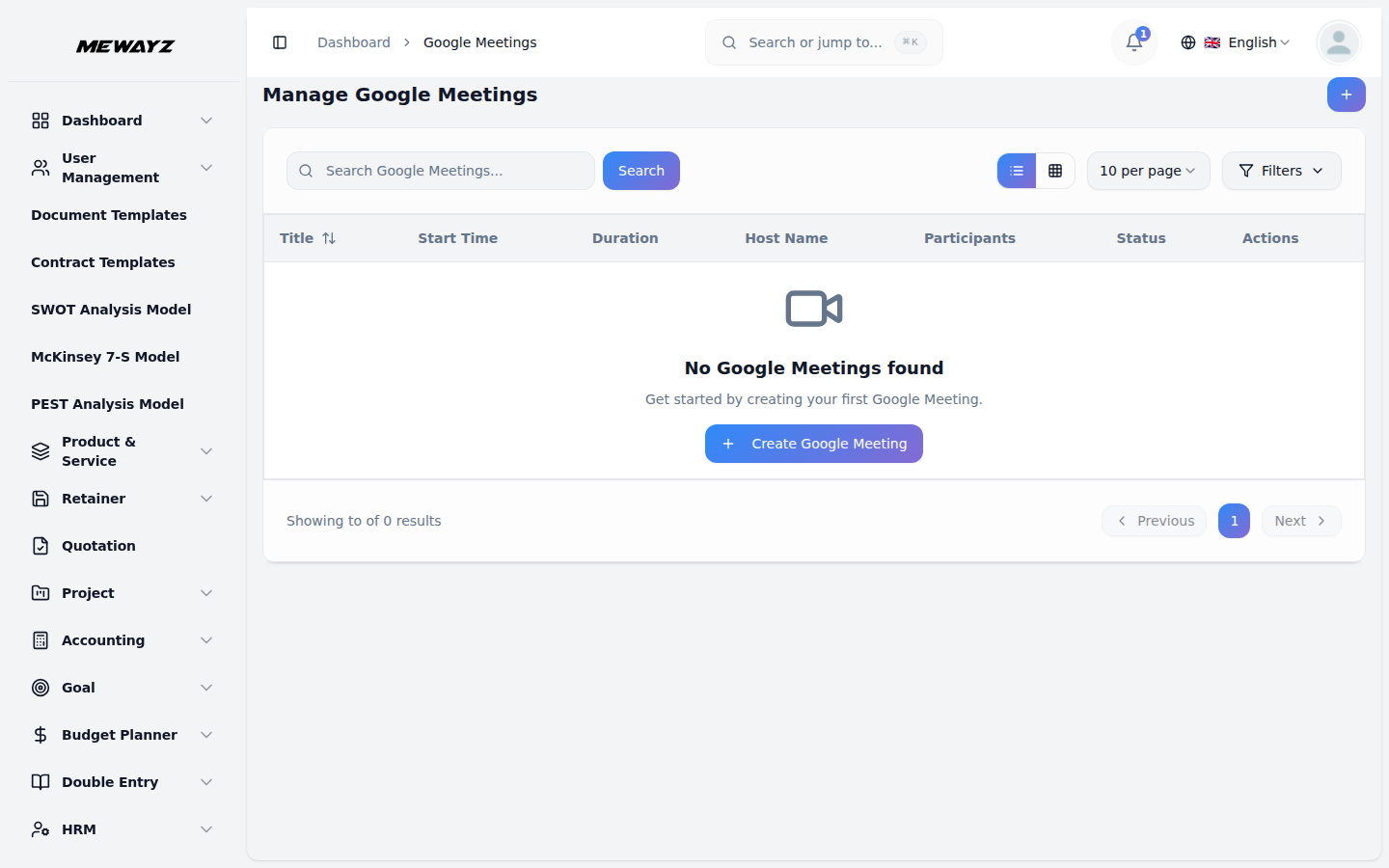
- Die Seite mit der Meeting-Liste zeigt alle geplanten Meetings mit Spalten für Titel, Startzeit,
- Mit den Schaltflächen Suche und Filter kannst du deine Meeting-Liste effektiv verwalten. Für jedes
Meeting, wenn sie sich im System anmelden, sodass Teilnehmer einfach auf Meetings zugreifen können, ohne separate Einladungen oder Meeting-Details zu benötigen.
Dauer, Gastgebername, Teilnehmer, Status und verfügbare Aktionen.
Datensatz können Sie die Aktionsschaltflächen nutzen, etwa die Schaltfläche Meeting beitreten für die Beitritts-URL der Nutzer, Anzeigen für detaillierte Meeting-Informationen, Bearbeiten zum Aktualisieren von Details oder Löschen zum Entfernen von Meetings aus dem System.