Google Meet-integratie in Mewayz
Vereenvoudig en stroomlijn uw online vergaderingen met naadloze Google Meet-integratie in Mewayz. Verbeter de samenwerking en productiviteit.
Introductie
Het Google Meet-integratiesysteem is een uitgebreid beheerplatform voor videoconferenties dat uw bedrijfsactiviteiten verbindt met de videoconferentieservices van Google Meet via veilige OAuth2-authenticatie en Google Agenda API-integratie. Dit systeem vereist een initiële configuratie via Systeeminstellingen, waar u Google OAuth2-inloggegevens (Client-ID en Clientgeheim) configureert, gevolgd door OAuth-authenticatie bij Google, en vervolgens de functionaliteit voor het maken en beheren van vergaderingen. Eenmaal correct geconfigureerd en geverifieerd, kunnen gebruikers Google Meet-videoconferenties rechtstreeks vanaf het platform maken, plannen en beheren met automatische Google Agenda-integratie, beheer van deelnemersuitnodigingen en uitgebreide tracking via intuïtieve lijst- en agendaweergaven.
Hoe installeer ik de Google Meet-add-on?
Om de Google Meet Add-On in te stellen, kunt u deze link volgen: Add-on instellen.
Integratie met meerdere add-ons
- Als de add-ons zoals Google Agenda en Outlook Agenda zijn ingeschakeld en als u de schakelaar inschakelt
knop gegeven voor Google Meet, dan is de gemaakte vergadering zichtbaar in Google Agenda en Outlook Agenda.
- Outlook-agenda
- Google Agenda
Hoe gebruik ik de Google Meet-add-on?
Systeeminstellingen – Google Meet-configuratie
- Om Google Meet-integratie in te stellen, navigeert u naar de module Instellingen en zoekt u Google Meet
- Nadat u de Klant-ID en het Klantgeheim hebt ingevoerd en de integratie hebt ingeschakeld, moet u dit doen
- U kunt de Client ID en Client Secret sleutel genereren met behulp van de onderstaande link: console.cloud.google.com
- Zodra de authenticatie is voltooid, kan het systeem Google Meet-vergaderingen maken en beheren
Sectie Instellingen. Zodra u de Google Meet-integratie heeft ingeschakeld, is er een veldconfiguratie vereist, die de klant-ID, het klantgeheim en de agenda-ID bevat.
authenticeer bij Google door op de knop "Authenticeren" te klikken. Hierdoor wordt u doorgestuurd naar het OAuth-toestemmingsscherm van Google, waar u wordt geverifieerd voor de applicatie om toegang te krijgen tot uw Google Meet.
automatisch. Deze configuratiestap is essentieel en moet worden voltooid voordat u Google Meet-vergaderingen in het systeem kunt maken.
Google Meet-beheer
- Voordat u vergaderingen aanmaakt, controleert het systeem of u de instellingen correct hebt geconfigureerd
- Zodra de OAuth2-inloggegevens correct zijn geconfigureerd en u zich bij Google heeft geverifieerd, kunt u
heeft de Google Meet-integratie geverifieerd. Als de configuratie onvolledig is, ziet u de juiste foutmeldingen die u begeleiden bij het voltooien van de installatie in Systeeminstellingen.
kan nieuwe Google Meet-vergaderingen toevoegen door op de knop 'Maken' op de Google Meet-pagina te klikken.
Google Meet-beheer
- Proces voor het maken van vergaderingen:
- Voer een beschrijvende titel in voor uw vergadering, zodat deelnemers het doel ervan kunnen identificeren
- Voeg een gedetailleerde beschrijving toe om extra context en informatie over de vergadering te bieden
- Selecteer de deelnemers die u wilt uitnodigen met behulp van de vervolgkeuzelijst met meerdere selecties – u kunt kiezen
- Selecteer de host in de vervolgkeuzelijst voor de vergadering.
- Stel de startdatum en -tijd voor uw vergadering in met behulp van de datum-/tijdkiezer om te plannen wanneer de vergadering plaatsvindt
- Geef de duur van de vergadering op in minuten, zodat deelnemers hun tijd dienovereenkomstig kunnen plannen
- Kies de vergaderstatus (Gepland, Gestart, Beëindigd, Geannuleerd)
inhoud.
agenda of doelstellingen.
meerdere deelnemers van de gebruikers van uw systeem.
vergadering moet beginnen
Gebruikersbeheer
- Wanneer u een vergadering maakt, zien alle uitgenodigde gebruikers automatisch de optie om deel te nemen
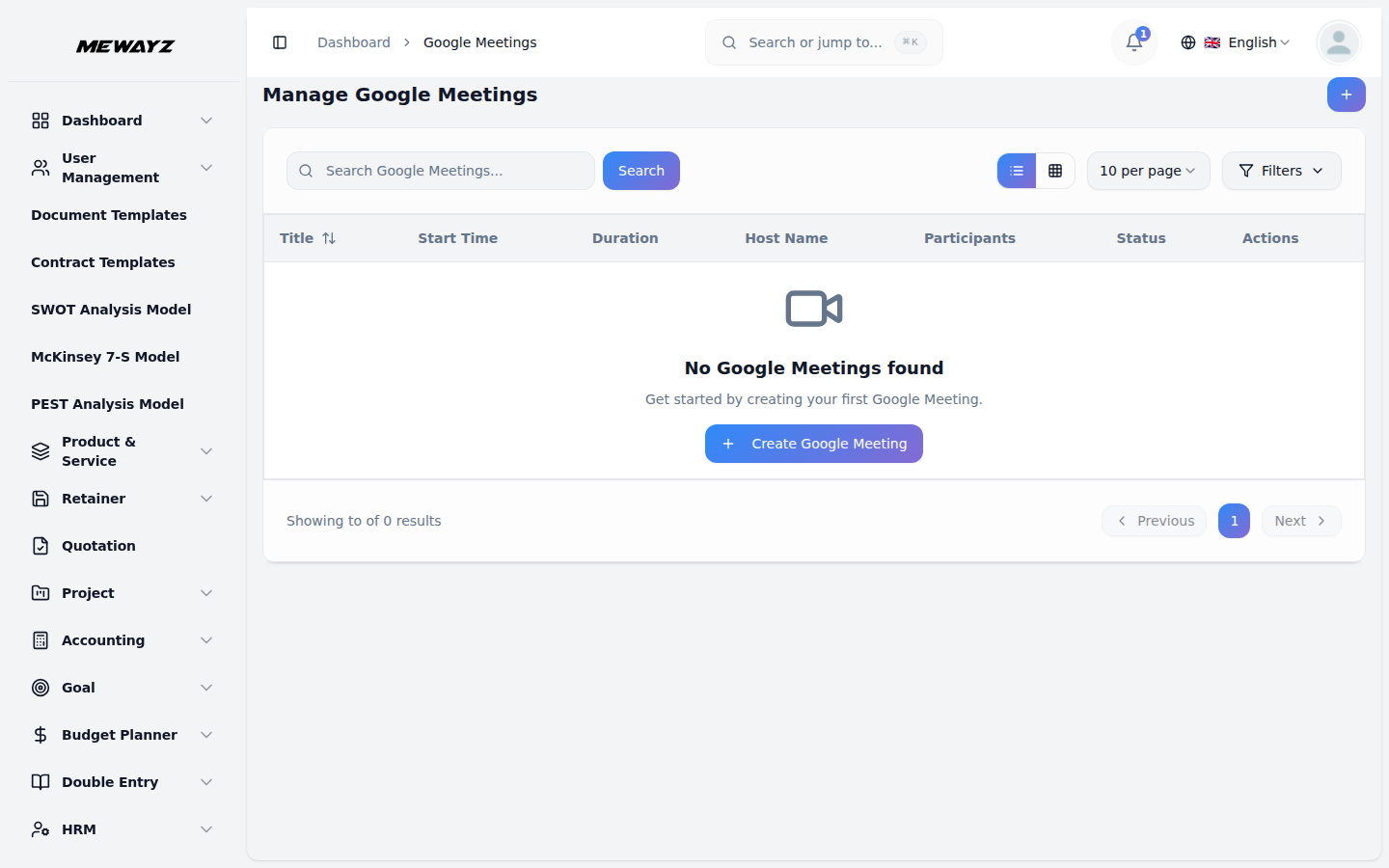
- Op de pagina met de vergaderingenlijst worden alle geplande vergaderingen weergegeven, met kolommen met Titel, Begintijd,
- U kunt de knoppen Zoeken en Filters gebruiken om uw vergaderlijst effectief te beheren. Voor elk
vergadering wanneer ze inloggen op het systeem, waardoor deelnemers gemakkelijk toegang krijgen tot vergaderingen zonder dat ze aparte uitnodigingen of vergadergegevens nodig hebben.
Duur, hostnaam, deelnemers, status en beschikbare acties.
record, kunt u de actieknoppen gebruiken, zoals de knop Deelnemen aan vergadering om deel te nemen aan de URL voor gebruikers, Bekijken voor toegang tot gedetailleerde vergaderingsinformatie, Bewerk de record om eventuele details bij te werken of Verwijderen om vergaderingen uit het systeem te verwijderen.