Mewayz 中的 Google Meet 集成
通过 Mewayz 中的无缝 Google Meet 集成,简化您的在线会议。提高协作和生产力。
简介
Google Meet 集成系统是一个全面的视频会议管理平台,通过安全的 OAuth2 身份验证和 Google 日历 API 集成,将您的业务运营与 Google Meet 的视频会议服务连接起来。该系统需要通过系统设置进行初始配置,您可以在系统设置中配置 Google OAuth2 凭据(客户端 ID 和客户端密钥),然后通过 Google 进行 OAuth 身份验证,然后使用会议创建和管理功能。正确配置和验证后,用户可以直接从平台创建、安排和管理 Google Meet 视频会议,并通过直观的列表和日历视图自动集成 Google 日历、参与者邀请管理和全面跟踪。
如何安装 Google Meet 插件?
要设置 Google Meet 插件,您可以点击以下链接: 设置附加组件。
与多个附加组件集成
- 如果启用了 Google 日历和 Outlook 日历等附加组件,并且启用了切换
为 Google Meet 提供按钮,则已创建的会议将在 Google 日历和 Outlook 日历上可见。
- 展望日历
- 谷歌日历
如何使用 Google Meet 插件?
系统设置 – Google Meet 配置
- 要设置 Google Meet 集成,请导航至“设置”模块并找到 Google Meet
- 输入客户端 ID 和客户端密钥并启用集成后,您必须
- 您可以借助下面给出的链接生成客户端 ID 和客户端密钥: console.cloud.google.com
- 身份验证完成后,系统即可创建和管理 Google Meet 会议
设置部分。启用 Google Meet 集成切换后,需要进行一些字段设置,其中包含客户端 ID、客户端密钥和日历 ID。
单击“身份验证”按钮即可向 Google 进行身份验证。这会将您重定向到 Google 的 OAuth 同意屏幕,您将在其中通过应用程序访问 Google Meet 的身份验证。
自动地。此配置步骤至关重要,必须先完成,然后才能在系统中创建任何 Google Meet 会议。
Google Meet 管理
- 在创建会议之前,系统会检查您是否已正确配置和
- 正确配置 OAuth2 凭据并通过 Google 进行身份验证后,您
验证了 Google Meet 集成。如果配置不完整,您将看到相应的错误消息,指导您在系统设置中完成设置。
可以通过单击 Google Meet 页面上的“创建”按钮来添加新的 Google Meet 会议。
Google Meet 管理
- 会议创建过程:
- 输入会议的描述性标题,以帮助参与者确定会议目的和
- 添加详细描述以提供有关会议的其他背景和信息
- 使用多选下拉菜单选择您想要邀请的参与者 – 您可以选择
- 从会议的下拉列表中选择主持人。
- 使用日期/时间选择器设置会议的开始日期和时间,以安排会议的时间
- 以分钟为单位指定会议持续时间,以帮助参与者相应地计划时间
- 选择会议状态(已安排、已开始、已结束、已取消)
内容。
议程或目标。
来自系统用户的多个参与者。
会议应该开始
用户管理
- 当您创建会议时,所有受邀用户将自动看到加入会议的选项
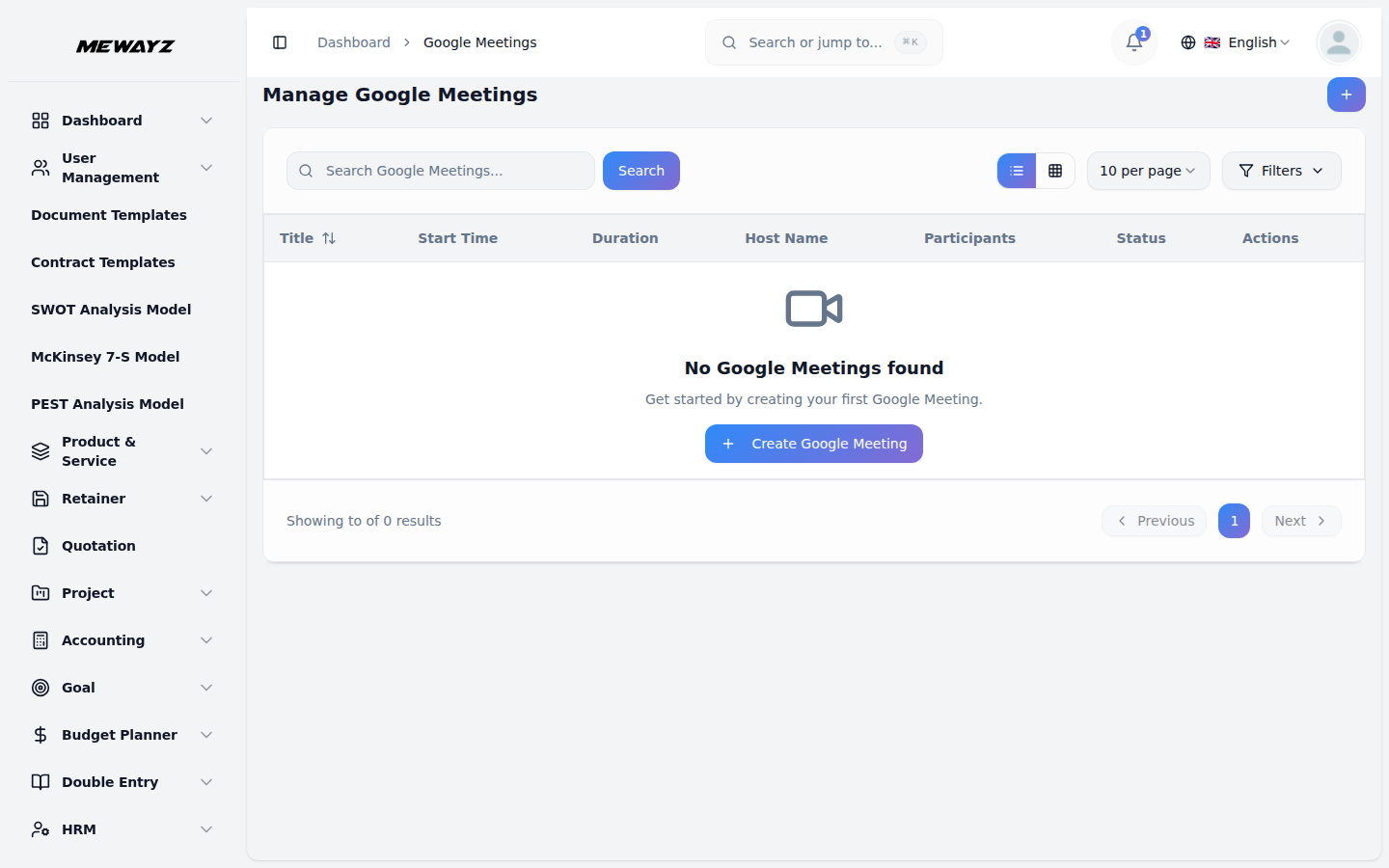
- 会议列表页面显示所有已安排的会议,其中列显示标题、开始时间、
- 您可以使用“搜索”和“过滤器”按钮来有效管理会议列表。对于每个
登录系统后即可参加会议,使参与者可以轻松访问会议,而无需单独的邀请或会议详细信息。
持续时间、主机名、参与者、状态和可用操作。
记录,您可以使用操作按钮,例如加入会议按钮以加入用户的 URL、查看以访问详细的会议信息、编辑记录以更新任何详细信息或删除以从系统中删除会议。