שילוב של Google Meet ב-Mewayz
פשט וייעל את הפגישות המקוונות שלך עם שילוב חלק של Google Meet ב-Mewayz. שפר את שיתוף הפעולה והפרודוקטיביות.
הקדמה
מערכת Google Meet Integration היא פלטפורמת ניהול ועידות וידאו מקיפה המחברת את הפעילות העסקית שלך עם שירותי ועידת הווידאו של Google Meet באמצעות אימות מאובטח OAuth2 ושילוב של Google Calendar API. מערכת זו דורשת תצורה ראשונית דרך הגדרות מערכת שבה אתה מגדיר את אישורי Google OAuth2 (זיהוי לקוח וסוד לקוח), ולאחר מכן אימות OAuth עם Google, ולאחר מכן פונקציונליות יצירה וניהול של מפגשים. לאחר הגדרת התצורה והאימות הנכון, המשתמשים יכולים ליצור, לתזמן ולנהל ועידות וידאו ב-Google Meet ישירות מהפלטפורמה עם שילוב אוטומטי של יומן Google, ניהול הזמנות משתתפים ומעקב מקיף באמצעות תצוגות רשימות ולוח שנה אינטואיטיביות.
כיצד להתקין תוסף Google Meet?
כדי להגדיר את התוסף של Google Meet, אתה יכול לעקוב אחר הקישור הזה: הגדר תוסף.
אינטגרציה עם מספר תוספות
- אם התוספות כמו Google Calendar ו- Outlook Calendar מופעלות, ואם אתה מפעיל את החלפת מצב
הלחצן שניתן עבור Google Meet, ואז הפגישה שנוצרה תהיה גלויה ביומן Google וביומן של Outlook.
- לוח שנה של Outlook
- יומן גוגל
כיצד להשתמש בתוסף Google Meet?
הגדרות מערכת - תצורת Google Meet
- כדי להגדיר שילוב של Google Meet, נווט אל מודול ההגדרות ואתר את Google Meet
- לאחר שהזנת את מזהה הלקוח ואת סוד הלקוח והפעלת את האינטגרציה, עליך
- אתה יכול ליצור את זיהוי הלקוח ומפתח סוד הלקוח בעזרת הקישור המופיע למטה: console.cloud.google.com
- לאחר השלמת האימות, המערכת מאפשרת ליצור ולנהל פגישות ב-Google Meet
סעיף הגדרות. לאחר שתפעיל את השילוב של Google Meet, החלף את מצב זה דורש הגדרות שדה, המכילות זיהוי לקוח, סוד לקוח ומזהה יומן.
אימות עם Google על ידי לחיצה על כפתור "אימות". פעולה זו תפנה אותך למסך ההסכמה של OAuth של Google, שם תקבל אימות לאפליקציה כדי לגשת ל-Google Meet שלך.
באופן אוטומטי. שלב הגדרה זה חיוני ויש להשלים אותו לפני שתוכל ליצור פגישות של Google Meet במערכת.
Google Meet Management
- לפני יצירת פגישות, המערכת תבדוק אם הגדרת כראוי ו
- לאחר שתצורת האישורים של OAuth2 מוגדרת כהלכה ואימותת עם Google, אתה
אימות את השילוב של Google Meet. אם התצורה אינה שלמה, תראה הודעות שגיאה מתאימות המנחות אותך להשלים את ההגדרה בהגדרות המערכת.
יכול להוסיף פגישות חדשות של Google Meet על ידי לחיצה על הלחצן "צור" בדף Google Meet.
Google Meet Management
- תהליך יצירת פגישות:
- הזן כותרת תיאורית לפגישה שלך כדי לעזור למשתתפים לזהות את המטרה ואת
- הוסף תיאור מפורט כדי לספק הקשר ומידע נוסף על הפגישה
- בחר את המשתתפים שברצונך להזמין באמצעות התפריט הנפתח לבחירה מרובה - אתה יכול לבחור
- בחר את המארח מהתפריט הנפתח לפגישה.
- הגדר את תאריך ושעה ההתחלה של הפגישה שלך באמצעות בוחר התאריך/שעה כדי לתזמן מתי
- ציין את משך הפגישה בדקות כדי לעזור למשתתפים לתכנן את זמנם בהתאם
- בחר את סטטוס הפגישה (מתוזמנת, התחילה, הסתיימה, בוטלה)
תוֹכֶן.
סדר יום או יעדים.
משתתפים מרובים ממשתמשי המערכת שלך.
הפגישה צריכה להתחיל
ניהול משתמשים
- כאשר אתה יוצר פגישה, כל המשתמשים המוזמנים יראו אוטומטית את האפשרות להצטרף לפגישה
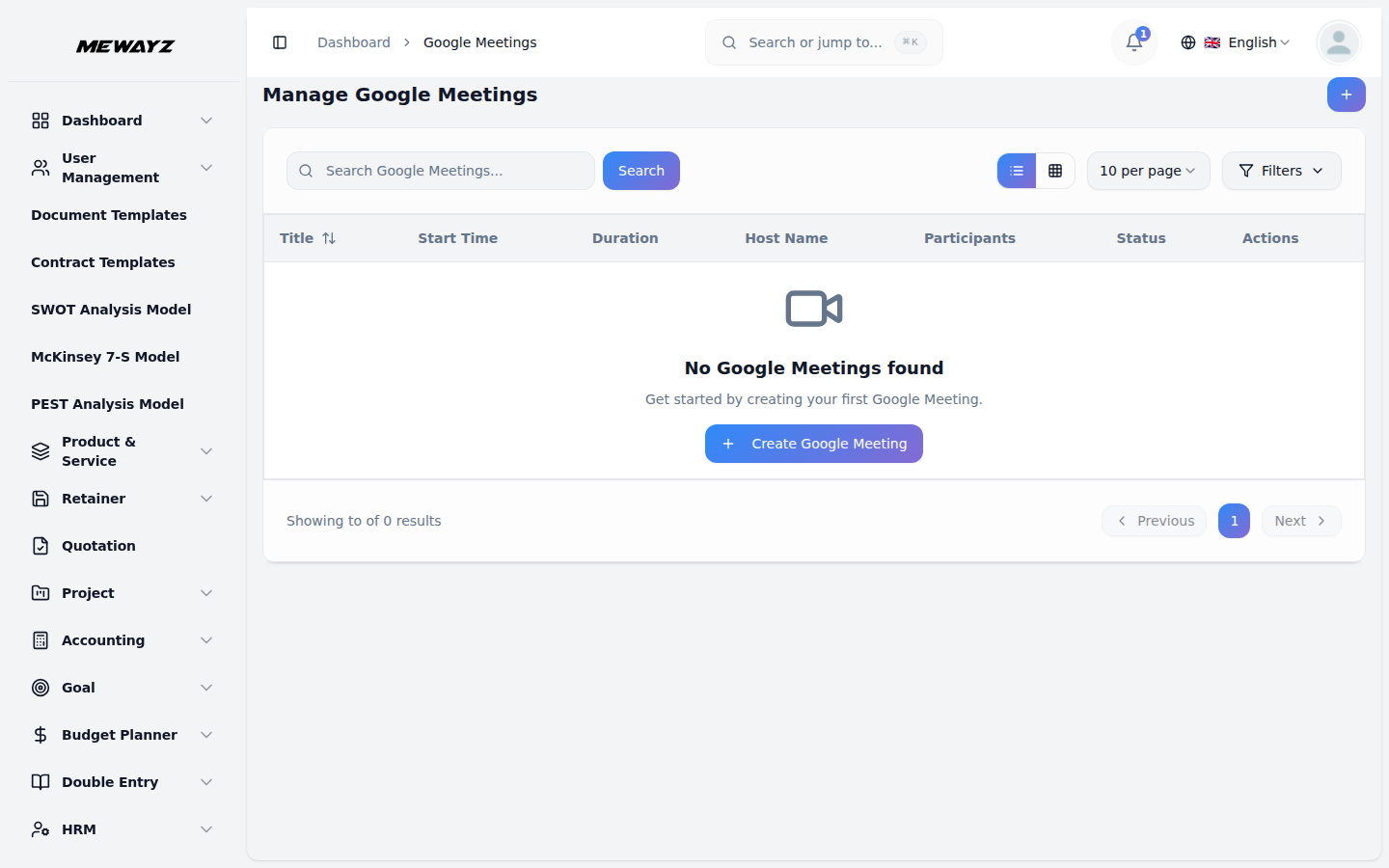
- דף רשימת הפגישות מציג את כל הפגישות המתוזמנות עם עמודות המציגות כותרת, שעת התחלה,
- אתה יכול להשתמש בלחצני החיפוש והמסננים כדי לנהל את רשימת הפגישות שלך ביעילות. לכל אחד
פגישה כאשר הם נכנסים למערכת, מה שמקל על המשתתפים לגשת לפגישות ללא צורך בהזמנות נפרדות או פרטי פגישה.
משך זמן, שם מארח, משתתפים, סטטוס ופעולות זמינות.
להקליט, אתה יכול להשתמש בלחצני הפעולה כגון כפתור הצטרף לפגישה כדי להצטרף ל-URL עבור משתמשים, תצוגה לגישה למידע מפורט על הפגישה, ערוך את הרשומה כדי לעדכן כל פרט, או מחק להסרת פגישות מהמערכת.