Integracja podwójnego wejścia Integracja wejścia
Odkryj siłę integracji podwójnego zapisu w księgowości, aby zapewnić precyzyjne i wolne od błędów transakcje finansowe. Popraw dokładność już dziś!
Adres URL wersji demonstracyjnej
Wprowadzenie
Dodatek Double Entry to pomocne narzędzie, które ułatwia księgowość, śledząc wszystkie transakcje i automatycznie aktualizując raporty finansowe. Współpracuje z dodatkiem księgowym i pomaga generować ważne dokumenty, takie jak podsumowanie księgi, saldo próbne, bilans oraz rachunek zysków i strat. Za każdym razem, gdy dokonujesz sprzedaży, zakupów, płatności lub listy płac, dodatek rejestruje je automatycznie, więc nie musisz się martwić ręcznym wprowadzaniem danych. Współpracuje także z innymi obszarami biznesowymi, takimi jak fakturowanie, zarządzanie zapasami, płatności stałe i prowizje, zapewniając równowagę na kontach i dokładność informacji finansowych.
Jak włączyć ten moduł
Aby skonfigurować dodatek Double Entry, kliknij ten link: Skonfiguruj dodatek.
Jak korzystać z dodatku Double Entry?
Uwaga: Ten dodatek jest oparty na dodatku Księgowość. Przed użyciem dodatku Double Entry upewnij się, że dodatek księgowy jest włączony.
Podsumowanie księgi
- Raport podsumowujący księgę zapewnia zwięzły przegląd wszystkich kont księgowych, podsumowując ich transakcje z obciążeniami i uznaniami w wybranym zakresie dat. Pomaga to użytkownikom szybko zrozumieć ruchy i salda na koncie.
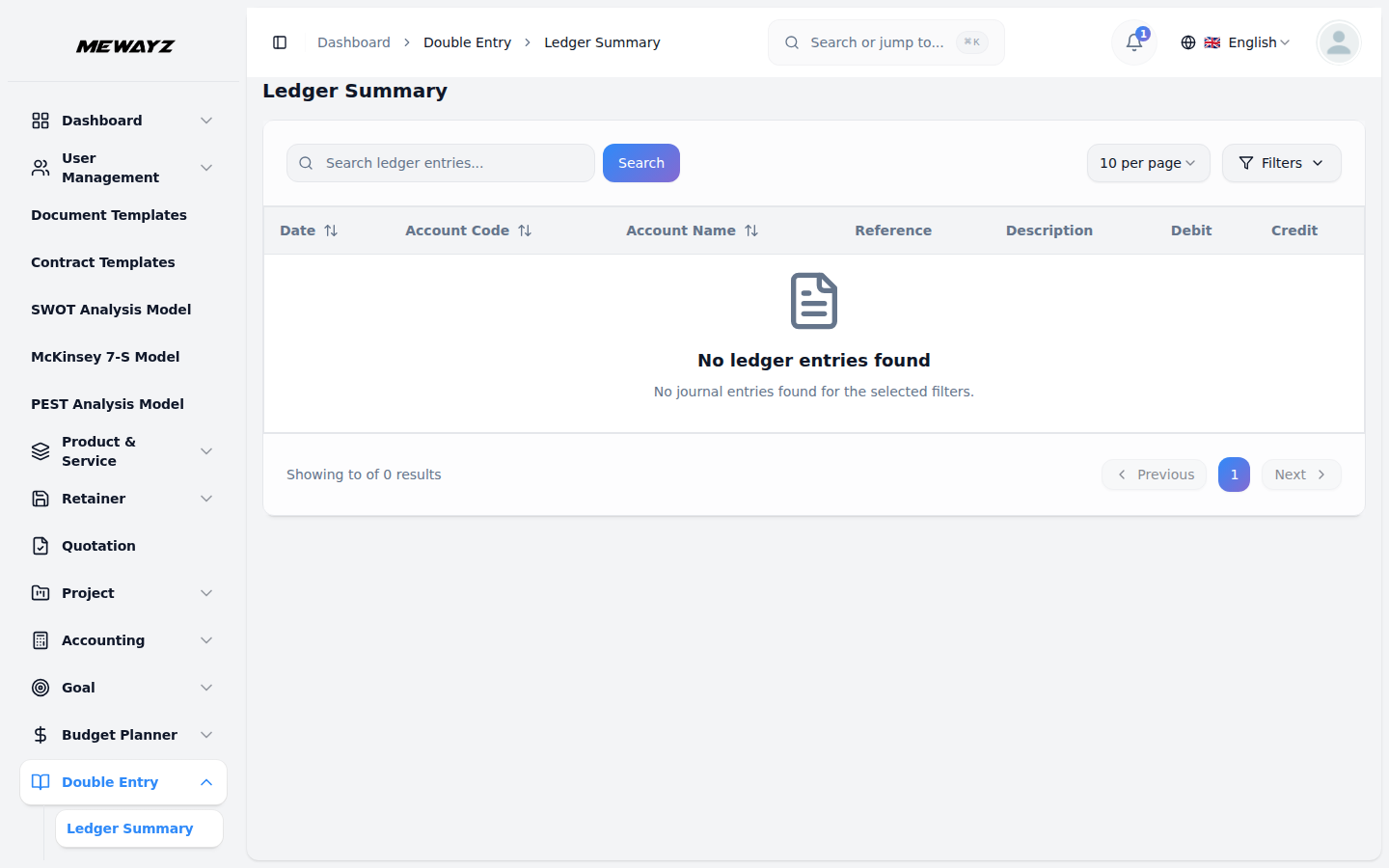
- Na stronie Podsumowanie księgi znajdziesz pełny widok wszystkich ksiąg swojego konta, w tym historię transakcji i salda.
- W górnej części strony znajduje się pasek wyszukiwania, w którym możesz wyszukać określone wpisy w księdze, wpisując kod konta, nazwę lub opis.
- Dostępna jest także opcja filtrowania, gdzie z rozwijanej listy można wybrać konkretny rachunek, a także wybrać zakres dat za pomocą pól „Od daty” i „Do daty”. Po wybraniu filtrów kliknij przycisk „Zastosuj”, aby wyświetlić przefiltrowane wyniki.
- Możesz łatwo wyczyścić wszystkie filtry, klikając przycisk „Wyczyść”, aby ponownie wyświetlić wszystkie wpisy w księdze.
- Podsumowanie księgi wyświetla wszystkie zaksięgowane wpisy księgowe w formacie tabeli, pokazując datę, kod konta, nazwę konta, numer referencyjny, opis, kwotę debetu i kwotę kredytu dla każdej transakcji.
- Na tej stronie można także pobrać dane księgi w formacie PDF lub wydrukować je bezpośrednio, co może być przydatne w przypadku audytów, przeglądów lub rejestrowania w trybie offline. Po prostu kliknij przycisk „Pobierz PDF” lub ikonę drukowania w prawym górnym rogu.
Bilans próbny
- Raport Bilansu Próbnego zestawia salda końcowe wszystkich kont, aby zapewnić, że łączne obciążenia są równe sumie kredytów. Zawiera dane ze wszystkich transakcji, takie jak faktury, rachunki, płatności, zapisy przychodów, płatności od dostawcy i przelewy bankowe itp.
- Dane salda próbnego są generowane automatycznie na podstawie wszystkich transakcji biznesowych we wszystkich dodatkach połączonych z systemem Konta.
- Kiedy tworzysz faktury, rejestrujesz płatności, dokonujesz zakupów lub przeprowadzasz jakąkolwiek transakcję finansową w połączonych dodatkach, zapisy księgowe są tworzone automatycznie w tle.
- Saldo próbne pobiera dane z automatycznie wygenerowanych zapisów księgowych i wyświetla aktualne salda wszystkich Twoich kont.
- W sekcji Saldo próbne możesz wyświetlić skonsolidowaną listę wszystkich sald swojego konta, upewniając się, że łączne obciążenia odpowiadają sumie kredytów.
- U góry strony możesz wybrać zakres dat, dla którego chcesz wygenerować saldo próbne, korzystając z pól „Od daty” i „Do daty”. Po wybraniu dat kliknij przycisk „Generuj”, aby utworzyć raport.
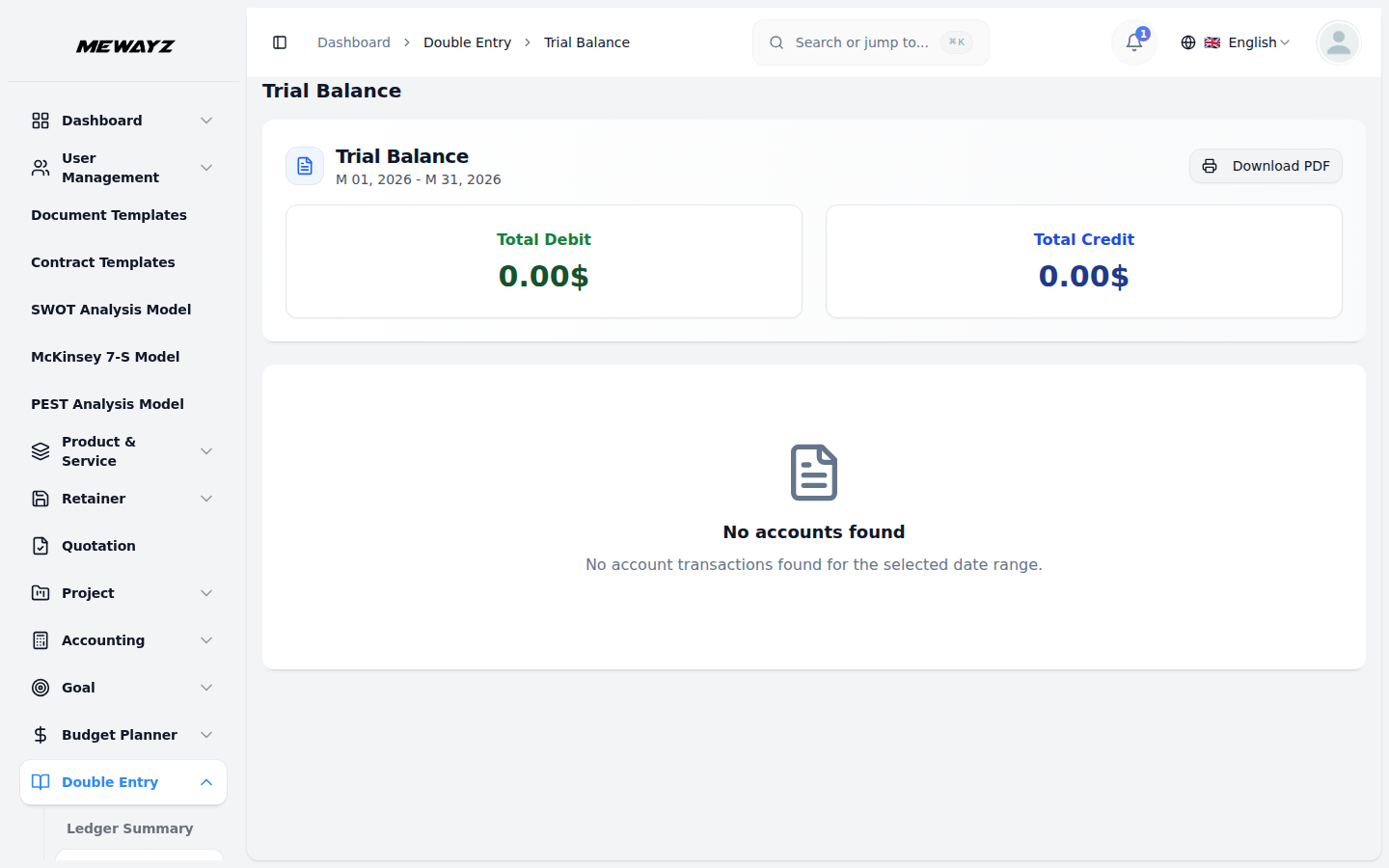
- Na stronie wyświetlane są dwie karty podsumowujące, na których widoczne są kwoty całkowitego debetu i całkowitego kredytu. Kiedy Twoje księgi zostaną zbilansowane, te dwie kwoty będą równe, co potwierdzi dokładność Twojej dokumentacji finansowej.
- Poniżej kart podsumowań saldo próbne wyświetla wszystkie konta w formacie tabeli z czterema kolumnami: Kod konta, Nazwa konta, Debet i Kredyt. Każde konto pokazuje swoje aktualne saldo w kolumnie debetowej lub kredytowej.
- Na dole tabeli zobaczysz wiersz TOTAL, który podsumowuje wszystkie kwoty debetu i kredytu. Tutaj możesz szybko sprawdzić, czy łączne obciążenia są równe sumie kredytów, potwierdzając, że Twoje księgi są zrównoważone.
- Podobnie jak inne sekcje, ten raport można pobrać w formacie PDF lub wydrukować w celu dokumentacji lub okresowo przeglądać w celu zachowania dokładności finansowej. Po prostu kliknij przycisk „Pobierz PDF” lub ikonę drukowania w prawym górnym rogu.
Bilans
- Po otwarciu strony Bilanse zobaczysz bilans za ostatni okres. Aby wygenerować nowy bilans, wystarczy kliknąć przycisk „Generuj bilans” w prawym górnym rogu.
- Najpierw wybierz dzień bilansowy. I dodaj rok finansowy. Jest to data, dla której chcesz sprawdzić swoją sytuację finansową (np. koniec miesiąca lub koniec roku).
- Poniżej tych szczegółów znajdziesz sekcję „Jak to działa”, która wyjaśnia, co zrobi system podczas generowania bilansu.
- W sekcji Jak to działa zobaczysz szczegóły, np. system obliczy salda dla wszystkich rachunków do wybranej daty. Konta zostaną automatycznie posortowane według aktywów, pasywów i kapitału własnego.
- System sprawdzi, czy Twój bilans jest zrównoważony (aktywa = pasywa + kapitał własny). Bilans możesz przeglądać i finalizować po jego wygenerowaniu. Aby utworzyć bilans, kliknij przycisk „Generuj”.
- Po kliknięciu przycisku Generuj zostanie wyświetlona strona ze szczegółami bilansu. Na górze znajdują się trzy karty matrycowe przedstawiające sumę aktywów, łączne pasywa i łączny kapitał własny.
- Poniżej tych pól zobaczysz pełny bilans podzielony na dwie strony: „Pasywa i kapitał własny” po lewej stronie i „Aktywa” po prawej stronie.
- Po stronie Aktywa konta są pogrupowane w kategorie, takie jak Aktywa obrotowe (gotówka, należności, zapasy), Inne aktywa (takie jak należności podatkowe) i Aktywa trwałe (sprzęt, budynki). Każde konto pokazuje swój numer kodu i aktualne saldo.
- Po stronie Pasywa i kapitał zobaczysz Bieżące zobowiązania (zobowiązania, należne podatki), Zobowiązania długoterminowe (pożyczki długoterminowe) i Kapitał własny (zyski zatrzymane). Każdy pokazuje swój numer kodu i saldo.
- U góry bilansu znajduje się lista dat. Jeśli masz wiele bilansów, możesz kliknąć tę opcję, aby przełączać się między różnymi datami.
- U góry znajdziesz kilka przycisków akcji, w tym „Dodaj notatkę”, która pozwala dodać notatkę, wprowadzając tytuł notatki lub treść, albo po prostu klikając przycisk „Dodaj notatkę”.
- „Porównaj” – umożliwia wybranie bilansu z listy rozwijanej i porównanie go z innym, przy czym opcja ta jest dostępna tylko w przypadku sfinalizowania obu bilansów. „Pobierz PDF” – umożliwia pobranie bilansu w formacie PDF; i „Finalizuj”, które po kliknięciu zmienia status z wersji roboczej na wersję ostateczną.
- Po prawej stronie znajdują się dwie plakietki statusu: jedna pokazuje, czy bilans jest zrównoważony, a druga pokazuje, czy jest w wersji roboczej czy sfinalizowanej.
- Gdy bilans ma status Wersja robocza, możesz wprowadzać zmiany, dodawać notatki lub usuwać go. Po kliknięciu przycisku Finalizuj staje się ono trwałe i nie można go już zmienić ani usunąć.
- Sfinalizowany bilans jest Twoim oficjalnym zapisem. Możesz użyć sfinalizowanych bilansów, aby porównać różne okresy.
- W prawym górnym rogu znajdziesz przycisk „Wszystkie bilanse”. Kliknięcie go przeniesie Cię do pełnej listy wszystkich wcześniej utworzonych bilansów. W każdym wierszu wyświetlana jest data, rok finansowy, aktywa ogółem, zobowiązania ogółem, kapitał własny, stan salda (Tak/Nie), bieżący status (Wersja robocza/Sfinalizowane) i dostępne przyciski akcji.
- Na stronie listy u góry znajduje się pole wyszukiwania, w którym możesz wyszukiwać według roku budżetowego. Obok znajduje się menu filtrów umożliwiające filtrowanie według stanu. Po wybraniu filtra kliknij „Zastosuj”, aby zobaczyć wyniki lub „Wyczyść”, aby usunąć filtr.
- Dostępne akcje to widok, aby zobaczyć bilans, pobrać plik pdf, aby pobrać plik bilansu w formacie PDF, sfinalizować, aby zmienić status wersji roboczej na sfinalizowaną, lub usunąć, aby usunąć istniejący zapis bilansu.
- Klikając przycisk „Wyświetl porównania”, zostaniesz przekierowany na stronę Porównania bilansów, gdzie system wyświetli całą historię porównań w łatwo dostępnym, klikalnym formacie.
- Następnie kliknij przycisk Zamknięcie roku, aby zakończyć rok finansowy i zamknąć księgi. Będziesz musiał wprowadzić rok finansowy, który chcesz zamknąć, i wybrać datę zamknięcia.
- Poniżej szczegółów znajdziesz ważne ostrzeżenie informujące, że ta czynność spowoduje zamknięcie wszystkich rachunków przychodów i wydatków, przeniesienie zysków lub strat do zysków zatrzymanych, utworzenie salda otwarcia na następny rok i nie będzie można tego cofnąć; kliknij przycisk Zamknij rok, aby zakończyć zamknięcie roku.
- Po zamknięciu roku system automatycznie obsługuje wszystkie procesy zamknięcia i konfiguruje nowy rok.
- Ważne: Każdy rok finansowy można zamknąć tylko raz i nie można tego cofnąć. Przed zamknięciem upewnij się, że wszystkie transakcje za dany rok zostały wprowadzone i prawidłowe.
- Podczas zamknięcia roku system najpierw sprawdza, czy rok został już zamknięty, aby uniknąć błędów. Następnie sprawdza Twoje rachunki dochodów i wydatków, aby zobaczyć ich salda.
- Generuje specjalny zapis księgowy, który zeruje wszystkie konta przychodów i kosztów, przenosi je na nowy rok, a zysk lub strata przenosi na rachunek zysków zatrzymanych.
- Po zaksięgowaniu tego wpisu system oblicza salda otwarcia na nowy rok w oparciu o miejsce zakończenia kont, tworząc nowe rekordy dla wszystkich kont bilansowych, takich jak aktywa, pasywa i kapitał własny. Na koniec aktualizuje plan kont o nowe salda, upewniając się, że wszystko jest gotowe na rozpoczęcie nowego roku finansowego.
- Wybierz opcję przełączania pomiędzy widokiem poziomym i pionowym, aby zobaczyć bilans w różnych formatach.
Rachunek zysków i strat
- Sekcja Zyski i straty zawiera szczegółowe zestawienie Twoich dochodów i wydatków w wybranym okresie, pomagając Ci zrozumieć zysk lub stratę netto.
- Dane dotyczące zysków i strat są generowane automatycznie na podstawie wszystkich transakcji biznesowych we wszystkich dodatkach połączonych z systemem Konta. Kiedy tworzysz faktury, rejestrujesz sprzedaż, płacisz rachunki lub rejestrujesz wydatki, wpisy księgowe są tworzone automatycznie w tle. Rachunek zysków i strat wykorzystuje te wpisy do przedstawienia wyników finansowych.
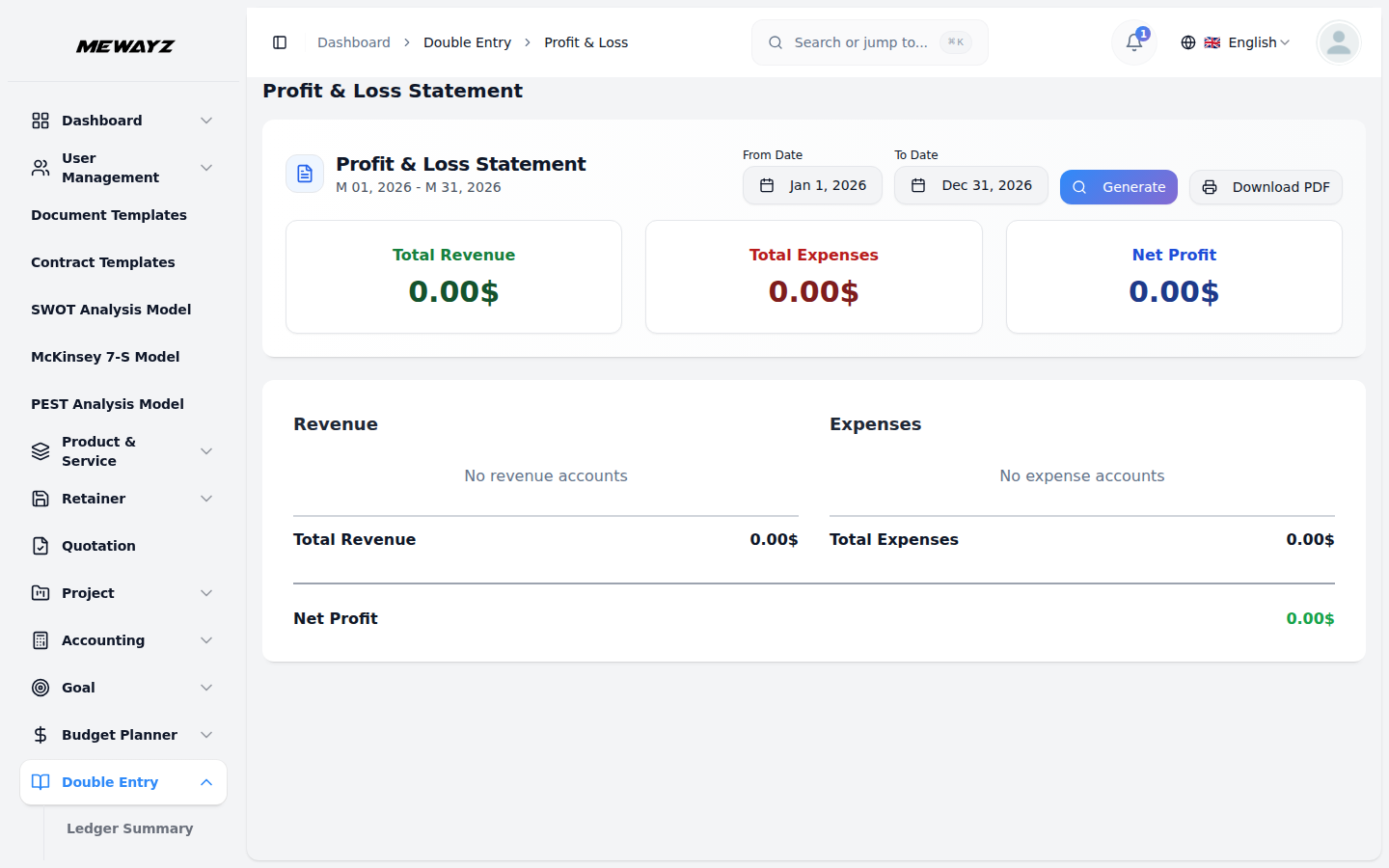
- Na stronie Zyski i straty zakres dat jest wyświetlany u góry, gdzie możesz wybrać „Od daty” i „Do daty”, aby wygenerować raporty. Możesz generować raporty za dowolny okres: tydzień, miesiąc, kwartał lub cały rok.
- Na stronie wyświetlane są trzy karty podsumowań przedstawiające łączne przychody, łączne wydatki i zysk netto. Możesz łatwo zobaczyć „zysk netto” lub „stratę netto”; kwota zostanie obliczona automatycznie.
- Poniżej kart podsumowań raport jest podzielony na dwie sekcje: „Przychody” po lewej stronie i „Wydatki” po prawej stronie.
- Sekcja Przychody zawiera listę wszystkich Twoich rachunków dochodów, pokazując, ile pieniędzy zarobiłeś z każdego źródła w wybranym okresie. Na dole zobaczysz „Całkowite przychody”, które podsumowują wszystkie dochody.
- Sekcja Wydatki zawiera listę wszystkich kont wydatków, pokazując, ile pieniędzy wydałeś w każdej kategorii w wybranym okresie. Na dole zobaczysz „Wydatki ogółem”, które podsumowują wszystkie wydatki.
- Na samym dole raportu zobaczysz „Zysk netto”, który jest obliczany jako: Całkowite przychody minus całkowite wydatki. Jeśli wydatki są wyższe niż przychody, zobaczysz „Stratę netto”.
- Masz także możliwość pobrania raportu w formacie PDF lub bezpośredniego wydrukowania go. Po prostu kliknij przycisk „Pobierz PDF” lub ikonę drukowania w prawym górnym rogu.
Raporty
- W sekcji Raport możesz zobaczyć szczegółowe raporty dotyczące transakcji biznesowych i aktywności na koncie.
- Na stronie Raporty znajduje się sześć zakładek u góry: Zapis księgowy, Księga główna, Wyciąg z konta, Saldo konta, Przepływy pieniężne i Raport z wydatków. Możesz kliknąć dowolną kartę, aby przełączać się między różnymi raportami.
- Na każdej stronie raportu dostępna jest opcja filtrowania, w której możesz wybrać zakres dat za pomocą pól „Od daty” i „Do daty”. Niektóre raporty zawierają także dodatkowe filtry, np. stan lub typ konta.
- Po wybraniu filtrów kliknij przycisk „Generuj”, aby wyświetlić raport. Możesz kliknąć „Wyczyść”, aby usunąć wszystkie filtry.
- Możesz pobrać dowolny raport w formacie PDF lub wydrukować go bezpośrednio za pomocą przycisków w prawym górnym rogu.
- Raport zapisów księgowych wyświetla wszystkie wpisy księgowe z dziennikiem, datą, numerem referencyjnym, opisem, całkowitym debetem, całkowitym kredytem i statusem, umożliwiając filtrowanie według statusu (wysłane, wersja robocza lub cały status) i zawiera rozwijalne szczegóły każdego wpisu, w tym kod konta, nazwę konta, opis, debet i kwoty kredytu.
- Raport księgi głównej wyświetla wszystkie transakcje dla określonego konta, w tym daty, opisy, kwoty debetu/kredytu i saldo bieżące, z opcjami wyboru konta i zakresu dat dla raportu.
- Raport z wyciągu z konta jest podobny do księgi głównej, ale ma format wyciągu, dzięki czemu jest przydatny do uzgadniania kont.
- Raport salda konta pokazuje aktualne salda wszystkich rachunków na określoną datę, z opcjami filtrowania według typu konta (aktywa, pasywa, kapitał własny, przychody, wydatki), pokazywania lub ukrywania sald zerowych oraz wyświetlania sum częściowych według typu konta wraz z sumą całkowitą na dole.
- Raport przepływów pieniężnych przedstawia przepływ środków pieniężnych w wybranym okresie, wyróżniając początkowe środki pieniężne, przepływy pieniężne netto i końcowe środki pieniężne, z sekcjami dotyczącymi działalności operacyjnej, inwestycyjnej i finansowej oraz wzrostem/spadkiem netto środków pieniężnych na dole.
- Raport wydatków zawiera listę wszystkich kont wydatków z kwotami posortowanymi od najwyższej do najniższej, pokazując wydatki ogółem na dole i zawiera dane tylko z zaksięgowanych zapisów księgowych, z wyłączeniem wpisów roboczych.
Poniżej znajduje się Plan Kont, który wyjaśnia, jak należy z niego korzystać:
Dodatek wykorzystuje standardowe zakresy kodów kont:
| Zakres kodu konta | Typ konta | Sekcja Sprawozdania Finansowego |
|---|---|---|
| 1000–1399 | Aktualne aktywa | Aktywa |
| 1400–1599 | Inne aktywa | Aktywa |
| 1600–1999 | Środki trwałe | Aktywa |
| 2000–2499 | Bieżące zobowiązania | Zobowiązania |
| 2500–2999 | Zobowiązania długoterminowe | Zobowiązania |
| 3000–3999 | Kapitał własny | Kapitał własny |
| 4000–4999 | Przychody | Tylko oświadczenie o dochodach |
| 5000–5999 | Wydatki | Tylko oświadczenie o dochodach |
| Kod konta | Nazwa konta | Wpisz | Typowy przypadek użycia |
|---|---|---|---|
| MAJĄTEK Z LAT 1000-1999 | |||
| 1005 | Drobna gotówka | Aktywa | Drobny fundusz pieniężny |
| 1100 | Należności | Aktywa | Zaległe faktury klientów |
| 1200 | Zapasy | Zasób | Saldo zapasów/zapasów |
| 1500 | Należność podatkowa | Zasób | Naliczony podatek VAT/podatki podlegający zwrotowi |
| ZOBOWIĄZANIA 2000-2999 | |||
| 2000 | Rachunki płatne | Odpowiedzialność | Zaległe faktury od dostawcy |
| 2210 | Podatek VAT płatny | Odpowiedzialność | Pobrany podatek należny |
| 2350 | Depozyty klientów | Odpowiedzialność | Zaliczka/zaliczka |
| 2400 | Zobowiązania płacowe | Odpowiedzialność | Należna prowizja pracownicza |
| PRZYCHODY 4000-4999 | |||
| 4100 | Przychody ze sprzedaży | Przychody | Sprzedaż produktu |
| 4200 | Przychody z usługi | Przychody | Dochody z usług |
| 4300 | Inne dochody | Przychody | Różne dochody |
| WYDATKI 5000-5999 | |||
| 5100 | Koszt sprzedanych towarów | Wydatek | Koszt sprzedaży zapasów |
| 5200 | Koszty wynagrodzeń | Wydatek | Lista płac pracowników |
| 5220 | Koszt prowizji od sprzedaży | Wydatek | Prowizje agenta |
| 5305 | Wydatki na bydło mleczne | Wydatek | Działalność mleczarska |
| 5306 | Koszt cateringu | Wydatek | Koszty cateringu |
| 5310 | Materiały biurowe | Wydatek | Materiały biurowe (prawne) |
| 5330 | Podróż | Wydatek | Koszty podróży (prawne) |
| 5420 | Opłaty zawodowe | Wydatek | Koszty prawne/zawodowe |
| 5430 | Koszt amortyzacji | Wydatek | Naprawy gwarancyjne |
| 5510 | Opłaty bankowe | Wydatek | Opłaty za transfer |
| 5800 | Różne wydatki | Wydatek | Flota, pralnia, sprawy prawne |
| Kod konta | Nazwa konta |
|---|---|
| 1005 | Drobna gotówka |
| 1010 | Konto bankowe – główne |
| 1100 | Należności |
| 1200 | Zapasy |
| 1500 | Należność podatkowa |
| 2000 | Rachunki płatne |
| 2210 | Podatek VAT płatny |
| 2350 | Depozyty klientów |
| 2400 | Zobowiązania płacowe |
| 3200 | Zatrzymane zyski |
| 4100 | Przychody ze sprzedaży |
| 4200 | Przychody z usługi |
| 4300 | Inne dochody |
| 5100 | Koszt sprzedanych towarów |
| 5200 | Koszty wynagrodzeń |
| 5220 | Koszt prowizji od sprzedaży |
| 5305 | Wydatki na bydło mleczne |
| 5306 | Koszt cateringu |
| 5310 | Materiały biurowe |
| 5330 | Koszty podróży |
| 5420 | Opłaty zawodowe |
| 5430 | Koszt amortyzacji |
| 5510 | Opłaty bankowe |
| 5800 | Różne wydatki |
Generał
- Faktura zakupu
- Faktura zwrotu zakupu
- Faktura sprzedaży
- Faktura zwrotu sprzedaży
- Przeniesienie zapasów magazynowych
Konto
- Płatność dostawcy
- Płatność Klienta
- Nota kredytowa
- Nota debetowa
- Przelew bankowy
Zarządzanie zasobami ludzkimi
- Zapłać pensję
Ustalający
- Płatność za utrzymanie
- Zatrzymanie faktury sprzedaży
Zarządzanie drobną gotówką
- Drobna gotówka
punkt sprzedaży
- Zamówienie POS
Agent sprzedaży
- Płatność prowizji
- Korekta prowizji
Zarządzanie sprawami prawnymi
- Koszt sprawy
- Otrzymanie opłaty
Zarządzanie pokojami hotelowymi
- Płatność za rezerwację pokoju
Komisja
- Płatność prowizji
Zarządzanie SPA
- Rezerwacja
Flota
- Rezerwacja floty
- Koszt floty
Zarządzanie cateringiem
- Zamówienie cateringowe
- Koszt cateringu
Zarządzanie nabiałem i bydłem
- Płatność
- Śledzenie wydatków
Zarządzanie siłownią
- Płatność za plan członkowski
Zarządzanie parkingami
- Płatność za rezerwację parkingu
Zarządzanie inspekcją pojazdów
- Płatność za rezerwację pojazdu
Zarządzanie pralnią
- Płatność za pranie
- Koszt prania
Zarządzanie laboratorium medycznym
- Płatność za zamówienie medyczne
Gwarancja
- Reklamacja gwarancyjna
Zarządzanie wydarzeniami
- Płatność za rezerwację wydarzenia