Intégration des écritures en partie double
Découvrez la puissance de l'intégration en partie double en comptabilité pour garantir des transactions financières précises et sans erreur. Améliorez votre précision dès aujourd'hui !

Introduction
L'add-on Double Entrée est un outil pratique qui facilite la comptabilité en suivant toutes vos transactions et en mettant automatiquement à jour vos rapports financiers. Il fonctionne avec l'add-on Comptabilité et vous aide à générer des documents importants comme le résumé du grand livre, la balance générale, le bilan et le compte de résultat. Chaque fois que vous effectuez des ventes, achats, paiements ou paies, l'add-on les enregistre automatiquement, vous n'avez donc pas à vous soucier des saisies manuelles. Il fonctionne aussi avec d'autres domaines de l'entreprise comme la facturation, la gestion des stocks, les paiements de provision et les commissions, garantissant que vos comptes restent équilibrés et que vos informations financières restent exactes.
Comment activer ce module
Pour configurer le module complémentaire Comptabilité en partie double, vous pouvez suivre ce lien : Module complémentaire de configuration.
Comment utiliser l'add-on Comptabilité en partie double ?
Note : Ce module complémentaire repose sur le module complémentaire Comptabilité. Veuillez vous assurer que le module complémentaire Comptabilité est activé avant d'utiliser le module complémentaire Comptabilité en partie double.
Récapitulatif du grand livre
- Le rapport de synthèse du grand livre offre un aperçu concis de tous les comptes du grand livre, résumant leurs transactions avec les débits et crédits sur une période sélectionnée. Cela aide les utilisateurs à comprendre les mouvements et soldes des comptes d'un coup d'œil.
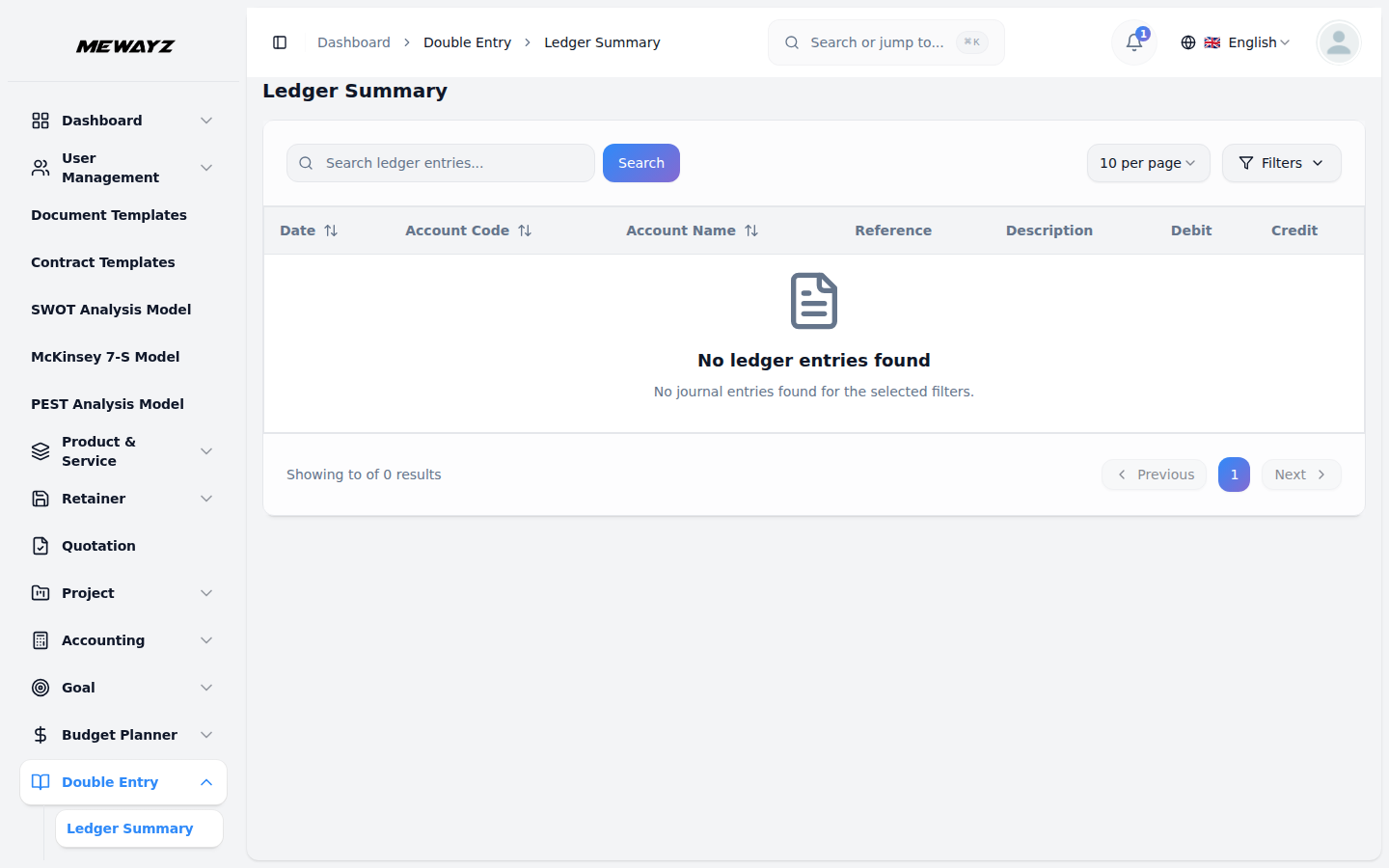
- Sur la page Récapitulatif du grand livre, vous trouverez une vue complète de tous vos grands livres de compte, y compris leurs historiques de transactions et leurs soldes.
- En haut de la page, une barre de recherche vous permet de rechercher des écritures précises du grand livre en saisissant le code, le nom ou la description du compte.
- Il existe également une option de filtrage, où vous pouvez sélectionner un compte spécifique dans le menu déroulant et choisir une plage de dates à l'aide des champs « Date de début » et « Date de fin ». Après avoir sélectionné vos filtres, cliquez sur le bouton « Appliquer » pour afficher les résultats filtrés.
- Vous pouvez facilement effacer tous les filtres en cliquant sur le bouton « Effacer » pour revoir toutes les écritures du grand livre.
- Le récapitulatif du grand livre affiche toutes les écritures comptables enregistrées sous forme de tableau, indiquant la Date, le Code de compte, le Nom du compte, la Référence, la Description, le montant au Débit et le montant au Crédit pour chaque transaction.
- Cette page vous permet aussi de télécharger les données du grand livre au format PDF ou de les imprimer directement, ce qui peut être utile pour les audits, les revues ou les archives hors ligne. Cliquez simplement sur le bouton « Télécharger le PDF » ou sur l’icône d’impression en haut à droite.
Balance de vérification
- Le rapport de balance générale compile les soldes de clôture de tous les comptes pour s'assurer que le total des débits est égal au total des crédits. Il inclut les données de toutes les transactions telles que les factures, les notes de frais, les paiements, les écritures de revenus, les paiements de fournisseurs, les virements bancaires, etc.
- Les données de la balance générale sont générées automatiquement à partir de toutes vos transactions commerciales, sur l'ensemble des add-ons connectés au système de comptabilité.
- Lorsque vous créez des factures, enregistrez des paiements, effectuez des achats ou réalisez toute transaction financière dans les modules complémentaires connectés, les écritures comptables sont automatiquement générées en arrière-plan.
- La balance de vérification extrait automatiquement les données de ces écritures comptables générées et affiche les soldes actuels de tous vos comptes.
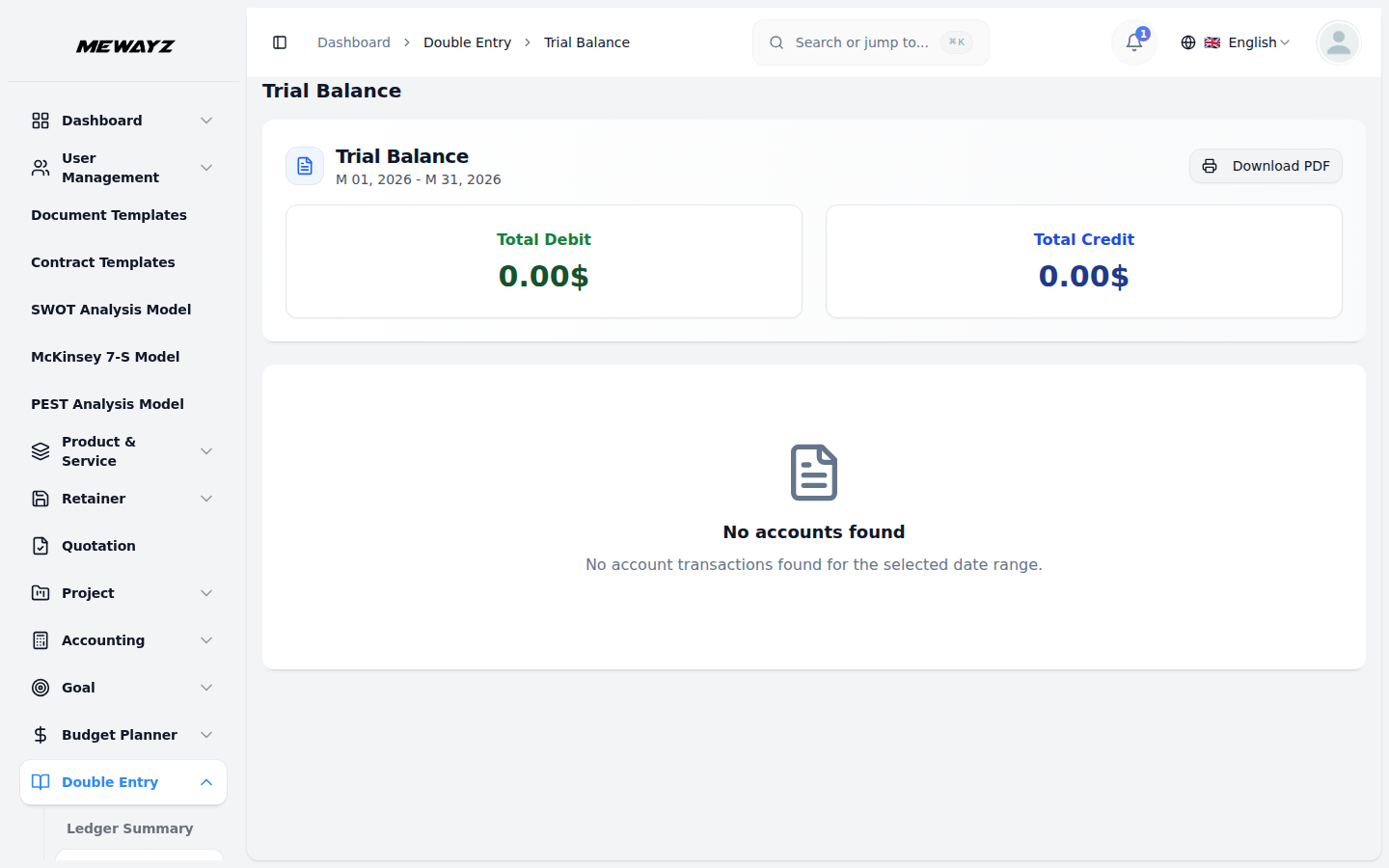
- Dans la section Balance générale, vous pouvez consulter une liste consolidée de tous les soldes de vos comptes, en vous assurant que le total des débits correspond au total des crédits.
- En haut de la page, vous pouvez sélectionner la plage de dates pour laquelle générer la balance générale à l'aide des champs « Date de début » et « Date de fin ». Une fois vos dates choisies, cliquez sur le bouton « Générer » pour créer le rapport.
- La page affiche deux cartes récapitulatives montrant en évidence les montants du Total Débit et du Total Crédit. Lorsque vos comptes sont équilibrés, ces deux montants sont égaux, confirmant l'exactitude de vos registres financiers.
- Sous les cartes de synthèse, la balance affiche tous les comptes sous forme de tableau avec quatre colonnes : Code de compte, Nom du compte, Débit et Crédit. Chaque compte affiche son solde actuel dans la colonne débit ou crédit.
- En bas du tableau, vous verrez la ligne TOTAL, qui additionne l'ensemble des montants au débit et au crédit. C'est là que vous pouvez vérifier rapidement que le total de vos débits égale le total de vos crédits, confirmant que vos comptes sont équilibrés.
- Comme les autres sections, ce rapport peut être téléchargé au format PDF ou imprimé à des fins de documentation, ou consulté périodiquement pour maintenir l'exactitude financière. Il suffit de cliquer sur le bouton « Télécharger le PDF » ou sur l'icône d'impression en haut à droite.
Bilan
- Lorsque vous ouvrez la page Bilans, vous voyez le bilan de la période la plus récente. Pour générer un nouveau bilan, il vous suffit de cliquer sur le bouton « Générer un bilan » en haut à droite.
- D’abord, sélectionnez la date du bilan. Et ajoutez un exercice financier. Il s’agit de la date à laquelle vous souhaitez voir votre situation financière (par exemple en fin de mois ou en fin d’année).
- Sous ces détails, vous verrez une section intitulée « Comment ça marche » qui explique ce que le système fera lors de la génération du bilan.
- Dans la section Comment ça marche, vous découvrirez les détails : par exemple, le système calculera les soldes de tous les comptes jusqu'à la date sélectionnée. Les comptes seront automatiquement classés en Actifs, Passifs et Capitaux propres.
- Le système vérifiera que votre bilan est équilibré (Actif = Passif + Capitaux propres). Vous pourrez consulter et finaliser le bilan après sa génération. Cliquez sur le bouton « Générer » pour créer le bilan.
- Après avoir cliqué sur Générer, vous verrez la page de détails du bilan. En haut, trois cartes matricielles affichent votre Total des actifs, votre Total des passifs et vos Capitaux propres totaux.
- Sous ces encadrés, vous verrez le bilan complet divisé en deux parties : « Passif et capitaux propres » à gauche et « Actif » à droite.
- Du côté de l'Actif, les comptes sont regroupés en catégories comme l'Actif circulant (trésorerie, créances clients, stocks), les Autres actifs (comme les créances fiscales) et les Immobilisations (équipements, bâtiments). Chaque compte affiche son numéro de code et son solde courant.
- Du côté Passif et capitaux propres, vous verrez le Passif courant (dettes fournisseurs, taxes dues), le Passif à long terme (emprunts à long terme) et les Capitaux propres (résultats non distribués). Chacun affiche son numéro de code et son solde.
- En haut du bilan se trouve un menu déroulant de dates. Si vous avez plusieurs bilans, vous pouvez cliquer dessus pour basculer entre différentes dates.
- En haut, vous trouverez plusieurs boutons d'action, dont « Ajouter une note », qui vous permet d'ajouter une note en saisissant son titre ou son contenu, ou simplement en cliquant sur le bouton « Ajouter une note ».
- « Comparer », qui vous permet de sélectionner un bilan dans le menu déroulant et de le comparer à un autre, mais cette option n'est disponible que si les deux bilans sont finalisés. « Télécharger le PDF », qui vous permet de télécharger le bilan sous forme de fichier PDF ; et « Finaliser », qui fait passer le statut de brouillon à final lorsqu'on clique dessus.
- Sur le côté droit, deux badges de statut sont affichés : l'un indique si le bilan est équilibré, l'autre s'il est à l'état de brouillon ou finalisé.
- Lorsqu'un bilan est au statut Brouillon, vous pouvez le modifier, ajouter des notes ou le supprimer. Une fois que vous cliquez sur Finaliser, il devient permanent, et vous ne pouvez plus le modifier ni le supprimer.
- Un bilan finalisé constitue votre document officiel. Vous pouvez utiliser des bilans finalisés pour comparer différentes périodes.
- En haut à droite, vous trouverez le bouton « Tous les bilans ». En cliquant dessus, vous accédez à la liste complète de tous les bilans que vous avez créés. Chaque ligne affiche la date, l'exercice financier, le total de l'actif, le total du passif, le total des capitaux propres, l'état d'équilibre (Oui/Non), le statut actuel (Brouillon/Finalisé) ainsi que les boutons d'action disponibles.
- En haut de la page de liste, il y a une zone de recherche où vous pouvez rechercher par exercice financier. À côté, il y a un menu déroulant de filtre pour filtrer par statut. Après avoir sélectionné votre filtre, cliquez sur « Appliquer » pour voir les résultats ou « Effacer » pour supprimer le filtre.
- Actions disponibles : utilisez voir pour consulter le bilan, télécharger le PDF pour télécharger le fichier du bilan au format PDF, finaliser pour faire passer le statut de brouillon à finalisé, ou supprimer pour retirer l'enregistrement de bilan existant.
- En cliquant sur le bouton « Voir les comparaisons », vous serez dirigé vers la page Comparaisons du bilan, où le système affiche l'intégralité de votre historique de comparaisons dans un format facilement accessible et cliquable.
- Ensuite, cliquez sur le bouton Clôture de fin d'exercice pour terminer votre exercice financier et clôturer vos comptes. Vous devrez saisir l'exercice financier que vous souhaitez clôturer et sélectionner la date de clôture.
- Sous les détails, vous trouverez un avertissement important indiquant que cette action clôturera tous les comptes de produits et de charges, transférera votre résultat vers les bénéfices non répartis, créera les soldes d'ouverture de l'exercice suivant et est irréversible ; cliquez sur le bouton Clôturer l'exercice pour finaliser la clôture annuelle.
- Une fois la clôture de fin d'exercice terminée, le système gère automatiquement tous les processus de clôture et configure la nouvelle année.
- Important : vous ne pouvez clôturer chaque exercice financier qu'une seule fois, et cette action est irréversible. Assurez-vous que toutes vos transactions de l'année sont saisies et correctes avant de procéder à la clôture.
- Lors de la clôture de fin d'année, le système vérifie d'abord si l'année a déjà été clôturée pour éviter toute erreur. Ensuite, il examine vos comptes de produits et de charges pour voir leurs soldes.
- Elle génère une écriture de journal spéciale qui remet à zéro tous les comptes de produits et de charges, les reporte sur la nouvelle année et transfère le bénéfice ou la perte vers le compte de Report à nouveau.
- Après l'enregistrement de cette écriture, le système calcule les soldes d'ouverture de la nouvelle année à partir de la clôture de vos comptes, en créant de nouvelles fiches pour tous vos comptes de bilan, comme les actifs, les passifs et les capitaux propres. Enfin, il met à jour votre plan comptable avec ces nouveaux soldes, de sorte que tout soit prêt pour le début du nouvel exercice.
- Choisissez de basculer entre la vue Horizontale et Verticale pour voir le bilan sous différents formats.
Compte de résultat
- La section Compte de résultat fournit une ventilation détaillée de vos revenus et dépenses sur une période choisie, vous aidant à comprendre votre bénéfice ou votre perte net.
- Les données de profits et pertes sont automatiquement générées à partir de toutes vos transactions commerciales sur l'ensemble des modules complémentaires connectés au système Compte. Lorsque vous créez des factures, enregistrez des ventes, payez des factures ou enregistrez des dépenses, des écritures comptables sont automatiquement créées en arrière-plan. Le compte de résultat utilise ces écritures pour présenter votre performance financière.
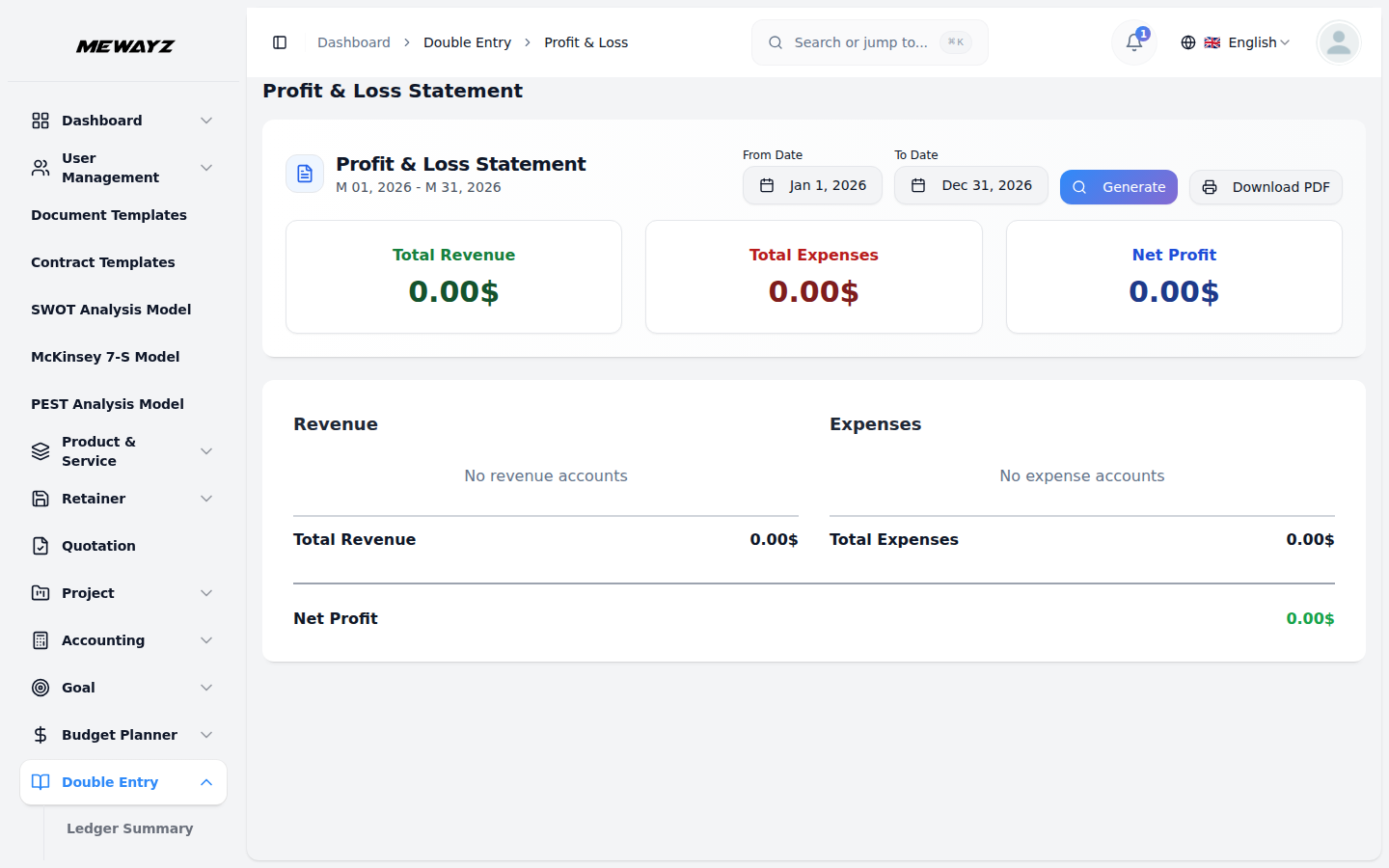
- Sur la page Compte de résultat, la plage de dates s'affiche en haut, où vous pouvez sélectionner la « Date de début » et la « Date de fin » pour générer des rapports. Vous pouvez générer des rapports pour n'importe quelle période : une semaine, un mois, un trimestre ou une année complète.
- La page affiche trois cartes récapitulatives indiquant le chiffre d'affaires total, les dépenses totales et le bénéfice net. Vous visualisez facilement le « bénéfice net » ou la « perte nette » ; le montant est calculé automatiquement.
- Sous les cartes récapitulatives, le rapport est divisé en deux sections : « Revenus » à gauche et « Dépenses » à droite.
- La section Revenus liste tous vos comptes de produits, indiquant combien d'argent vous avez gagné de chaque source pendant la période sélectionnée. En bas, vous verrez « Revenus totaux », qui additionne l'ensemble des produits.
- La section Dépenses répertorie tous vos comptes de dépenses, indiquant combien vous avez dépensé dans chaque catégorie au cours de la période sélectionnée. En bas, vous verrez « Total des dépenses », qui additionne l’ensemble des dépenses.
- Tout en bas du rapport, vous verrez le « Bénéfice net », calculé comme suit : Chiffre d'affaires total moins Dépenses totales. Si les dépenses dépassent le chiffre d'affaires, vous verrez une « Perte nette ».
- Vous avez également la possibilité de télécharger le rapport au format PDF ou de l'imprimer directement. Cliquez simplement sur le bouton « Télécharger le PDF » ou sur l'icône d'impression en haut à droite.
Rapports
- Dans la section Rapport, vous pouvez voir des rapports détaillés de vos transactions commerciales et de vos activités de compte.
- Sur la page Rapports, six onglets figurent en haut : Écriture comptable, Grand livre, Relevé de compte, Solde de compte, Flux de trésorerie et Rapport de dépenses. Vous pouvez cliquer sur n'importe quel onglet pour passer d'un rapport à l'autre.
- Sur chaque page de rapport, une option de filtrage vous permet de sélectionner la plage de dates à l'aide des champs « Date de début » et « Date de fin ». Certains rapports proposent aussi des filtres supplémentaires comme le statut ou le type de compte.
- Après avoir sélectionné vos filtres, cliquez sur le bouton « Générer » pour afficher le rapport. Vous pouvez cliquer sur « Effacer » pour supprimer tous les filtres.
- Vous pouvez télécharger n'importe quel rapport au format PDF ou l'imprimer directement à l'aide des boutons en haut à droite.
- Le rapport d’écritures de journal affiche toutes les écritures avec Journal, Date, Référence, Description, Total débit, Total crédit et Statut, permettant de filtrer par statut (Comptabilisé, Brouillon ou Tous les statuts), et inclut des détails extensibles pour chaque écriture affichant le Code de compte, le Nom du compte, la Description, le Débit et le Crédit.
- Le rapport du grand livre général affiche toutes les transactions d'un compte spécifique, y compris les dates, les descriptions, les montants débit/crédit et le solde courant, avec la possibilité de sélectionner le compte et la plage de dates du rapport.
- Le rapport Relevé de compte est similaire au grand livre mais présenté sous forme de relevé, ce qui le rend utile pour le rapprochement des comptes.
- Le rapport de solde des comptes affiche les soldes actuels de tous les comptes à une date donnée, avec des options pour filtrer par type de compte (Actifs, Passifs, Capitaux propres, Produits, Charges), afficher ou masquer les soldes nuls, et présenter des sous-totaux par type de compte ainsi qu'un Total général en bas.
- Le rapport de flux de trésorerie présente les mouvements de trésorerie sur une période sélectionnée, en mettant en évidence la trésorerie d'ouverture, le flux net de trésorerie et la trésorerie de clôture, avec des sections dédiées aux activités d'exploitation, d'investissement et de financement, ainsi qu'une augmentation/diminution nette de la trésorerie en bas.
- Le Rapport de dépenses liste tous les comptes de dépenses avec leurs montants triés du plus élevé au plus faible, affiche le Total des dépenses en bas, et n'inclut que les données des écritures comptables validées, en excluant les écritures à l'état brouillon.
Vous trouverez ci-dessous le plan comptable, qui explique comment il doit être utilisé :
L’add-on utilise les plages de codes de compte standard :
| Plage de codes comptables | Type de compte | Section États financiers |
|---|---|---|
| 1000–1399 | Actifs courants | Ressources |
| 1400–1599 | Autres actifs | Ressources |
| 1600–1999 | Immobilisations | Ressources |
| 2000–2499 | Passif courant | Passifs |
| 2500–2999 | Passifs à long terme | Passifs |
| 3000–3999 | Capitaux propres | Capitaux propres |
| 4000–4999 | Revenus | Compte de résultat uniquement |
| 5000–5999 | Dépenses | Compte de résultat uniquement |
| Code de compte | Nom du compte | Type | Cas d'usage type |
|---|---|---|---|
| 1000-1999 ACTIFS | |||
| 1005 | Petite caisse | Ressources | Fonds de petite caisse |
| 1100 | Comptes clients | Ressources | Factures clients dues |
| 1200 | Inventaire | Actif | Solde des stocks / de l'inventaire |
| 1500 | Taxe à recevoir | Actif | TVA/taxes en amont récupérables |
| 2000-2999 PASSIFS | |||
| 2000 | Comptes fournisseurs | Passif | Factures fournisseurs dues |
| 2210 | TVA à payer | Passif | TVA collectée en aval |
| 2350 | Dépôts clients | Passif | Paiements de provision/d'avance |
| 2400 | Charges sociales à payer | Passif | Commission due à l'employé |
| 4000-4999 CHIFFRE D'AFFAIRES | |||
| 4100 | Chiffre d'affaires des ventes | Revenus | Ventes de produits |
| 4200 | Revenus de services | Revenus | Revenus de services |
| 4300 | Autres revenus | Revenus | Produits divers |
| 5000-5999 DÉPENSES | |||
| 5100 | Coût des marchandises vendues | Dépense | Coût des ventes de l'inventaire |
| 5200 | Charges salariales | Dépense | Paie des employés |
| 5220 | Charges de commission commerciale | Dépense | Commissions des agents |
| 5305 | Dépense pour bovins laitiers | Dépense | Opérations laitières |
| 5306 | Frais de restauration | Dépense | Coûts de traiteur |
| 5310 | Fournitures de bureau | Dépense | Matériel de bureau (juridique) |
| 5330 | Voyage | Dépense | Frais de déplacement (juridique) |
| 5420 | Honoraires professionnels | Dépense | Frais juridiques/professionnels |
| 5430 | Charges d'amortissement | Dépense | Réparations sous garantie |
| 5510 | Frais bancaires | Dépense | Frais de transfert |
| 5800 | Dépense diverse | Dépense | Flotte, blanchisserie, divers juridique |
| Code de compte | Nom du compte |
|---|---|
| 1005 | Petite caisse |
| 1010 | Compte bancaire – Principal |
| 1100 | Comptes clients |
| 1200 | Inventaire |
| 1500 | Taxe à recevoir |
| 2000 | Comptes fournisseurs |
| 2210 | TVA à payer |
| 2350 | Dépôts clients |
| 2400 | Charges sociales à payer |
| 3200 | Bénéfices non répartis |
| 4100 | Chiffre d'affaires des ventes |
| 4200 | Revenus de services |
| 4300 | Autres revenus |
| 5100 | Coût des marchandises vendues |
| 5200 | Charges salariales |
| 5220 | Charges de commission commerciale |
| 5305 | Dépense pour bovins laitiers |
| 5306 | Frais de restauration |
| 5310 | Fournitures de bureau |
| 5330 | Frais de déplacement |
| 5420 | Honoraires professionnels |
| 5430 | Charges d'amortissement |
| 5510 | Frais bancaires |
| 5800 | Dépense diverse |
Général
- Facture d'achat
- Facture de retour d'achat
- Facture de vente
- Facture de retours de vente
- Transfert de stock entre entrepôts
Compte
- Paiement fournisseur
- Paiement client
- Avoir
- Note de débit
- Virement bancaire
HRM
- Verser le salaire
Forfait
- Paiement d'acompte
- Provision en facture de vente
Gestion de la petite caisse
- Petite caisse
POS
- Commande PDV
Agent commercial
- Paiement de commission
- Ajustement de commission
Gestion des affaires juridiques
- Frais de dossier
- Réception des frais
Gestion des chambres d'hôtel
- Paiement de réservation de chambre
Commission
- Paiement de commission
Gestion de spa de beauté
- Réservation
Flotte
- Réservation de flotte
- Dépenses de flotte
Gestion de la restauration
- Commande de traiteur
- Frais de restauration
Gestion laitière et du bétail
- Paiement
- Suivi des dépenses
Gestion de salle de sport
- Paiement de forfait d'adhésion
Gestion du stationnement
- Paiement de réservation de parking
Gestion des inspections de véhicules
- Paiement de réservation de véhicule
Gestion de blanchisserie
- Paiement de blanchisserie
- Frais de blanchisserie
Gestion de laboratoire médical
- Paiement d'ordre médical
Garantie
- Réclamation de garantie
Gestion des événements
- Paiement de réservation d'événement