Dubbele invoer Integratie Toegangsintegratie
Ontdek de kracht van dubbele boekingsintegratie in de boekhouding om nauwkeurige en foutloze financiële transacties te garanderen. Verbeter vandaag nog de nauwkeurigheid!
Introductie
De Double Entry Add-On is een handig hulpmiddel dat de boekhouding eenvoudiger maakt door al uw transacties bij te houden en uw financiële rapporten automatisch bij te werken. Het werkt samen met de Accounting Add-On en helpt u bij het genereren van belangrijke documenten zoals het grootboekoverzicht, de proefbalans, de balans en de winst- en verliesrekening. Wanneer u verkopen, aankopen, betalingen of loonlijsten doet, registreert de add-on deze automatisch, zodat u zich geen zorgen hoeft te maken over handmatige invoer. Het werkt ook met andere zakelijke gebieden, zoals facturering, voorraadbeheer, provisiebetalingen en commissies, waardoor uw rekeningen in evenwicht blijven en uw financiële informatie accuraat blijft.
Hoe deze module in te schakelen
Om de Double Entry Add-On in te stellen, kunt u deze link volgen: Add-on instellen.
Hoe gebruik ik de Double Entry Add-On?
Opmerking: Deze Add-On is gebouwd bovenop de Accounting Add-On. Zorg ervoor dat de Accounting Add-On is ingeschakeld voordat u de Double Entry Add-On gebruikt.
Grootboekoverzicht
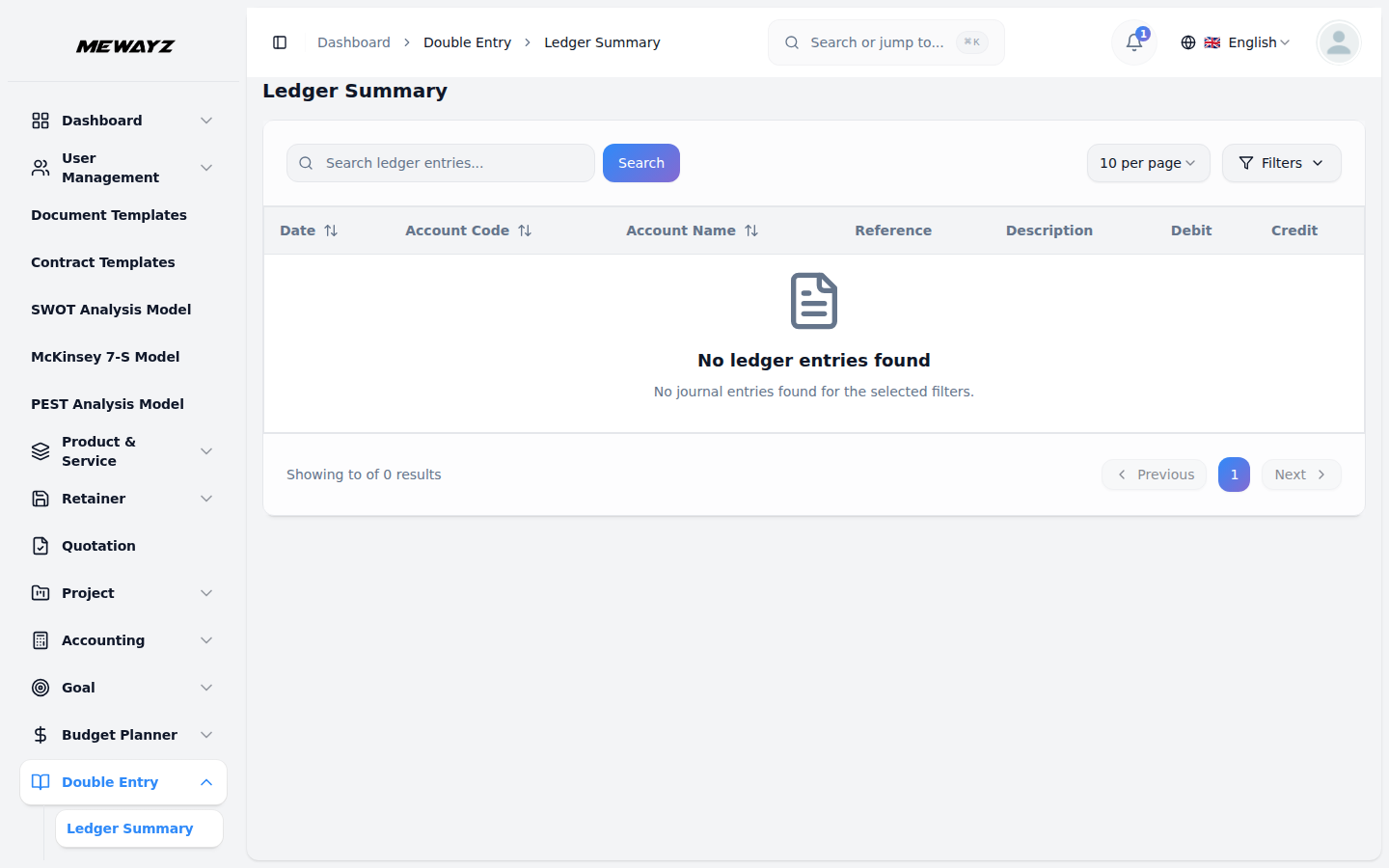
- Het Grootboeksamenvattingsrapport biedt een beknopt overzicht van alle grootboekrekeningen, met een samenvatting van hun transacties met debet- en crediteringen over een geselecteerd datumbereik. Hierdoor kunnen gebruikers de bewegingen en saldi van hun rekeningen in één oogopslag begrijpen.
- Op de pagina Grootboekoverzicht vindt u een compleet overzicht van al uw rekeningboeken, inclusief hun transactiegeschiedenis en saldi.
- Bovenaan de pagina bevindt zich een zoekbalk waarin u naar specifieke grootboekposten kunt zoeken door de rekeningcode, naam of beschrijving te typen.
- Er is ook een filteroptie, waarbij u een specifiek account uit de vervolgkeuzelijst kunt selecteren en een datumbereik kunt kiezen met behulp van de velden 'Van datum' en 'Tot datum'. Nadat u uw filters heeft geselecteerd, klikt u op de knop ‘Toepassen’ om de gefilterde resultaten te bekijken.
- U kunt eenvoudig alle filters wissen door op de knop “Wissen” te klikken om alle grootboekposten opnieuw te bekijken.
- In het grootboekoverzicht worden alle geboekte journaalboekingen in tabelvorm weergegeven, met de datum, rekeningcode, rekeningnaam, referentie, beschrijving, debetbedrag en creditbedrag voor elke transactie.
- Op deze pagina kunt u de grootboekgegevens ook als PDF downloaden of rechtstreeks afdrukken, wat handig kan zijn voor audits, beoordelingen of offline records. Klik eenvoudigweg op de knop “PDF downloaden” of printen in de rechterbovenhoek.
Proefbalans
- Het Proefbalansrapport verzamelt de eindsaldi van alle rekeningen om ervoor te zorgen dat de totale afschrijvingen gelijk zijn aan de totale tegoeden. Het bevat gegevens van alle transacties, zoals facturen, rekeningen, betalingen, inkomsteninvoer, leveranciersbetalingen en bankoverschrijvingen, enz...
- De proefsaldogegevens worden automatisch gegenereerd op basis van al uw zakelijke transacties voor alle add-ons die zijn verbonden met het Account-systeem.
- Wanneer u facturen maakt, betalingen registreert, aankopen doet of een financiële transactie uitvoert in aangesloten add-ons, worden er automatisch journaalposten op de achtergrond gemaakt.
- De proefbalans haalt gegevens uit deze automatisch gegenereerde journaalposten en geeft de huidige saldi van al uw rekeningen weer.
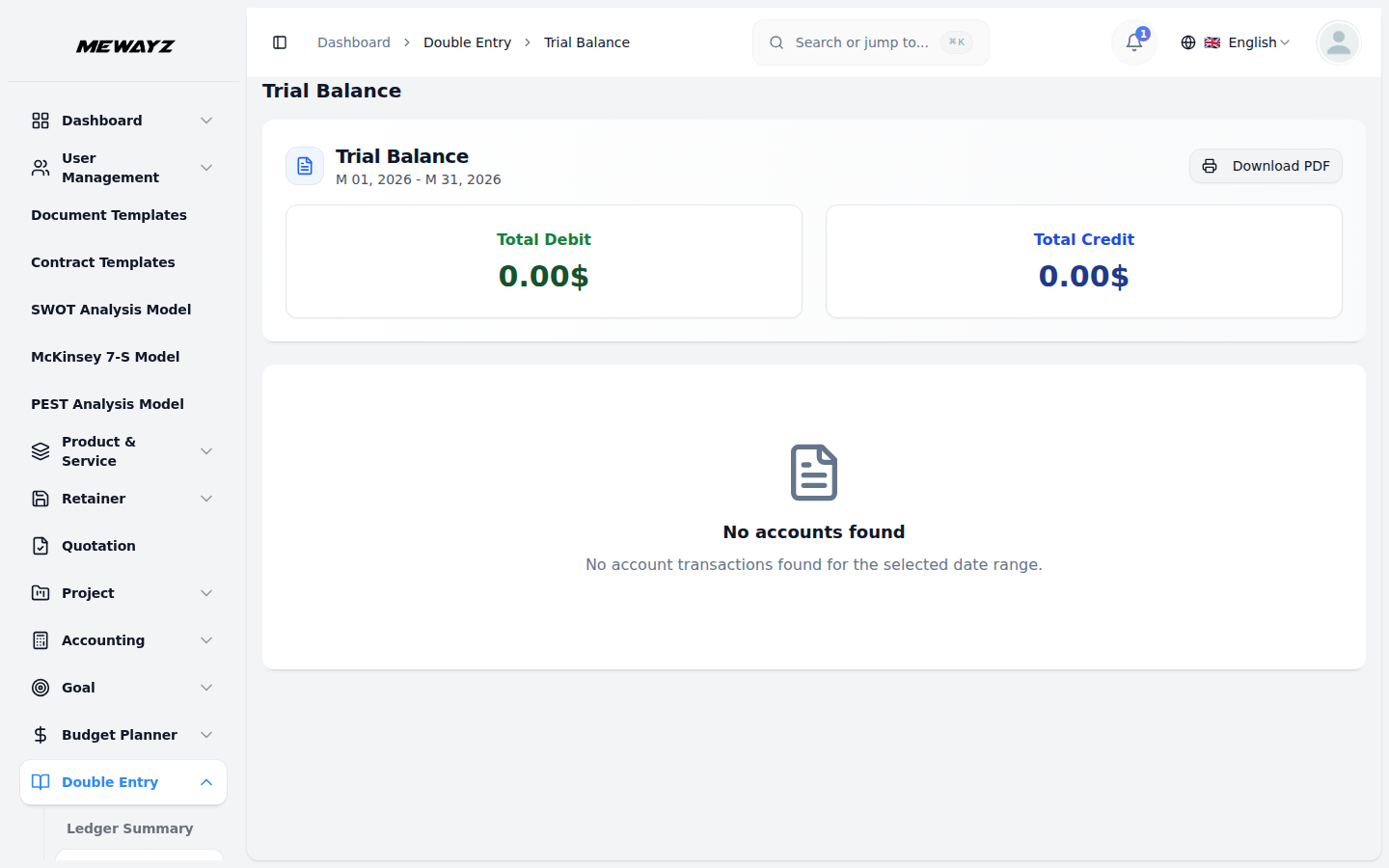
- In het gedeelte Proefbalans kunt u een geconsolideerde lijst bekijken van al uw rekeningsaldi, zodat u zeker weet dat de totale afschrijvingen overeenkomen met de totale tegoeden.
- Bovenaan de pagina kunt u via de velden “Van datum” en “Tot datum” het datumbereik selecteren waarvoor u het proefsaldo wilt genereren. Nadat u uw datums heeft geselecteerd, klikt u op de knop ‘Genereren’ om het rapport te maken.
- Op de pagina worden twee overzichtskaarten weergegeven waarop de bedragen Totaal Debet en Totaal Credit duidelijk zichtbaar zijn. Wanneer uw boeken in evenwicht zijn, zijn deze twee bedragen gelijk, wat de juistheid van uw financiële gegevens bevestigt.
- Onder de overzichtskaarten toont het proefsaldo alle rekeningen in tabelvorm met vier kolommen: Rekeningcode, Rekeningnaam, Debet en Credit. Elke rekening toont het huidige saldo in de debet- of creditkolom.
- Onderaan de tabel ziet u de rij TOTAAL, waarin alle debet- en creditbedragen zijn opgesomd. Hier kunt u snel verifiëren dat uw totale afschrijvingen gelijk zijn aan de totale tegoeden, waarmee u bevestigt dat uw boeken in evenwicht zijn.
- Net als andere secties kan dit rapport worden gedownload als pdf of worden afgedrukt voor documentatie, of periodiek worden herzien om de financiële nauwkeurigheid te behouden. Klik eenvoudigweg op de knop “PDF downloaden” of printen in de rechterbovenhoek.
Balans
- Wanneer u de pagina Balansen opent, ziet u de balans van de meest recente periode. Om een nieuwe balans te genereren, klikt u eenvoudig op de knop ‘Balans genereren’ in de rechterbovenhoek.
- Selecteer eerst de balansdatum. En voeg een boekjaar toe. Dit is de datum waarvan u uw financiële positie wilt zien (bijvoorbeeld maand- of jaareinde).
- Onder deze details ziet u een sectie genaamd 'Hoe het werkt', waarin wordt uitgelegd wat het systeem zal doen bij het genereren van de balans.
- In het gedeelte Hoe het werkt ziet u de details, bijvoorbeeld dat het systeem de saldi berekent voor alle rekeningen tot de geselecteerde datum. Rekeningen worden automatisch gesorteerd in activa, passiva en eigen vermogen.
- Het systeem controleert of uw balans in evenwicht is (activa = passiva + eigen vermogen). U kunt de balans na generatie bekijken en finaliseren. Klik op de knop ‘Genereren’ om de balans te maken.
- Nadat u op Genereren heeft geklikt, ziet u de pagina met balansgegevens. Bovenaan staan drie matrixkaarten die uw totale bezittingen, totale verplichtingen en totale eigen vermogen weergeven.
- Onder deze vakken ziet u de volledige balans, verdeeld in twee zijden: 'Passiva en eigen vermogen' aan de linkerkant en 'Activa' aan de rechterkant.
- Aan de kant van de activa zijn de rekeningen gegroepeerd in categorieën zoals vlottende activa (contant geld, debiteuren, inventaris), andere activa (zoals belastingvorderingen) en vaste activa (apparatuur, gebouwen). Elke rekening toont het codenummer en het huidige saldo.
- Aan de kant van verplichtingen en eigen vermogen ziet u huidige verplichtingen (crediteuren, verschuldigde belastingen), langetermijnverplichtingen (langlopende leningen) en eigen vermogen (ingehouden winsten). Elk toont zijn codenummer en saldo.
- Bovenaan de balans staat een vervolgkeuzelijst met datums. Als u meerdere balansen heeft, kunt u hierop klikken om tussen verschillende datums te wisselen.
- Bovenaan vindt u verschillende actieknoppen, waaronder ‘Notitie toevoegen’, waarmee u een notitie kunt toevoegen door de titel of inhoud van de notitie in te voeren, of eenvoudigweg door op de knop ‘Notitie toevoegen’ te klikken.
- 'Vergelijken', waarmee u een balans uit de vervolgkeuzelijst kunt selecteren en deze met een andere kunt vergelijken, maar deze optie is alleen beschikbaar als beide balansen zijn afgerond. “Download PDF”, waarmee u de balans als PDF-bestand kunt downloaden; en 'Voltooien', waardoor de status verandert van concept naar definitief wanneer erop wordt geklikt.
- Aan de rechterkant ziet u twee statusbadges: de ene geeft aan of de balans in evenwicht is, en de andere geeft aan of deze de status concept of definitief heeft.
- Wanneer een balans de status Concept heeft, kunt u wijzigingen aanbrengen, notities toevoegen of deze verwijderen. Zodra u op Voltooien klikt, wordt het permanent en kunt u het niet meer wijzigen of verwijderen.
- Een definitieve balans is uw officiële document. U kunt definitieve balansen gebruiken om verschillende tijdsperioden met elkaar te vergelijken.
- Rechtsboven vindt u de knop ‘Alle balansen’. Als u erop klikt, gaat u naar een uitgebreide lijst met al uw eerder gemaakte balansen. Elke rij toont de datum, het boekjaar, de totale activa, de totale passiva, het totale eigen vermogen, de saldostatus (Ja/Nee), de huidige status (Concept/Afgerond) en beschikbare actieknoppen.
- Op de lijstpagina bovenaan vindt u een zoekvak waarin u op boekjaar kunt zoeken. Daarnaast is er een vervolgkeuzelijst met filters om op status te filteren. Nadat u uw filter heeft geselecteerd, klikt u op “Toepassen” om de resultaten te bekijken of op “Wissen” om het filter te verwijderen.
- Beschikbare acties kunt u gebruiken: weergeven om de balans te bekijken, pdf downloaden om het balansbestand als pdf te downloaden, finaliseren om de conceptstatus om te zetten in definitief, of verwijderen om het bestaande balansrecord te verwijderen.
- Door op de knop ‘Vergelijkingen bekijken’ te klikken, wordt u doorgestuurd naar de pagina Balansvergelijkingen, waar het systeem uw volledige vergelijkingsgeschiedenis weergeeft in een gemakkelijk toegankelijk, klikbaar formaat.
- Klik vervolgens op de knop Jaarafsluiting om uw boekjaar af te sluiten en uw boeken af te sluiten. U dient het boekjaar in te voeren dat u wilt afsluiten en de afsluitdatum te selecteren.
- Onder de details vindt u een belangrijke waarschuwing waarin staat dat deze actie alle inkomsten- en uitgavenrekeningen zal sluiten, uw winst of verlies zal overboeken naar ingehouden winsten, een openingssaldo zal creëren voor het volgende jaar, en niet ongedaan kan worden gemaakt; klik op de knop Jaar afsluiten om de jaarafsluiting te voltooien.
- Nadat de jaarafsluiting is afgerond, handelt het systeem automatisch alle afsluitingsprocessen af en wordt het nieuwe jaar ingesteld.
- Belangrijk: U kunt elk boekjaar slechts één keer afsluiten en niet ongedaan maken. Zorg ervoor dat al uw transacties voor het jaar zijn ingevoerd en correct zijn voordat u afsluit.
- Tijdens de jaarafsluiting controleert het systeem eerst of het jaar al is afgesloten om eventuele fouten te voorkomen. Vervolgens worden uw inkomsten- en uitgavenrekeningen beoordeeld om hun saldi te bekijken.
- Het genereert een speciale journaalboeking die alle inkomsten- en uitgavenrekeningen op nul zet, deze overdraagt naar het nieuwe jaar en de winst of het verlies overboekt naar de rekening Ingehouden winsten.
- Nadat u deze invoer hebt geboekt, berekent het systeem de openingssaldi voor het nieuwe jaar op basis van waar uw rekeningen zijn geëindigd, waardoor nieuwe records worden gemaakt voor al uw balansrekeningen, zoals activa, passiva en eigen vermogen. Ten slotte werkt het uw rekeningschema bij met deze nieuwe saldi, zodat alles klaar is voor de start van het nieuwe boekjaar.
- Kies tussen de horizontale en verticale weergave om de balans in verschillende formaten te bekijken.
Winst- en verliesrekening
- Het gedeelte Winst en verlies biedt een gedetailleerd overzicht van uw inkomsten en uitgaven over een gekozen periode, zodat u inzicht krijgt in uw nettowinst of -verlies.
- De winst- en verliesgegevens worden automatisch gegenereerd uit al uw zakelijke transacties via alle add-ons die zijn verbonden met het Account-systeem. Wanneer u facturen maakt, verkopen registreert, rekeningen betaalt of uitgaven registreert, worden er automatisch journaalposten op de achtergrond gemaakt. De winst- en verliesrekening gebruikt deze gegevens om uw financiële prestaties weer te geven.
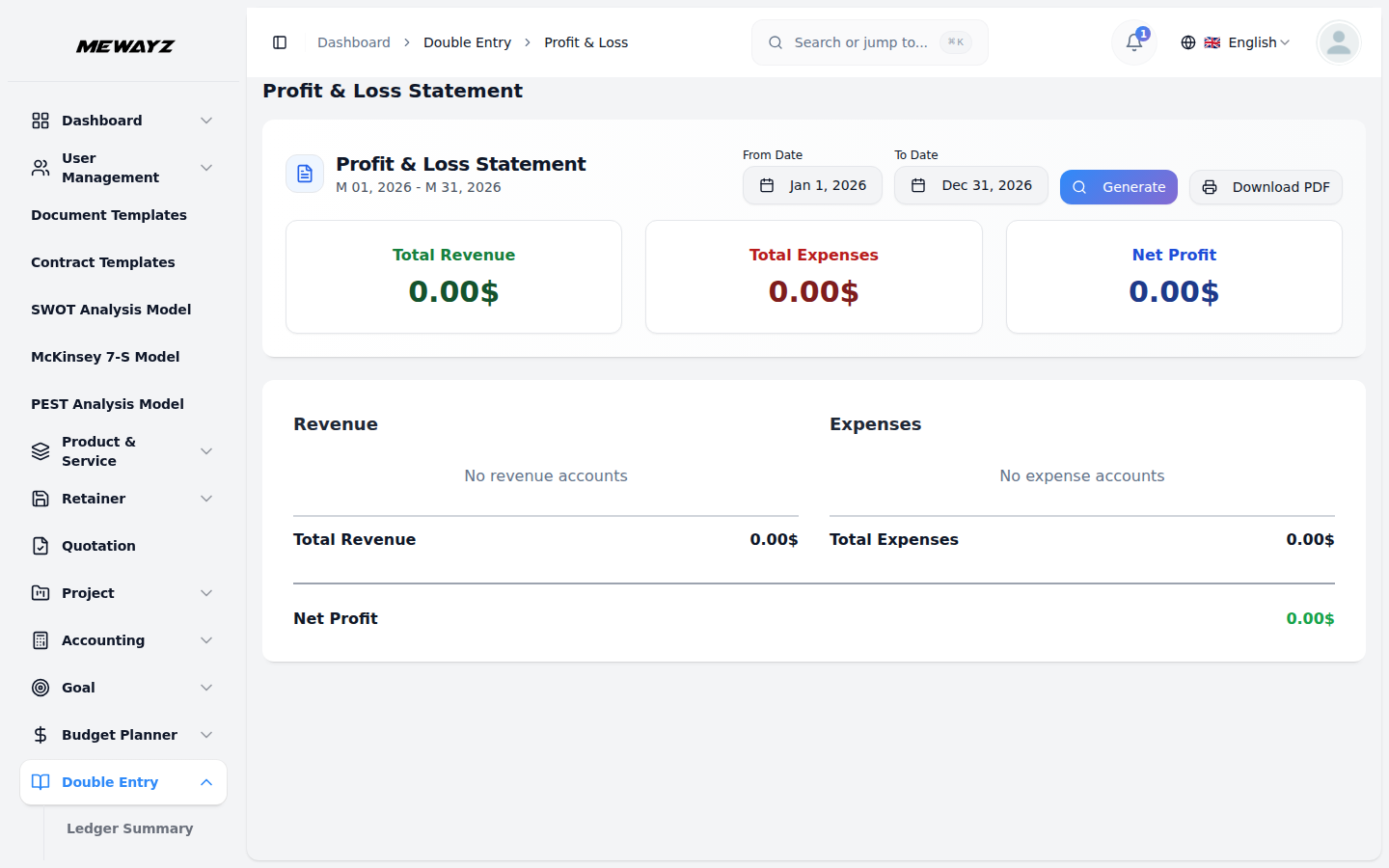
- Op de pagina Winst & Verlies wordt bovenaan het datumbereik weergegeven, waar u de 'Van datum' en 'Tot datum' kunt selecteren om rapporten te genereren. U kunt rapporten genereren voor elke periode: een week, maand, kwartaal of een heel jaar.
- Op de pagina worden drie overzichtskaarten weergegeven met de totale opbrengst, de totale uitgaven en de nettowinst. U kunt de “nettowinst” of “nettoverlies” gemakkelijk zien; het bedrag wordt automatisch berekend.
- Onder de overzichtskaarten is het rapport verdeeld in twee secties: 'Inkomsten' aan de linkerkant en 'Uitgaven' aan de rechterkant.
- In het gedeelte Inkomsten worden al uw inkomstenrekeningen vermeld, waarbij wordt aangegeven hoeveel geld u tijdens de geselecteerde periode uit elke bron hebt verdiend. Onderaan ziet u 'Totale opbrengst', waarin alle inkomsten worden opgeteld.
- In het gedeelte Uitgaven worden al uw onkostenrekeningen vermeld, waarbij wordt weergegeven hoeveel geld u in elke categorie hebt uitgegeven tijdens de geselecteerde periode. Onderaan ziet u 'Totale uitgaven', waarin alle uitgaven worden samengevat.
- Helemaal onderaan het rapport ziet u ‘Nettowinst’, die wordt berekend als: Totale omzet minus Totale kosten. Als de uitgaven hoger zijn dan de inkomsten, ziet u een 'Nettoverlies'.
- Daarnaast heeft u de mogelijkheid om het rapport als PDF te downloaden of direct af te drukken. Klik eenvoudigweg op de knop “PDF downloaden” of printen in de rechterbovenhoek.
Rapporten
- In het gedeelte Rapport kunt u gedetailleerde rapporten bekijken van uw zakelijke transacties en accountactiviteiten.
- Op de pagina Rapporten bevinden zich bovenaan zes tabbladen: Journaalboeking, Grootboek, Rekeningoverzicht, Rekeningsaldo, Cashflow en Onkostenrapport. U kunt op elk tabblad klikken om tussen verschillende rapporten te schakelen.
- Op elke rapportpagina is er een filteroptie waarmee u het datumbereik kunt selecteren met behulp van de velden 'Van datum' en 'Tot datum'. Sommige rapporten hebben ook extra filters, zoals status of accounttype.
- Nadat u uw filters heeft geselecteerd, klikt u op de knop ‘Genereren’ om het rapport weer te geven. U kunt op “Wissen” klikken om alle filters te verwijderen.
- Ieder rapport kunt u downloaden als PDF of direct printen via de knoppen rechtsboven.
- Het journaalboekingsrapport geeft alle journaalboekingen weer met Journaal, Datum, Referentie, Beschrijving, Totaal debet, Totaal krediet en Status, waardoor filteren op status mogelijk is (Geboekt, Concept of Alle status), en bevat uitvouwbare details voor elke boeking met Rekeningcode, Rekeningnaam, Beschrijving, Debet en Creditbedragen.
- In het grootboekrapport worden alle transacties voor een specifieke rekening weergegeven, inclusief datums, beschrijvingen, debet-/creditbedragen en lopende saldi, met opties om de rekening en het datumbereik voor het rapport te selecteren.
- Het rekeningafschriftrapport is vergelijkbaar met het grootboek, maar is opgemaakt als een afschrift, waardoor het nuttig is voor rekeningafstemming.
- Het rekeningsaldorapport toont de huidige saldi van alle rekeningen vanaf een specifieke datum, met opties om te filteren op rekeningtype (activa, passiva, eigen vermogen, inkomsten, uitgaven), nulsaldi weer te geven of te verbergen en subtotalen per rekeningtype weer te geven, samen met een eindtotaal onderaan.
- Het kasstroomrapport toont de kasbewegingen voor een geselecteerde periode, met de nadruk op de beginkasstroom, de nettokasstroom en de eindkasstroom, met secties voor operationele, investerings- en financieringsactiviteiten, en een netto toename/afname van de kasstroom onderaan.
- Het onkostenrapport vermeldt alle onkostenrekeningen met de bedragen gesorteerd van hoog naar laag, met onderaan de totale uitgaven, en bevat alleen gegevens uit geboekte journaalboekingen, met uitzondering van conceptboekingen.
Hieronder vindt u het rekeningschema, waarin wordt uitgelegd hoe het moet worden gebruikt:
De add-on maakt gebruik van standaard accountcodebereiken:
| Rekeningcodebereik | Accounttype | Sectie financiële overzichten |
|---|---|---|
| 1000–1399 | Vlottende activa | Activa |
| 1400–1599 | Andere activa | Activa |
| 1600–1999 | Vaste activa | Activa |
| 2000–2499 | Huidige verplichtingen | Passiva |
| 2500–2999 | Langlopende verplichtingen | Passiva |
| 3000–3999 | Aandelen | Aandelen |
| 4000–4999 | Omzet | Alleen resultatenrekening |
| 5000–5999 | Kosten | Alleen resultatenrekening |
| Accountcode | Accountnaam | Typ | Typisch gebruiksscenario |
|---|---|---|---|
| 1000-1999 ACTIVA | |||
| 1005 | Klein contant geld | Activa | Klein geldfonds |
| 1100 | Debiteuren | Activa | Klantfacturen verschuldigd |
| 1200 | Inventaris | Aanwinst | Voorraad/voorraadsaldo |
| 1500 | Belastingvordering | Aanwinst | Terugvorderbare voorbelasting/belastingen |
| 2000-2999 AANSPRAKELIJKHEDEN | |||
| 2000 | Crediteuren | Aansprakelijkheid | Verschuldigde facturen van leveranciers |
| 2210 | BTW verschuldigd | Aansprakelijkheid | Output-btw geïnd |
| 2350 | Klantdeposito's | Aansprakelijkheid | Voorschotten/voorschotten |
| 2400 | Loonverplichtingen | Aansprakelijkheid | Verschuldigde personeelscommissie |
| 4000-4999 INKOMSTEN | |||
| 4100 | Verkoopopbrengsten | Omzet | Productverkoop |
| 4200 | Service-inkomsten | Omzet | Dienst inkomen |
| 4300 | Andere inkomsten | Omzet | Diverse inkomsten |
| 5000-5999 KOSTEN | |||
| 5100 | Kosten van verkochte goederen | Kosten | Voorraadkosten van de omzet |
| 5200 | Salarissen kosten | Kosten | Loonadministratie van medewerkers |
| 5220 | Kosten van verkoopcommissie | Kosten | Commissies van makelaars |
| 5305 | Kosten voor melkvee | Kosten | Zuivelactiviteiten |
| 5306 | Cateringkosten | Kosten | Catering kosten |
| 5310 | Kantoorbenodigdheden | Kosten | Kantoormaterialen (legaal) |
| 5330 | Reizen | Kosten | Reiskosten (wettelijk) |
| 5420 | Professionele vergoedingen | Kosten | Juridische/professionele kosten |
| 5430 | Afschrijvingskosten | Kosten | Reparaties onder garantie |
| 5510 | Bankkosten | Kosten | Overdrachtskosten |
| 5800 | Diverse kosten | Kosten | Vloot, wasserij, juridische diversen |
| Accountcode | Accountnaam |
|---|---|
| 1005 | Klein contant geld |
| 1010 | Bankrekening – hoofdrekening |
| 1100 | Debiteuren |
| 1200 | Inventaris |
| 1500 | Belastingvordering |
| 2000 | Crediteuren |
| 2210 | BTW verschuldigd |
| 2350 | Klantdeposito's |
| 2400 | Loonverplichtingen |
| 3200 | Ingehouden winsten |
| 4100 | Verkoopopbrengsten |
| 4200 | Service-inkomsten |
| 4300 | Andere inkomsten |
| 5100 | Kosten van verkochte goederen |
| 5200 | Salarissen kosten |
| 5220 | Kosten van verkoopcommissie |
| 5305 | Kosten voor melkvee |
| 5306 | Cateringkosten |
| 5310 | Kantoorbenodigdheden |
| 5330 | Reiskosten |
| 5420 | Professionele vergoedingen |
| 5430 | Afschrijvingskosten |
| 5510 | Bankkosten |
| 5800 | Diverse kosten |
Algemeen
- Aankoopfactuur
- Aankoopretourfactuur
- Verkoopfactuur
- Verkoopretourfactuur
- Magazijnvoorraadoverdracht
Rekening
- Leveranciersbetaling
- Klantbetaling
- Creditnota
- Debetnota
- Bankoverschrijving
HRM
- Betaal salaris
Houder
- Provisiebetaling
- Vastlegging op verkoopfactuur
Kleingeldbeheer
- Klein contant geld
POS
- POS-bestelling
Verkoopagent
- Commissiebetaling
- Commissieaanpassing
Juridisch Casemanagement
- Zaakkosten
- Vergoeding ontvangen
Beheer van hotelkamers
- Betaling kamerboeking
Commissie
- Commissiebetaling
Beheer van schoonheidssalons
- Boeking
Vloot
- Vlootboeking
- Vlootkosten
Horeca Beheer
- Catering bestelling
- Cateringkosten
Zuivel- en veebeheer
- Betaling
- Kosten bijhouden
Beheer van de sportschool
- Betaling lidmaatschapsplan
Parkeerbeheer
- Parkeerboeking Betaling
Beheer van voertuiginspecties
- Betaling voertuigboeking
Wasbeheer
- Wasserij Betaling
- Waskosten
Beheer van medisch laboratorium
- Betaling van medische bestellingen
Garantie
- Garantieclaim
Evenementenbeheer
- Betaling van evenementboeking