Integrazione entrata doppia entrata Integrazione
Scopri il potere dell'integrazione della partita doppia nella contabilità per garantire transazioni finanziarie precise e prive di errori. Migliora la precisione oggi stesso!

Introduzione
Il componente aggiuntivo Partita doppia è uno strumento utile che semplifica la contabilità tenendo traccia di tutte le transazioni e aggiornando automaticamente i report finanziari. Funziona insieme al componente aggiuntivo Contabilità e ti aiuta a generare documenti importanti come il riepilogo del libro mastro, il bilancio di verifica, lo stato patrimoniale e il conto profitti e perdite. Ogni volta che effettui vendite, acquisti, pagamenti o buste paga, il componente aggiuntivo li registra automaticamente, quindi non devi preoccuparti delle immissioni manuali. Funziona anche con altre aree aziendali come fatturazione, gestione delle scorte, pagamenti di acconti e commissioni, assicurando che i tuoi conti rimangano equilibrati e le tue informazioni finanziarie rimangano accurate.
Come abilitare questo modulo
Per impostare il componente aggiuntivo Entrata doppia, puoi seguire questo collegamento: Add-On di configurazione.
Come utilizzare il componente aggiuntivo Entrata doppia?
Nota: Questo Add-On si basa sull'Add-On Contabilità. Assicurati che l'Add-On Contabilità sia attivo prima di utilizzare l'Add-On Partita Doppia.
Riepilogo del registro
- Il report di riepilogo del libro mastro fornisce una panoramica concisa di tutti i conti del libro mastro, riepilogando le loro transazioni con debiti e crediti in un intervallo di date selezionato. Ciò aiuta gli utenti a comprendere a colpo d'occhio i movimenti e i saldi dei conti.
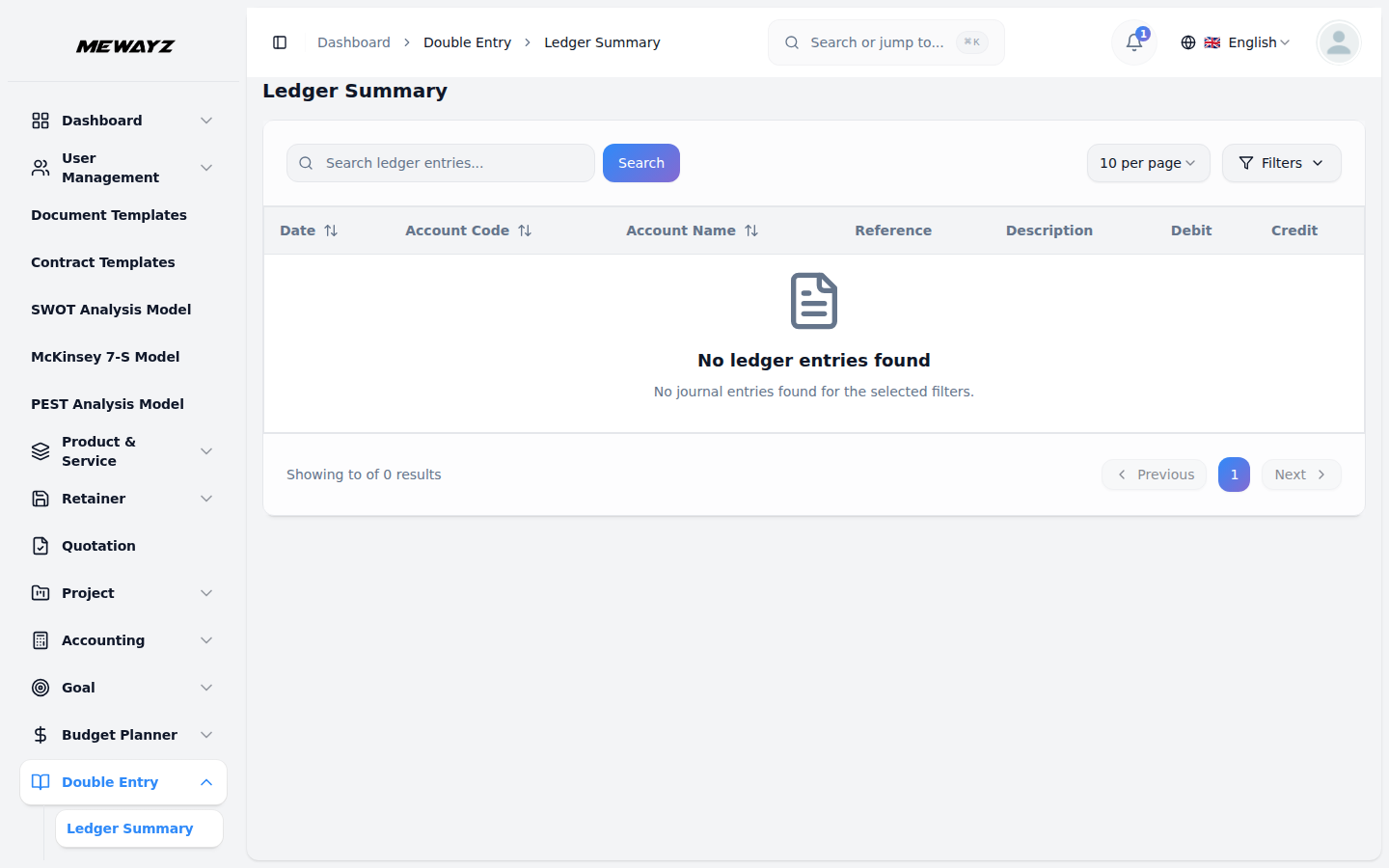
- Nella pagina Riepilogo registro troverai una visualizzazione completa di tutti i registri del tuo account, inclusi lo storico delle transazioni e i saldi.
- Nella parte superiore della pagina è presente una barra di ricerca in cui puoi cercare voci di registro specifiche digitando il codice account, il nome o la descrizione.
- C'è anche un'opzione di filtraggio, in cui puoi selezionare un account specifico dal menu a discesa e scegliere un intervallo di date utilizzando i campi "Dalla data" e "Alla data". Dopo aver selezionato i filtri, fai clic sul pulsante “Applica” per visualizzare i risultati filtrati.
- Puoi cancellare facilmente tutti i filtri facendo clic sul pulsante "Cancella" per visualizzare nuovamente tutte le voci del registro.
- Il riepilogo del libro mastro mostra tutte le registrazioni contabili in formato tabellare, indicando per ogni transazione la data, il codice conto, il nome del conto, il riferimento, la descrizione, l'importo a debito e l'importo a credito.
- Questa pagina consente inoltre di scaricare i dati contabili come PDF o stamparli direttamente, il che può essere utile per audit, revisioni o record offline. Basta fare clic sul pulsante "Scarica PDF" o sull'icona Stampa in alto a destra.
Bilancio di verifica
- Il report Bilancio di verifica compila i saldi finali di tutti i conti per garantire che i debiti totali equivalgano ai crediti totali. Include i dati di tutte le transazioni come fatture, fatture, pagamenti, voci di entrate, pagamenti al fornitore e bonifici bancari, ecc.
- I dati del bilancio di verifica vengono generati automaticamente da tutte le transazioni aziendali su tutti gli add-on collegati al sistema contabile.
- Quando crei fatture, registri pagamenti, effettui acquisti o esegui qualsiasi transazione finanziaria nei componenti aggiuntivi collegati, le voci del diario vengono create automaticamente in background.
- Il bilancio di verifica estrae i dati da queste voci di diario generate automaticamente e visualizza i saldi correnti di tutti i tuoi conti.
- Nella sezione Bilancio di verifica, puoi visualizzare un elenco consolidato di tutti i saldi del tuo conto, assicurandoti che i debiti totali corrispondano ai crediti totali.
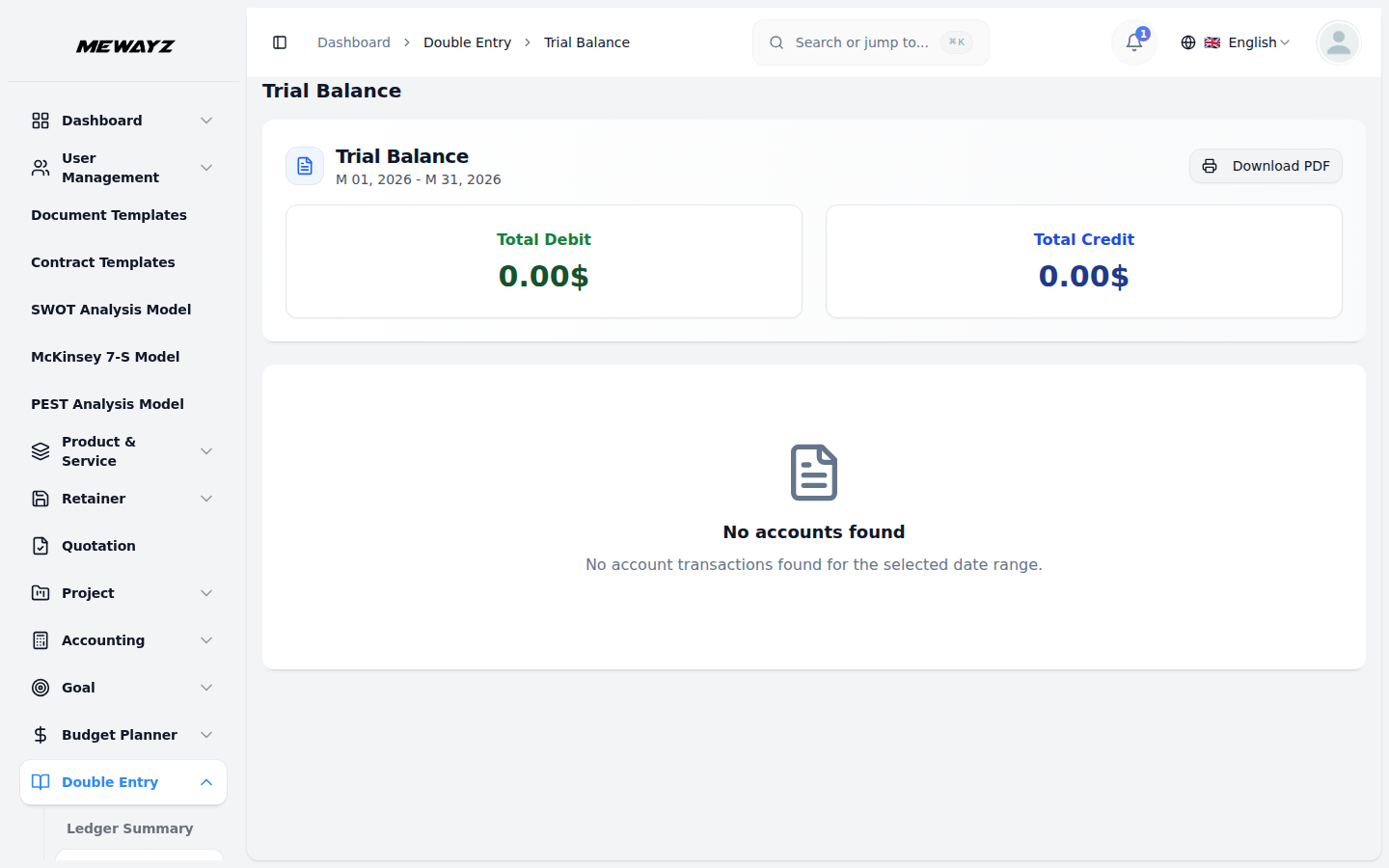
- In cima alla pagina puoi selezionare l'intervallo di date per cui vuoi generare il bilancio di verifica usando i campi “Data da” e “Data a”. Una volta scelte le date, fai clic sul pulsante “Genera” per creare il report.
- La pagina visualizza due schede riepilogative che mostrano in evidenza gli importi del debito totale e del credito totale. Quando i tuoi libri saranno in pareggio, questi due importi saranno uguali, confermando l'accuratezza dei tuoi registri finanziari.
- Sotto le schede riepilogative, il bilancio di verifica visualizza tutti i conti in un formato tabella con quattro colonne: Codice conto, Nome conto, Debito e Credito. Ogni conto mostra il suo saldo corrente nella colonna del debito o del credito.
- Nella parte inferiore della tabella vedrai la riga TOTALE, che riassume tutti gli importi di debito e credito. Qui è dove puoi verificare rapidamente che i tuoi debiti totali equivalgano ai crediti totali, confermando che i tuoi libri sono in pareggio.
- Come altre sezioni, questo rapporto può essere scaricato come PDF o stampato per documentazione o rivisto periodicamente per mantenere l'accuratezza finanziaria. Basta fare clic sul pulsante "Scarica PDF" o sull'icona Stampa in alto a destra.
Bilancio
- Quando apri la pagina Bilanci, vedrai il bilancio per il periodo più recente. Per generare un nuovo bilancio, è sufficiente fare clic sul pulsante "Genera bilancio" nell'angolo in alto a destra.
- Per prima cosa, seleziona la data del bilancio. E aggiungi un Anno fiscale. Questa è la data per la quale vuoi visualizzare la tua posizione finanziaria (ad esempio fine mese o fine anno).
- Di seguito, in questo dettaglio, vedrai una sezione chiamata “Come funziona” che spiega cosa farà il sistema durante la generazione del bilancio.
- Nella sezione Come funziona, vedrai i dettagli, ad esempio il sistema calcolerà i saldi per tutti i conti fino alla data selezionata. I conti verranno automaticamente ordinati in attività, passività e capitale.
- Il sistema controllerà che il tuo bilancio sia in pareggio (Attività = Passività + Patrimonio netto). È possibile rivedere e finalizzare il bilancio dopo la generazione. Fare clic sul pulsante “Genera” per creare il bilancio.
- Dopo aver fatto clic su Genera, vedrai la pagina dei dettagli del bilancio. In alto, ci sono tre carte matrice che mostrano il totale delle attività, le passività totali e il capitale totale.
- Sotto queste caselle vedrai lo stato patrimoniale completo diviso in due parti: "Passività e capitale" a sinistra e "Attività" a destra.
- Sul lato Attività, i conti sono raggruppati in categorie come Attività correnti (contanti, conti clienti, inventario), Altre attività (come crediti fiscali) e Attività fisse (attrezzature, edifici). Ogni conto mostra il suo numero di codice e il saldo attuale.
- Sul lato Passività e patrimonio netto, vedrai passività correnti (conti da pagare, imposte dovute), passività a lungo termine (prestiti a lungo termine) e patrimonio netto (utili non distribuiti). Ciascuno mostra il suo numero di codice e il saldo.
- Nella parte superiore del bilancio, c'è un menu a discesa con la data. Se disponi di più bilanci, puoi fare clic qui per passare da una data all'altra.
- Nella parte superiore troverai diversi pulsanti di azione, tra cui "Aggiungi nota", che ti consente di aggiungere una nota inserendo il titolo o il contenuto della nota o semplicemente facendo clic sul pulsante "Aggiungi nota".
- “Confronta”, che consente di selezionare un bilancio dal menu a discesa e confrontarlo con un altro, ma questa opzione è disponibile solo se entrambi i bilanci sono finalizzati. “Scarica PDF”, che consente di scaricare il bilancio come file PDF; e "Finalizza", che cambia lo stato da bozza a finale quando si fa clic.
- Sul lato destro puoi vedere due badge di stato: uno mostra se il bilancio è in pareggio e un altro mostra se è in stato di bozza o finalizzato.
- Quando un bilancio è nello stato Bozza, puoi apportare modifiche, aggiungere note o eliminarlo. Dopo aver fatto clic su Finalizza, diventa permanente e non è più possibile modificarlo o eliminarlo.
- Un bilancio finalizzato è il tuo documento ufficiale. Puoi utilizzare i bilanci finalizzati per confrontare diversi periodi di tempo.
- Nell'angolo in alto a destra troverai il pulsante "Tutti i bilanci". Facendo clic su di esso verrà visualizzato un elenco completo di tutti i bilanci creati in precedenza. Ogni riga visualizza la data, l'anno finanziario, il totale delle attività, il totale delle passività, il patrimonio totale, lo stato del saldo (Sì/No), lo stato corrente (Bozza/Conclusato) e i pulsanti di azione disponibili.
- Nella pagina di elenco in alto è presente una casella di ricerca in cui è possibile effettuare la ricerca per anno finanziario. Accanto ad esso, c'è un menu a discesa per filtrare in base allo stato. Dopo aver selezionato il filtro, fai clic su "Applica" per visualizzare i risultati o su "Cancella" per rimuovere il filtro.
- Azioni disponibili che puoi utilizzare visualizza per vedere il bilancio, scarica pdf per scaricare il file del bilancio come PDF o finalizza per convertire lo stato di bozza in finalizzato o elimina per rimuovere il record di bilancio esistente.
- Facendo clic sul pulsante "Visualizza confronti", verrai indirizzato alla pagina Confronti di bilancio, dove il sistema visualizza l'intera cronologia dei confronti in un formato facilmente accessibile e cliccabile.
- Successivamente, fai clic sul pulsante Chiusura di fine anno per terminare l'anno finanziario e chiudere i tuoi libri. Dovrai inserire l'anno finanziario che desideri chiudere e selezionare la data di chiusura.
- Sotto i dettagli, troverai un avviso importante che indica che questa azione chiuderà tutti i conti di ricavi e spese, trasferirà il tuo utile o perdita agli utili portati a nuovo, creerà i saldi di apertura per l’anno successivo e non potrà essere annullata; clicca sul pulsante Chiudi anno per completare la chiusura di fine anno.
- Al termine della chiusura di fine anno, il sistema gestisce automaticamente tutti i processi di chiusura e imposta il nuovo anno.
- Importante: puoi chiudere ciascun anno finanziario solo una volta e non puoi annullarlo. Assicurati che tutte le transazioni dell'anno siano state inserite e corrette prima della chiusura.
- Durante la chiusura di fine anno, il sistema controlla innanzitutto se l'anno è già stato chiuso per evitare eventuali errori. Quindi, esamina i conti delle entrate e delle uscite per visualizzarne i saldi.
- Genera una voce di giornale speciale che azzera tutti i conti di entrate e uscite, li riporta al nuovo anno e trasferisce l'utile o la perdita nel conto degli utili non distribuiti.
- Dopo aver registrato questa voce, il sistema calcola i saldi di apertura per il nuovo anno in base alla chiusura dei conti, creando nuovi record per tutti i conti dello stato patrimoniale, come attività, passività e patrimonio netto. Infine, aggiorna il tuo piano dei conti con questi nuovi saldi, assicurando che tutto sia pronto per l'inizio del nuovo anno finanziario.
- Scegli di alternare tra la vista Orizzontale e Verticale per vedere il bilancio in formati diversi.
Conto profitti e perdite
- La sezione Profitti e perdite fornisce una ripartizione dettagliata delle entrate e delle uscite in un periodo prescelto, aiutandoti a comprendere il tuo profitto o perdita netta.
- I dati sui profitti e sulle perdite vengono generati automaticamente da tutte le transazioni commerciali su tutti i componenti aggiuntivi collegati al sistema Account. Quando crei fatture, registri vendite, paghi fatture o registri spese, le voci del diario vengono create automaticamente in background. Il conto profitti e perdite utilizza queste voci per mostrare la performance finanziaria.
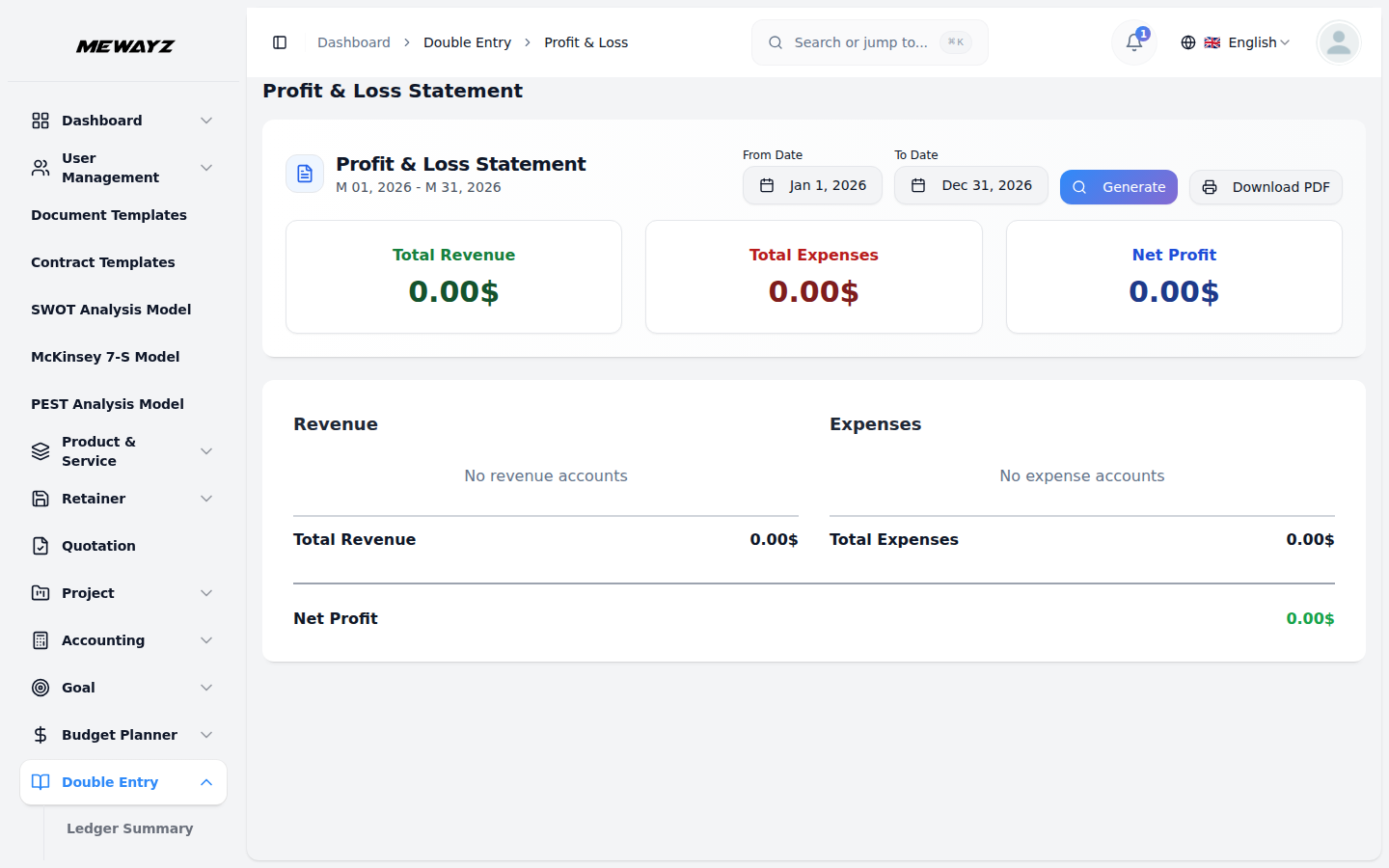
- Nella pagina Profitti e perdite, l'intervallo di date viene visualizzato in alto, dove è possibile selezionare "Dalla data" e "Alla data" per generare report. Puoi generare report per qualsiasi periodo: una settimana, un mese, un trimestre o un anno intero.
- La pagina visualizza tre schede riepilogative che mostrano le entrate totali, le spese totali e l'utile netto. Puoi vedere facilmente il "profitto netto" o la "perdita netta"; l'importo verrà calcolato automaticamente.
- Sotto le schede riepilogative, il report è suddiviso in due sezioni: “Entrate” a sinistra e “Uscite” a destra.
- La sezione Entrate elenca tutti i tuoi conti di reddito, mostrando quanti soldi hai guadagnato da ciascuna fonte durante il periodo selezionato. In basso vedrai "Entrate totali", che riassume tutte le entrate.
- La sezione Spese elenca tutti i tuoi conti spese, mostrando quanti soldi hai speso in ciascuna categoria durante il periodo selezionato. In basso vedrai le "Spese totali", che riassume tutte le spese.
- Nella parte inferiore del report, vedrai "Utile netto", che viene calcolato come: Entrate totali meno Spese totali. Se le spese sono superiori alle entrate, vedrai una "perdita netta".
- Hai anche la possibilità di scaricare il rapporto in formato PDF o stamparlo direttamente. Basta fare clic sul pulsante "Scarica PDF" o sull'icona Stampa in alto a destra.
Rapporti
- Nella sezione Report puoi visualizzare report dettagliati delle tue transazioni commerciali e delle attività del tuo account.
- Nella pagina Rapporti sono presenti sei schede nella parte superiore: Registrazione prima nota, Contabilità generale, Estratto conto, Saldo conto, Flusso di cassa e Nota spese. È possibile fare clic su qualsiasi scheda per passare da un rapporto all'altro.
- In ogni pagina del report è presente un'opzione di filtro in cui è possibile selezionare l'intervallo di date utilizzando i campi "Dalla data" e "Alla data". Alcuni rapporti hanno anche filtri aggiuntivi come lo stato o il tipo di account.
- Dopo aver selezionato i filtri, fai clic sul pulsante "Genera" per visualizzare il report. È possibile fare clic su "Cancella" per rimuovere tutti i filtri.
- Puoi scaricare qualsiasi report in formato PDF o stamparlo direttamente utilizzando i pulsanti in alto a destra.
- Il report delle registrazioni prima nota visualizza tutte le registrazioni prima nota con Prima nota, Data, Riferimento, Descrizione, Debito totale, Credito totale e Stato, consentendo di filtrare in base allo stato (Registrato, Bozza o Tutto lo stato) e include dettagli espandibili per ciascuna voce che mostrano Codice conto, Nome conto, Descrizione, Importi di debito e Credito.
- Il Report del Libro Mastro Generale mostra tutte le transazioni di un conto specifico, comprese date, descrizioni, importi a debito/credito e saldo progressivo, con la possibilità di selezionare il conto e l'intervallo di date per il report.
- Il report estratto conto è simile alla contabilità generale ma formattato come un estratto conto, rendendolo utile per la riconciliazione dei conti.
- Il report sul saldo del conto mostra i saldi correnti di tutti i conti a partire da una data specifica, con opzioni per filtrare per tipo di conto (Attività, Passività, Capitale, Entrate, Spese), mostrare o nascondere saldi zero e visualizzare totali parziali per tipo di conto insieme a un Totale generale in basso.
- Il Report sul flusso di cassa mostra i movimenti di cassa per un periodo selezionato, evidenziando Cassa iniziale, Flusso di cassa netto e Cassa finale, con sezioni per Attività operative, di investimento e di finanziamento, e un Aumento/Diminuzione netto della cassa in fondo.
- La nota spese elenca tutti i conti spese con gli importi ordinati dal più alto al più basso, mostrando le spese totali in basso e include solo i dati delle voci di diario registrate, escluse le bozze delle voci.
Di seguito è riportato il piano dei conti, che spiega come deve essere utilizzato:
Il componente aggiuntivo utilizza intervalli di codici account standard:
| Intervallo dei codici conto | Tipo di conto | Sezione Bilancio |
|---|---|---|
| 1000–1399 | Attività correnti | Risorse |
| 1400–1599 | Altri beni | Risorse |
| 1600–1999 | Immobilizzazioni | Risorse |
| 2000–2499 | Passività correnti | Passività |
| 2500–2999 | Passività a lungo termine | Passività |
| 3000–3999 | Equity | Equity |
| 4000–4999 | Entrate | Solo conto economico |
| 5000–5999 | Spese | Solo conto economico |
| Codice conto | Nome dell'account | Digitare | Caso d'uso tipico |
|---|---|---|---|
| 1000-1999 PATRIMONIO | |||
| 1005 | Piccoli contanti | Risorse | Fondo di piccola cassa |
| 1100 | Contabilità clienti | Risorse | Fatture cliente dovute |
| 1200 | Inventario | Risorsa | Equilibrio scorte/inventario |
| 1500 | Crediti fiscali | Risorsa | IVA/tasse a monte recuperabili |
| PASSIVITÀ 2000-2999 | |||
| 2000 | Conti fornitori | Responsabilità | Fatture fornitore dovute |
| 2210 | IVA dovuta | Responsabilità | IVA a valle riscossa |
| 2350 | Depositi dei clienti | Responsabilità | Acconti/pagamenti anticipati |
| 2400 | Passività salariali | Responsabilità | Commissione dovuta al dipendente |
| 4000-4999 ENTRATE | |||
| 4100 | Ricavi delle vendite | Entrate | Vendite di prodotti |
| 4200 | Entrate dei servizi | Entrate | Ricavi da servizi |
| 4300 | Altri ricavi | Entrate | Redditi vari |
| 5000-5999 SPESE | |||
| 5100 | Costo delle merci vendute | Spesa | Costo delle scorte delle vendite |
| 5200 | Spese per gli stipendi | Spesa | Libro paga dei dipendenti |
| 5220 | Spese per commissioni di vendita | Spesa | Commissioni dell'agente |
| 5305 | Spese bovini da latte | Spesa | Operazioni casearie |
| 5306 | Spese di ristorazione | Spesa | Spese ristorazione |
| 5310 | Forniture per ufficio | Spesa | Materiali per ufficio (legali) |
| 5330 | Viaggi | Spesa | Spese di viaggio (legali) |
| 5420 | Compensi professionali | Spesa | Spese legali/professionali |
| 5430 | Spese di ammortamento | Spesa | Riparazioni in garanzia |
| 5510 | Spese bancarie | Spesa | Commissioni di trasferimento |
| 5800 | Spesa varia | Spesa | Flotta, lavanderia, varie legali |
| Codice conto | Nome dell'account |
|---|---|
| 1005 | Piccoli contanti |
| 1010 | Conto bancario – Principale |
| 1100 | Contabilità clienti |
| 1200 | Inventario |
| 1500 | Crediti fiscali |
| 2000 | Conti fornitori |
| 2210 | IVA dovuta |
| 2350 | Depositi dei clienti |
| 2400 | Passività salariali |
| 3200 | Utili non distribuiti |
| 4100 | Ricavi delle vendite |
| 4200 | Entrate dei servizi |
| 4300 | Altri ricavi |
| 5100 | Costo delle merci vendute |
| 5200 | Spese per gli stipendi |
| 5220 | Spese per commissioni di vendita |
| 5305 | Spese bovini da latte |
| 5306 | Spese di ristorazione |
| 5310 | Forniture per ufficio |
| 5330 | Spese di viaggio |
| 5420 | Compensi professionali |
| 5430 | Spese di ammortamento |
| 5510 | Spese bancarie |
| 5800 | Spesa varia |
Generale
- Fattura d'acquisto
- Fattura di reso d'acquisto
- Fattura di vendita
- Fattura di reso di vendita
- Trasferimento di scorte tra magazzini
Conto
- Pagamento fornitore
- Pagamento del cliente
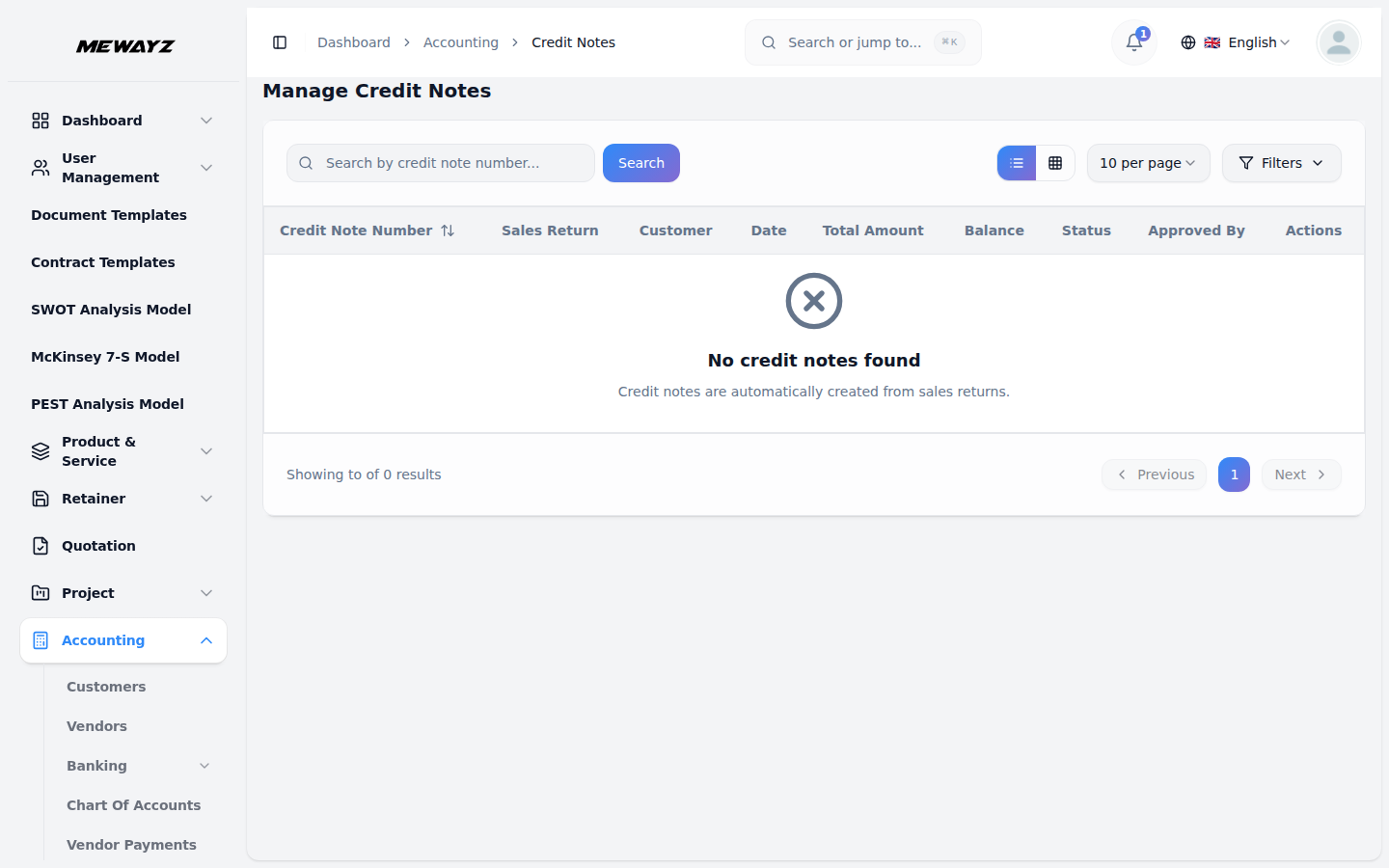
- Nota di credito
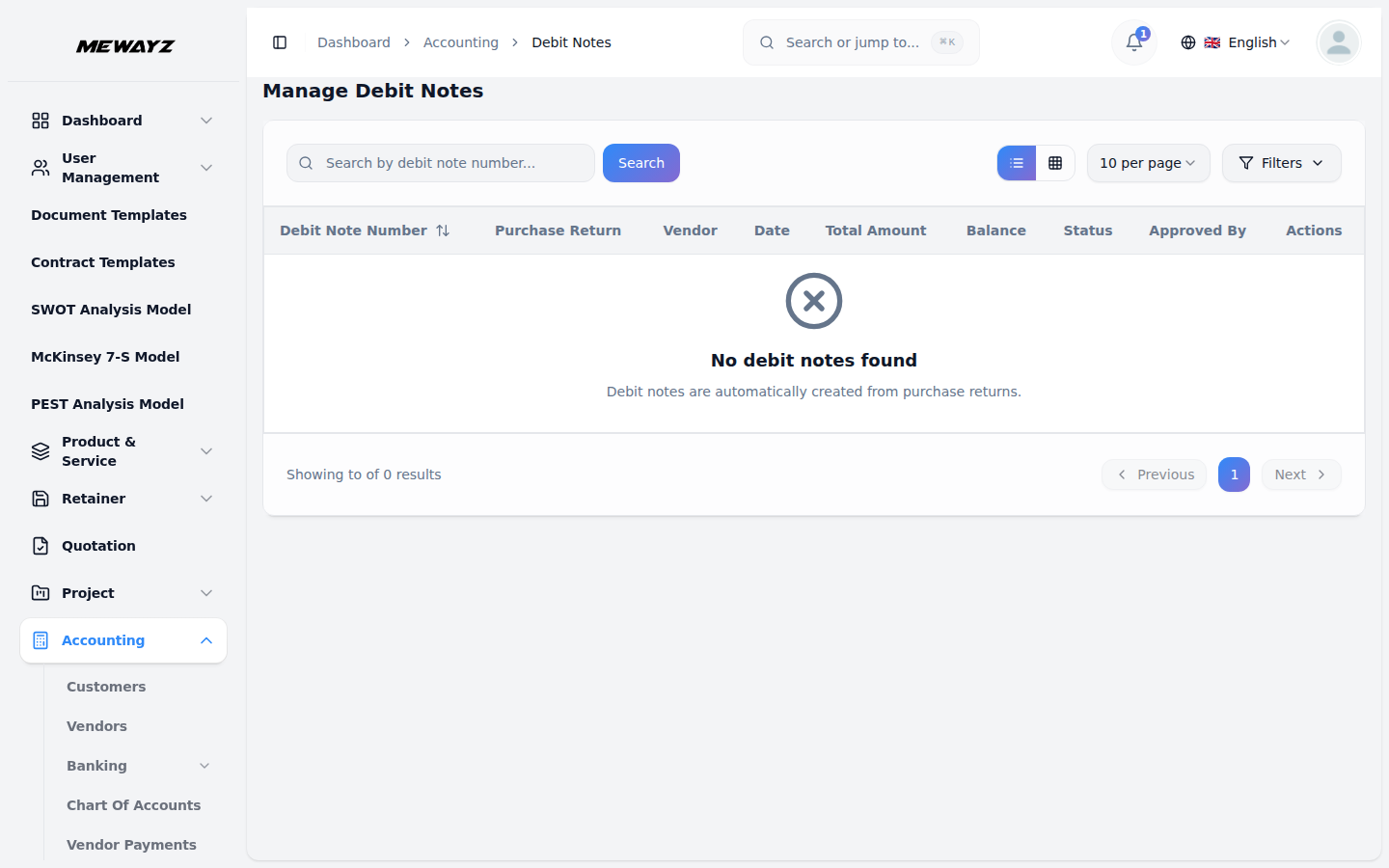
- Nota di addebito
- Bonifico bancario
Gestione delle risorse umane
- Paga lo stipendio
Fermo
- Pagamento del compenso
- Da acconto a fattura di vendita
Gestione della piccola cassa
- Piccoli contanti
POS
- Ordine POS
Agente di vendita
- Pagamento della Commissione
- Adeguamento della Commissione
Gestione dei casi legali
- Spese del caso
- Commissione ricevuta
Gestione delle camere d'albergo
- Pagamento prenotazione camera
Commissione
- Pagamento della Commissione
Gestione del centro estetico
- Prenotazione
Flotta
- Prenotazione flotta
- Spese della flotta
Gestione della ristorazione
- Ordine ristorazione
- Spese di ristorazione
Gestione dei latticini e del bestiame
- Pagamento
- Monitoraggio delle spese
Gestione della palestra
- Pagamento del piano di adesione
Gestione parcheggi
- Pagamento prenotazione parcheggio
Gestione delle ispezioni dei veicoli
- Pagamento prenotazione veicolo
Gestione della lavanderia
- Pagamento della lavanderia
- Spese per la lavanderia
Gestione del laboratorio medico
- Pagamento dell'ordine medico
Garanzia
- Richiesta di garanzia
Gestione Eventi
- Pagamento prenotazione evento