Double Entry Integration Entry Integration
Oplev styrken ved dobbeltregistrering i regnskabet for at sikre præcise og fejlfrie finansielle transaktioner. Forbedre nøjagtigheden i dag!
Indledning
Double Entry Add-On er et nyttigt værktøj, der gør regnskabet lettere ved at holde styr på alle dine transaktioner og automatisk opdatere dine økonomiske rapporter. Det fungerer sammen med regnskabstilføjelsen og hjælper dig med at generere vigtige dokumenter som finansresumé, prøvebalance, balance og resultatopgørelse. Når du foretager salg, køb, betalinger eller løn, registrerer tilføjelsen disse automatisk, så du ikke behøver at bekymre dig om manuelle indtastninger. Det fungerer også med andre forretningsområder som fakturering, lagerstyring, tilbagebetalinger og provisioner, hvilket sikrer, at dine konti forbliver balancerede, og at dine økonomiske oplysninger forbliver nøjagtige.
Sådan aktiverer du dette modul
For at konfigurere Double Entry Add-On, kan du følge dette link: Opsætning af tilføjelse.
Hvordan bruger man Double Entry Add-On?
Bemærk: Denne tilføjelse er bygget oven på regnskabstillægget. Sørg for, at Accounting Add-On er aktiveret, før du bruger Double Entry Add-On.
Hovedbogsoversigt
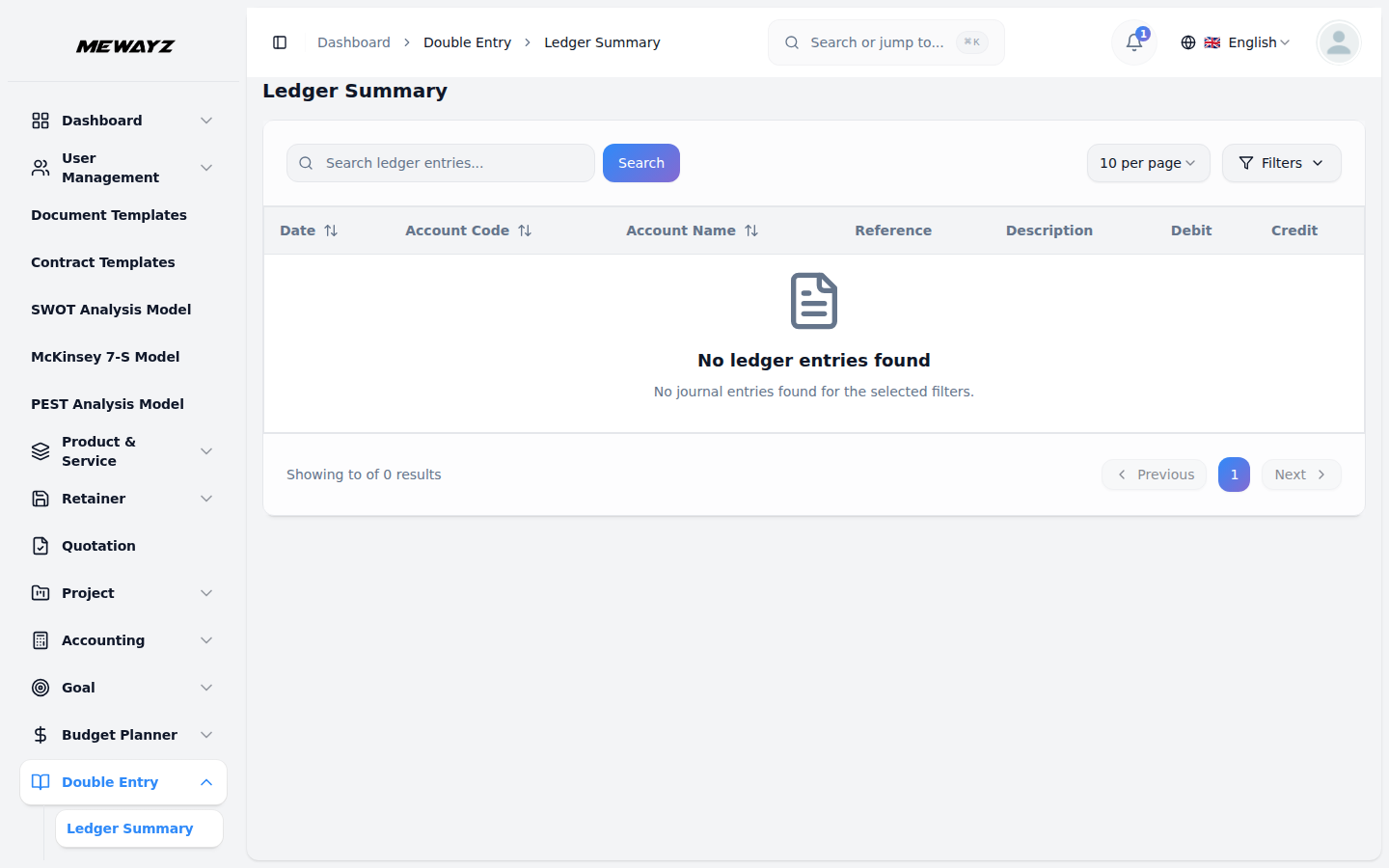
- Hovedbogsoversigtsrapporten giver et kortfattet overblik over alle finanskonti og opsummerer deres transaktioner med debet og krediteringer over et valgt datointerval. Dette hjælper brugerne med at forstå kontobevægelser og saldi med et øjeblik.
- På siden Ledger Summary finder du en komplet oversigt over alle dine kontoreskontro, inklusive deres transaktionshistorik og saldi.
- Øverst på siden er der en søgelinje, hvor du kan søge efter specifikke finansposteringer ved at indtaste kontokode, navn eller beskrivelse.
- Der er også en mulighed for filtrering, hvor du kan vælge en specifik konto fra rullemenuen og vælge et datointerval ved at bruge felterne "Fra dato" og "Til dato". Når du har valgt dine filtre, skal du klikke på knappen "Anvend" for at se de filtrerede resultater.
- Du kan nemt rydde alle filtre ved at klikke på knappen "Ryd" for at se alle finansposteringer igen.
- Finansoversigten viser alle bogførte kladdeposter i et tabelformat, der viser dato, kontokode, kontonavn, reference, beskrivelse, debetbeløb og kreditbeløb for hver transaktion.
- Denne side giver dig også mulighed for at downloade finansdataene som PDF eller udskrive dem direkte, hvilket kan være nyttigt til revisioner, gennemgange eller offline optegnelser. Du skal blot klikke på knappen "Download PDF" eller udskriv-ikonet øverst til højre.
Prøvebalance
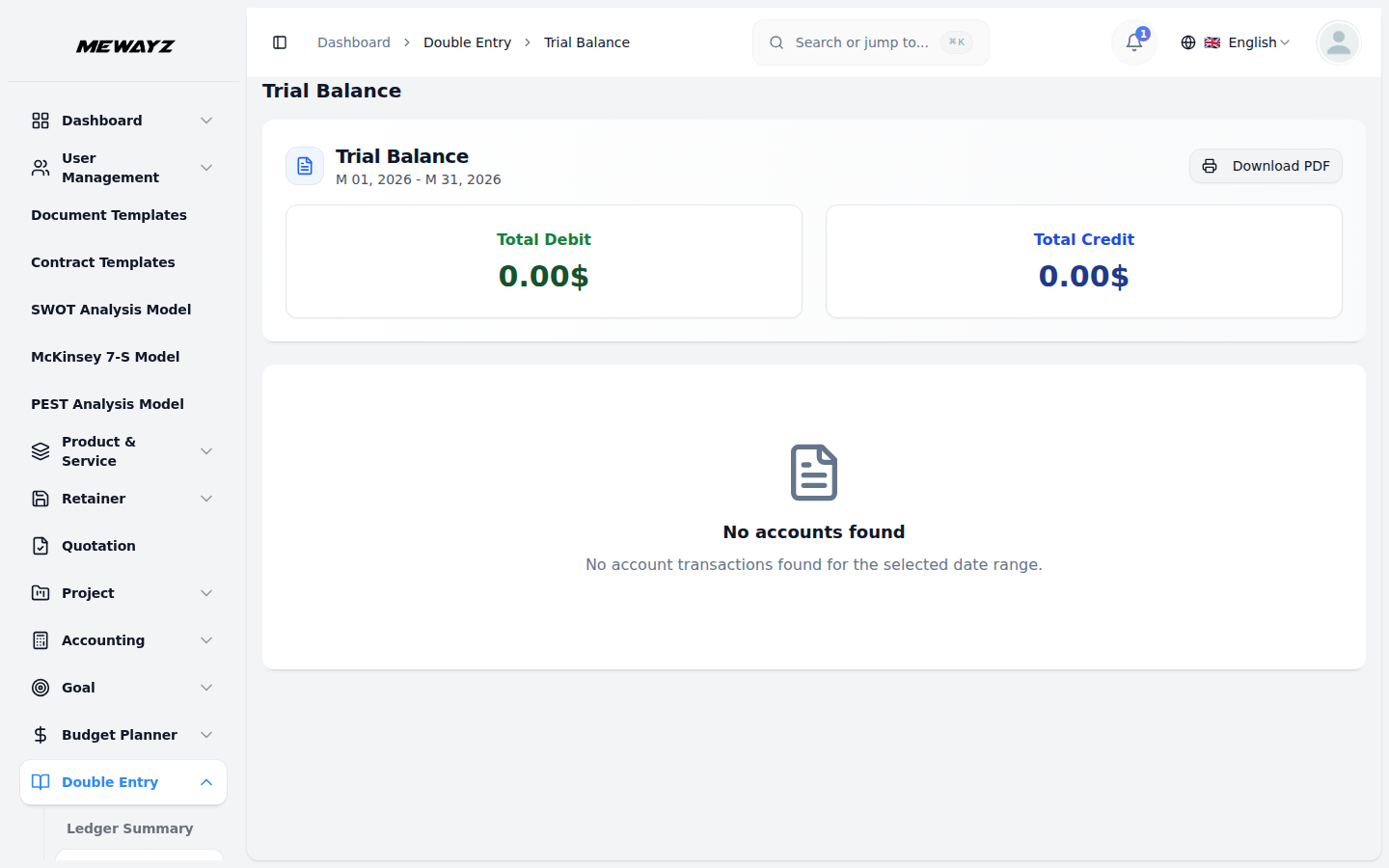
- Prøvesaldorapporten samler slutsaldierne for alle konti for at sikre, at de samlede debiteringer svarer til de samlede kreditter. Det inkluderer data fra alle transaktioner såsom fakturaer, regninger, betalinger, indtægtsposteringer, leverandørbetaling og bankoverførsel osv...
- Prøvesaldodataene genereres automatisk fra alle dine forretningstransaktioner på tværs af alle add-ons, der er forbundet med kontosystemet.
- Når du opretter fakturaer, registrerer betalinger, foretager køb eller udfører en økonomisk transaktion i tilsluttede tilføjelser, oprettes journalposteringer automatisk i baggrunden.
- Prøvebalancen trækker data fra disse automatisk genererede kladdeposter og viser de aktuelle saldi på alle dine konti.
- I sektionen Prøvebalance kan du se en konsolideret liste over alle dine kontosaldi og sikre, at de samlede debiteringer matcher de samlede kreditter.
- Øverst på siden kan du vælge det datointerval, som du vil generere prøvesaldoen for ved hjælp af felterne "Fra dato" og "Til dato". Når du har valgt dine datoer, skal du klikke på knappen "Generer" for at oprette rapporten.
- Siden viser to oversigtskort, der viser det samlede debet- og det samlede kreditbeløb tydeligt. Når dine bøger er afbalancerede, vil disse to beløb være ens, hvilket bekræfter nøjagtigheden af dine finansielle poster.
- Under oversigtskortene viser prøvesaldoen alle konti i et tabelformat med fire kolonner: Kontokode, Kontonavn, Debet og Kredit. Hver konto viser sin aktuelle saldo i enten debet- eller kreditkolonnen.
- Nederst i tabellen kan du se rækken TOTAL, som opsummerer alle debet- og kreditbeløb. Det er her, du hurtigt kan bekræfte, at dine samlede debiteringer svarer til samlede kreditter, hvilket bekræfter, at dine bøger er i balance.
- Ligesom andre sektioner kan denne rapport downloades som PDF eller udskrives til dokumentation eller gennemgås med jævne mellemrum for at opretholde økonomisk nøjagtighed. Du skal blot klikke på knappen "Download PDF" eller udskriv-ikonet øverst til højre.
Balance
- Når du åbner siden Balancer, vil du se balancen for den seneste periode. For at generere en ny balance skal du blot klikke på knappen "Generer balance" i øverste højre hjørne.
- Først skal du vælge balancedatoen. Og tilføje et regnskabsår. Dette er den dato, hvor du ønsker at se din økonomiske stilling (f.eks. slutningen af måneden eller slutningen af året).
- Nedenfor vil du se et afsnit kaldet "Sådan virker det", der forklarer, hvad systemet vil gøre, når balancen genereres.
- I afsnittet Sådan fungerer det, kan du se detaljerne, ligesom systemet vil beregne saldi for alle konti op til den valgte dato. Konti vil automatisk blive sorteret i aktiver, passiver og egenkapital.
- Systemet vil kontrollere, at din balance er balanceret (aktiver = passiver + egenkapital). Du kan gennemgå og færdiggøre balancen efter generation. Klik på knappen "Generer" for at oprette balancen.
- Når du har klikket på Generer, vil du se siden med balanceoplysninger. Øverst er der tre matrixkort, der viser dine samlede aktiver, samlede passiver og samlede egenkapital.
- Under disse felter kan du se hele balancen opdelt i to sider: "Passiver og egenkapital" til venstre og "Aktiver" til højre.
- På aktivsiden er konti grupperet i kategorier som omsætningsaktiver (kontanter, tilgodehavender, inventar), andre aktiver (som tilgodehavende skat) og anlægsaktiver (udstyr, bygninger). Hver konto viser sit kodenummer og aktuelle saldo.
- På passiv- og egenkapitalsiden kan du se kortfristede forpligtelser (tilgodehavender, skyldige skatter), langfristede forpligtelser (langfristede lån) og egenkapital (overført indtjening). Hver viser sit kodenummer og saldo.
- Øverst på balancen er der en dato dropdown. Hvis du har flere balancer, kan du klikke på denne for at skifte mellem forskellige datoer.
- Øverst finder du flere handlingsknapper, inklusive "Tilføj note", som giver dig mulighed for at tilføje en note ved at indtaste notens titel eller indhold eller blot ved at klikke på knappen "Tilføj note".
- "Sammenlign", som giver dig mulighed for at vælge en balance fra rullemenuen og sammenligne den med en anden, men denne mulighed er kun tilgængelig, hvis begge balancer er afsluttet. "Download PDF", som giver dig mulighed for at downloade balancen som en PDF-fil; og "Afslut", som ændrer status fra kladde til endelig, når der klikkes på den.
- På højre side kan du se to statusmærker: Et viser, om balancen er afbalanceret, og en anden viser, om den er i kladde eller afsluttet status.
- Når en balance er i kladdestatus, kan du foretage ændringer, tilføje noter eller slette den. Når du klikker på Afslut, bliver det permanent, og du kan ikke ændre eller slette det længere.
- En afsluttet balance er din officielle rekord. Du kan bruge afsluttede balancer til at sammenligne forskellige tidsperioder.
- I øverste højre hjørne finder du knappen "Alle balancer". Hvis du klikker på den, kommer du til en omfattende liste over alle dine tidligere oprettede balancer. Hver række viser dato, regnskabsår, samlede aktiver, samlede forpligtelser, samlet egenkapital, balancestatus (Ja/Nej), den aktuelle status (Udkast/Afsluttet) og tilgængelige handlingsknapper.
- På listesiden øverst er der et søgefelt, hvor du kan søge på regnskabsår. Ved siden af den er der en filterrullemenu for at filtrere efter status. Når du har valgt dit filter, skal du klikke på "Anvend" for at se resultaterne eller "Ryd" for at fjerne filteret.
- Tilgængelige handlinger, du kan bruge visningen til at se balancen, downloade pdf for at downloade balancefilen som PDF, eller afslutte for at konvertere kladdestatus til den afsluttede, eller slette for at fjerne den eksisterende balancepost.
- Ved at klikke på knappen "Se sammenligninger" bliver du dirigeret til siden Balancesammenligninger, hvor systemet viser hele din sammenligningshistorik i et let tilgængeligt, klikbart format.
- Klik derefter på knappen Årsafslutning for at afslutte dit regnskabsår og lukke dine bøger. Du skal indtaste det regnskabsår, du ønsker at afslutte, og vælge afslutningsdatoen.
- Under detaljerne finder du en vigtig advarsel om, at denne handling vil lukke alle indtægts- og udgiftskonti, overføre dit overskud eller tab til tilbageholdt indtjening, oprette åbningssaldi for det næste år og ikke kan fortrydes; klik på knappen Luk år for at afslutte årsafslutningen.
- Efter årsafslutning håndterer systemet automatisk alle afslutningsprocesser og sætter det nye år op.
- Vigtigt: Du kan kun lukke hvert regnskabsår én gang, og du kan ikke fortryde det. Sørg for, at alle dine transaktioner for året er indtastet og korrekte, inden du lukker.
- Ved årsafslutningen tjekker systemet først, om året allerede er lukket for at undgå fejl. Derefter gennemgår den dine indtægts- og udgiftskonti for at se deres saldi.
- Den genererer en særlig journalpost, der nulstiller alle indtægts- og udgiftskonti, fører dem videre til det nye år og overfører overskuddet eller tabet til kontoen for opsparet overskud.
- Efter at have bogført denne post, beregner systemet åbningssaldierne for det nye år baseret på, hvor dine konti sluttede, og opretter nye poster for alle dine balancekonti, såsom aktiver, passiver og egenkapital. Endelig opdaterer den din kontoplan med disse nye saldi, hvilket sikrer, at alt er klar til starten af det nye regnskabsår.
- Vælg skift mellem vandret og lodret visning for at se balancen i forskellige formater.
Resultatopgørelse
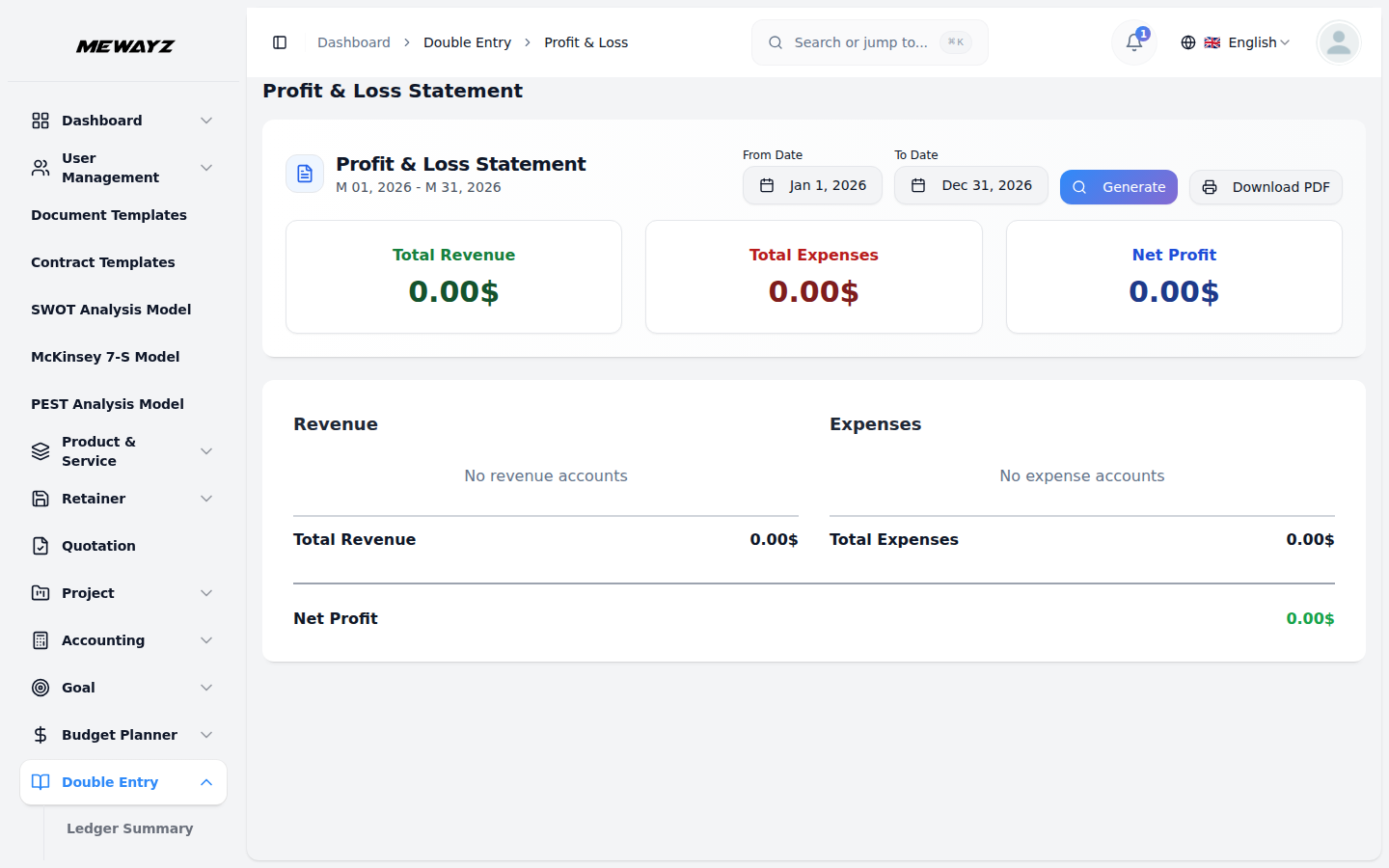
- Afsnittet Profit & Loss giver en detaljeret opdeling af dine indtægter og udgifter over en valgt periode, hvilket hjælper dig med at forstå dit nettooverskud eller tab.
- Resultatdataene genereres automatisk fra alle dine forretningstransaktioner på tværs af alle tilføjelser, der er forbundet med kontosystemet. Når du opretter fakturaer, registrerer salg, betaler regninger eller registrerer udgifter, oprettes journalposteringer automatisk i baggrunden. Resultatopgørelsen bruger disse poster til at vise din økonomiske præstation.
- På Profit & Loss-siden vises datointervallet øverst, hvor du kan vælge "Fra dato" og "Til dato" for at generere rapporter. Du kan generere rapporter for enhver periode: en uge, måned, kvartal eller hele år.
- Siden viser tre oversigtskort, der viser den samlede omsætning, de samlede udgifter og nettofortjenesten. Du kan nemt se "nettofortjeneste" eller "nettotab"; beløbet vil blive beregnet automatisk.
- Under oversigtskortene er rapporten opdelt i to sektioner: "Indtægter" til venstre og "Udgifter" til højre.
- Indtægtssektionen viser alle dine indkomstkonti og viser, hvor mange penge du har tjent fra hver kilde i den valgte periode. Nederst vil du se "Samlet omsætning", som opsummerer al indkomst.
- Afsnittet Udgifter viser alle dine udgiftskonti og viser, hvor mange penge du har brugt i hver kategori i den valgte periode. Nederst vil du se "Totale udgifter", som opsummerer alle udgifter.
- Helt nederst i rapporten vil du se "Nettofortjeneste", som er beregnet som: Samlet omsætning minus samlede udgifter. Hvis udgifterne er højere end omsætningen, vil du se et "Nettotab".
- Du har også mulighed for at downloade rapporten som PDF eller printe den direkte. Du skal blot klikke på knappen "Download PDF" eller udskriv-ikonet øverst til højre.
Rapporter
- I afsnittet Rapport kan du se detaljerede rapporter om dine forretningstransaktioner og kontoaktiviteter.
- På siden Rapporter er der seks faner øverst: Journalregistrering, Hovedbog, Kontoudtog, Kontosaldo, Pengestrøm og Udgiftsrapport. Du kan klikke på en hvilken som helst fane for at skifte mellem forskellige rapporter.
- På hver rapportside er der en filtreringsmulighed, hvor du kan vælge datointervallet ved hjælp af felterne "Fra dato" og "Til dato". Nogle rapporter har også yderligere filtre som status eller kontotype.
- Når du har valgt dine filtre, skal du klikke på knappen "Generer" for at få vist rapporten. Du kan klikke på "Ryd" for at fjerne alle filtre.
- Du kan downloade enhver rapport som PDF eller printe den direkte ved hjælp af knapperne øverst til højre.
- Journalpostrapporten viser alle journalposteringer med journal, dato, reference, beskrivelse, total debet, samlet kredit og status, hvilket tillader filtrering efter status (bogført, kladde eller alle status), og inkluderer udvidelige detaljer for hver post, der viser kontokode, kontonavn, beskrivelse, debet- og kreditbeløb.
- Hovedbogsrapporten viser alle transaktioner for en specifik konto, inklusive datoer, beskrivelser, debet-/kreditbeløb og løbende saldo, med muligheder for at vælge konto og datointerval for rapporten.
- Kontoudtogsrapporten ligner hovedbogen, men er formateret som en kontoudtog, hvilket gør den nyttig til kontoafstemning.
- Kontosaldorapporten viser de aktuelle saldi på alle konti på en bestemt dato, med muligheder for at filtrere efter kontotype (aktiver, passiver, egenkapital, indtægter, udgifter), vise eller skjule nulsaldi og vise subtotaler efter kontotype sammen med en totalsum nederst.
- Pengestrømsrapporten viser likviditetsbevægelser for en valgt periode, der fremhæver Begyndende likvide midler, nettopengestrømme og endekontanter, med sektioner for drifts-, investerings- og finansieringsaktiviteter og en nettostigning/nedgang i likviditet nederst.
- Udgiftsrapporten viser alle udgiftskonti med beløb sorteret fra højeste til laveste, viser samlede udgifter nederst, og inkluderer kun data fra bogførte kladdeposter, eksklusive kladdeposteringer.
Nedenfor er kontoplanen, som forklarer, hvordan den skal bruges:
Tilføjelsen bruger standard kontokodeintervaller:
| Kontokodeinterval | Kontotype | Regnskabsafsnit |
|---|---|---|
| 1000-1399 | Omsætningsaktiver | Aktiver |
| 1400-1599 | Andre aktiver | Aktiver |
| 1600-1999 | Anlægsaktiver | Aktiver |
| 2000-2499 | Kortfristede forpligtelser | Forpligtelser |
| 2500-2999 | Langfristede forpligtelser | Forpligtelser |
| 3000-3999 | Egenkapital | Egenkapital |
| 4000-4999 | Indtægter | Kun resultatopgørelse |
| 5000-5999 | Udgifter | Kun resultatopgørelse |
| Kontokode | Kontonavn | Type | Typisk brugstilfælde |
|---|---|---|---|
| 1000-1999 AKTIVER | |||
| 1005 | Småpenge | Aktiver | Småkassefond |
| 1100 | Debitorer | Aktiver | Kundefakturaer skyldig |
| 1200 | Inventar | Aktiv | Lager-/lagerbalance |
| 1500 | Tilgodehavende skat | Aktiv | Tilbagebetalelig indgående moms/afgifter |
| 2000-2999 FORPLIGTELSER | |||
| 2000 | Kreditorer | Ansvar | Leverandørfakturaer skyldig |
| 2210 | Betales moms | Ansvar | Opkrævet udgående moms |
| 2350 | Kundeindskud | Ansvar | Retainer/forskudsbetalinger |
| 2400 | Lønforpligtelser | Ansvar | Medarbejderprovision skyldig |
| 4000-4999 OMSÆTNING | |||
| 4100 | Salgsindtægter | Indtægter | Produktsalg |
| 4200 | Serviceindtægter | Indtægter | Serviceindtægt |
| 4300 | Anden Indkomst | Indtægter | Diverse indtægter |
| 5000-5999 UDGIFTER | |||
| 5100 | Pris for solgte varer | Udgift | Lageromkostninger ved salg |
| 5200 | Lønudgifter | Udgift | Medarbejderløn |
| 5220 | Salgskommissionsudgifter | Udgift | Agentkommissioner |
| 5305 | Malkekvægsudgift | Udgift | Mejeridrift |
| 5306 | Udgift til forplejning | Udgift | Forplejningsomkostninger |
| 5310 | Kontorartikler | Udgift | Kontormateriale (lovligt) |
| 5330 | Rejser | Udgift | Rejseudgifter (juridiske) |
| 5420 | Professionelle honorarer | Udgift | Juridiske/professionelle omkostninger |
| 5430 | Afskrivningsudgift | Udgift | Garanti reparationer |
| 5510 | Bankgebyrer | Udgift | Overførselsgebyrer |
| 5800 | Diverse Udgifter | Udgift | Flåde, vaskeri, juridisk div |
| Kontokode | Kontonavn |
|---|---|
| 1005 | Småpenge |
| 1010 | Bankkonto – Hoved |
| 1100 | Debitorer |
| 1200 | Inventar |
| 1500 | Tilgodehavende skat |
| 2000 | Kreditorer |
| 2210 | Betales moms |
| 2350 | Kundeindskud |
| 2400 | Lønforpligtelser |
| 3200 | Overført indtjening |
| 4100 | Salgsindtægter |
| 4200 | Serviceindtægter |
| 4300 | Anden Indkomst |
| 5100 | Pris for solgte varer |
| 5200 | Lønudgifter |
| 5220 | Salgskommissionsudgifter |
| 5305 | Malkekvægsudgift |
| 5306 | Udgift til forplejning |
| 5310 | Kontorartikler |
| 5330 | Rejseudgifter |
| 5420 | Professionelle honorarer |
| 5430 | Afskrivningsudgift |
| 5510 | Bankgebyrer |
| 5800 | Diverse Udgifter |
Generelt
- Købsfaktura
- Købsreturfaktura
- Salgsfaktura
- Salgsreturfaktura
- Lageroverførsel
Konto
- Leverandørbetaling
- Kundebetaling
- Kreditnota
- Debetnota
- Bankoverførsel
HRM
- Betal løn
Holder
- Retainer Betaling
- Retainer til salgsfaktura
Petty Cash Management
- Småpenge
POS
- POS ordre
Salgsagent
- Udbetaling af provision
- Kommissionsjustering
Juridisk sagsbehandling
- Sagsudgift
- Gebyr modtage
Hotel Room Management
- Værelsesbestillingsbetaling
Kommissionen
- Udbetaling af provision
Beauty Spa Management
- Booking
Flåde
- Flådebestilling
- Flådeudgift
Catering ledelse
- Catering bestilling
- Udgift til forplejning
Mejeri & Kvægforvaltning
- Betaling
- Udgiftssporing
Gymnastikledelse
- Betaling af medlemskabsplan
Parkeringsstyring
- Parkering Booking Betaling
Styring af bilsyn
- Betaling for bilbestilling
Håndtering af vaskeri
- Betaling for tøjvask
- Vasketøjsudgift
Medicinsk laboratorieledelse
- Medicinsk ordrebetaling
Garanti
- Garantikrav
Event Management
- Betaling for arrangementsbestilling