Integração Integral de Entrada Dupla
Descubra o poder da integração de partidas dobradas na contabilidade para garantir transações financeiras precisas e sem erros. Melhore a precisão hoje!

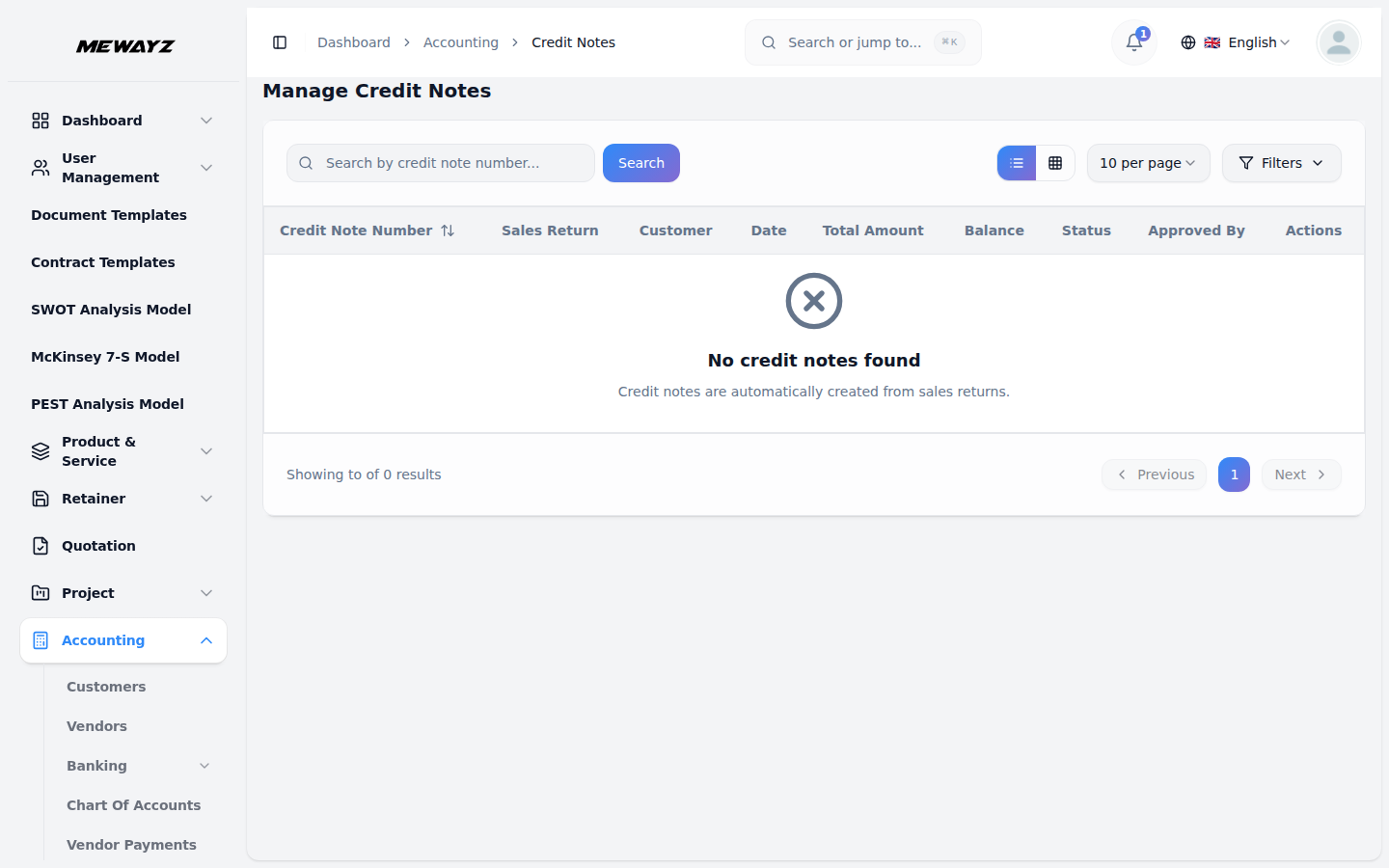
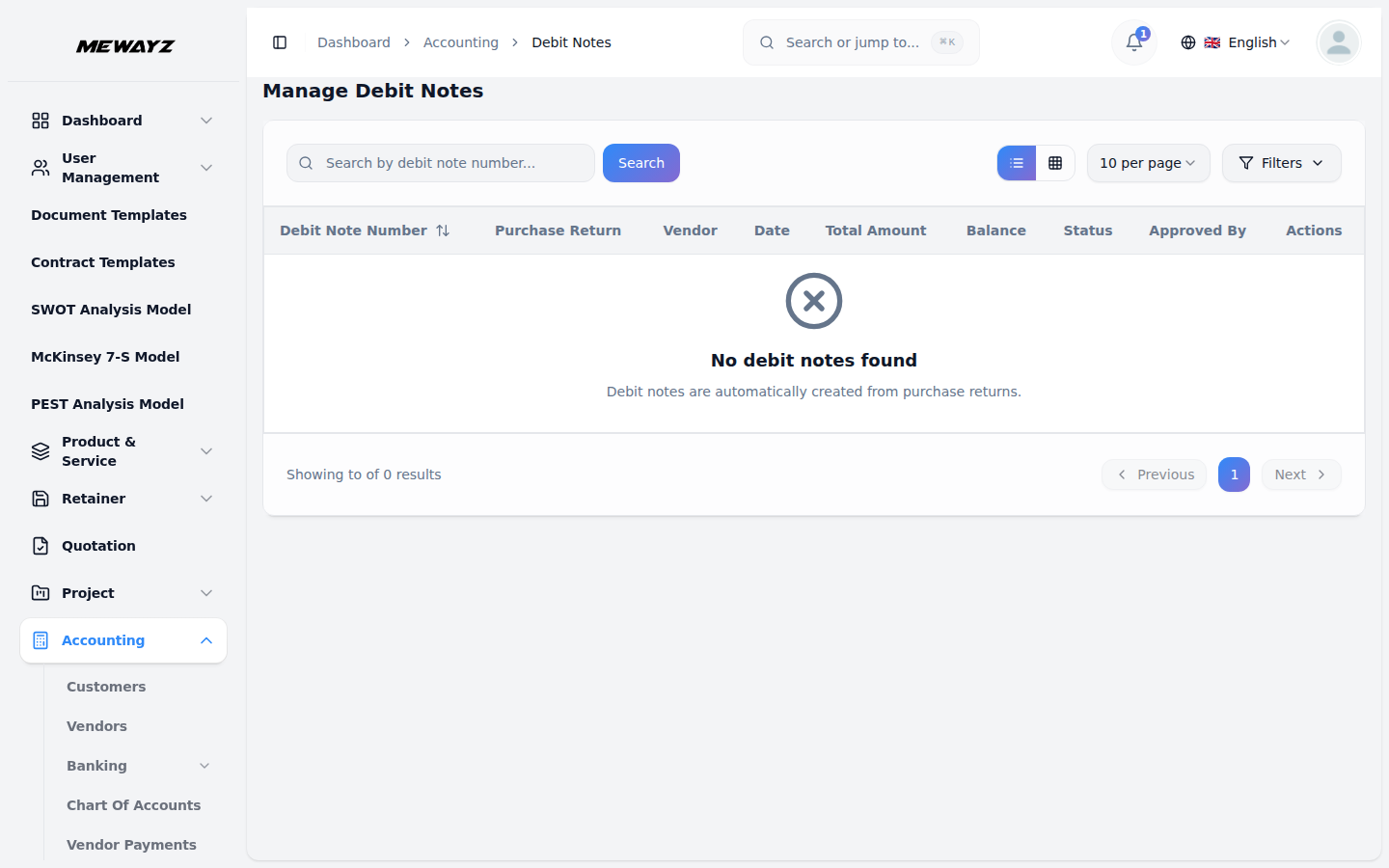
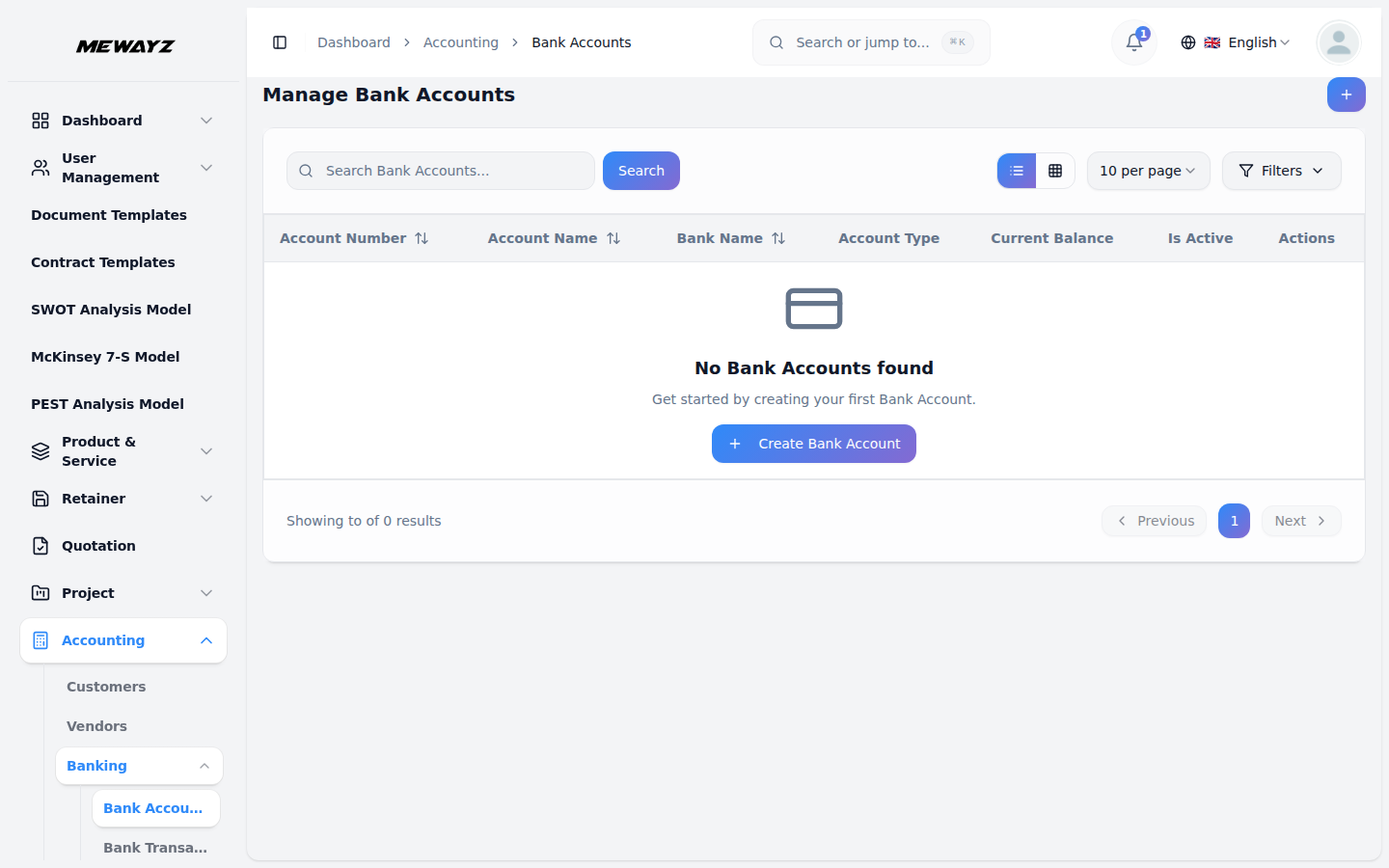
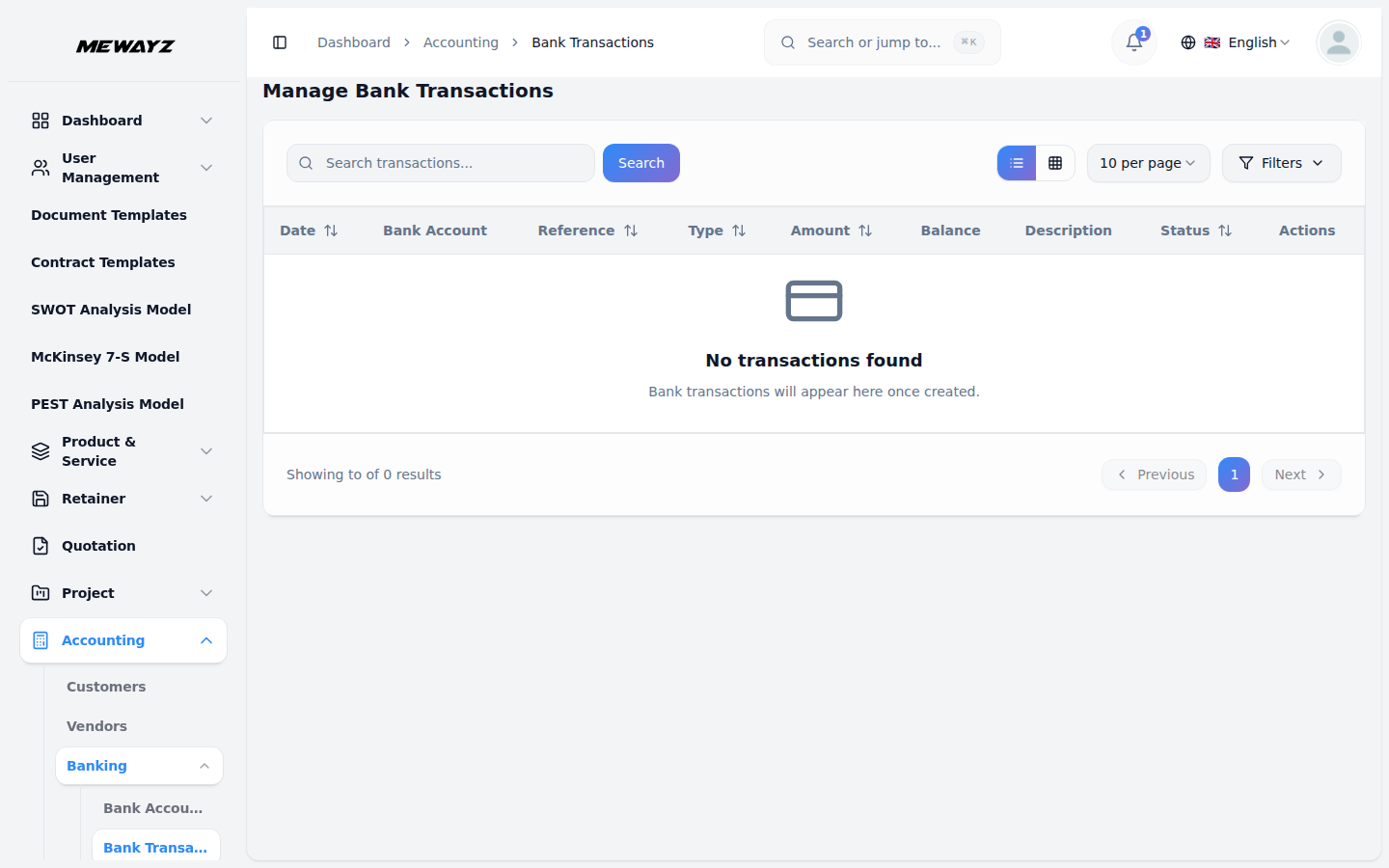
Introdução
O complemento Double Entry é uma ferramenta útil que facilita a contabilidade, monitorando todas as suas transações e atualizando automaticamente seus relatórios financeiros. Ele funciona junto com o complemento de contabilidade e ajuda a gerar documentos importantes, como resumo do razão, balancete, balanço patrimonial e demonstração de lucros e perdas. Sempre que você faz vendas, compras, pagamentos ou folha de pagamento, o add-on registra automaticamente, para que você não precise se preocupar com lançamentos manuais. Ele também funciona com outras áreas de negócios, como faturamento, gerenciamento de estoque, pagamentos de retenção e comissões, garantindo que suas contas permaneçam equilibradas e que suas informações financeiras permaneçam precisas.
Como habilitar este módulo
Para configurar o complemento de entrada dupla, você pode seguir este link: Complemento de configuração.
Como usar o complemento de entrada dupla?
Nota: Este complemento é construído sobre o complemento de contabilidade. Certifique-se de que o complemento de contabilidade esteja ativado antes de usar o complemento de entrada dupla.
Resumo do razão
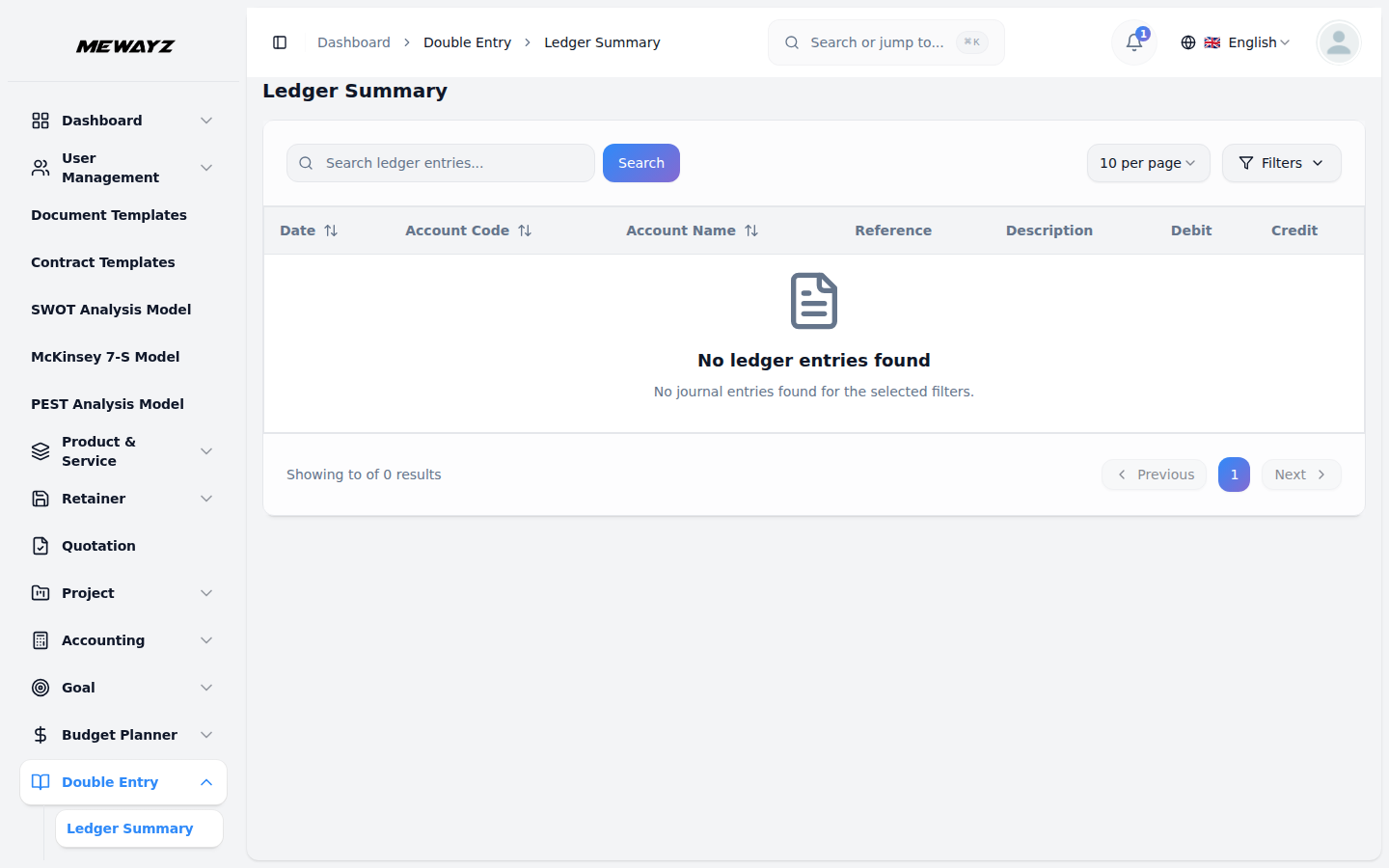
- O Relatório de Resumo do Razão fornece uma visão geral concisa de todas as contas contábeis, resumindo suas transações com débitos e créditos em um intervalo de datas selecionado. Isso ajuda os usuários a compreender rapidamente os movimentos e saldos das contas.
- Na página Resumo do razão, você encontrará uma visão completa de todos os livros contábeis de suas contas, incluindo seus históricos de transações e saldos.
- Na parte superior da página, há uma barra de pesquisa onde você pode pesquisar entradas contábeis específicas digitando o código, nome ou descrição da conta.
- Também existe uma opção de filtragem, onde você pode selecionar uma conta específica no menu suspenso e escolher um intervalo de datas usando os campos “Data inicial” e “Data final”. Após selecionar seus filtros, clique no botão “Aplicar” para visualizar os resultados filtrados.
- Você pode limpar facilmente todos os filtros clicando no botão “Limpar” para visualizar todas as entradas do razão novamente.
- O resumo do razão exibe todos os lançamentos contábeis manuais em formato de tabela, mostrando a Data, Código da Conta, Nome da Conta, Referência, Descrição, Valor do Débito e Valor do Crédito para cada transação.
- Esta página também permite baixar os dados contábeis como PDF ou imprimi-los diretamente, o que pode ser útil para auditorias, revisões ou registros offline. Basta clicar em “Baixar PDF” ou no botão do ícone de impressão no canto superior direito.
Balancete
- O relatório de balancete compila os saldos finais de todas as contas para garantir que o total de débitos seja igual ao total de créditos. Inclui dados de todas as transações, como faturas, contas, pagamentos, entradas de receitas, pagamento de fornecedor e transferência bancária, etc.
- Os dados do balancete são gerados automaticamente a partir de todas as suas transações comerciais em todos os complementos conectados ao sistema de conta.
- Quando você cria faturas, registra pagamentos, faz compras ou executa qualquer transação financeira em complementos conectados, os lançamentos contábeis manuais são criados automaticamente em segundo plano.
- O balancete extrai dados desses lançamentos contábeis manuais gerados automaticamente e exibe os saldos atuais de todas as suas contas.
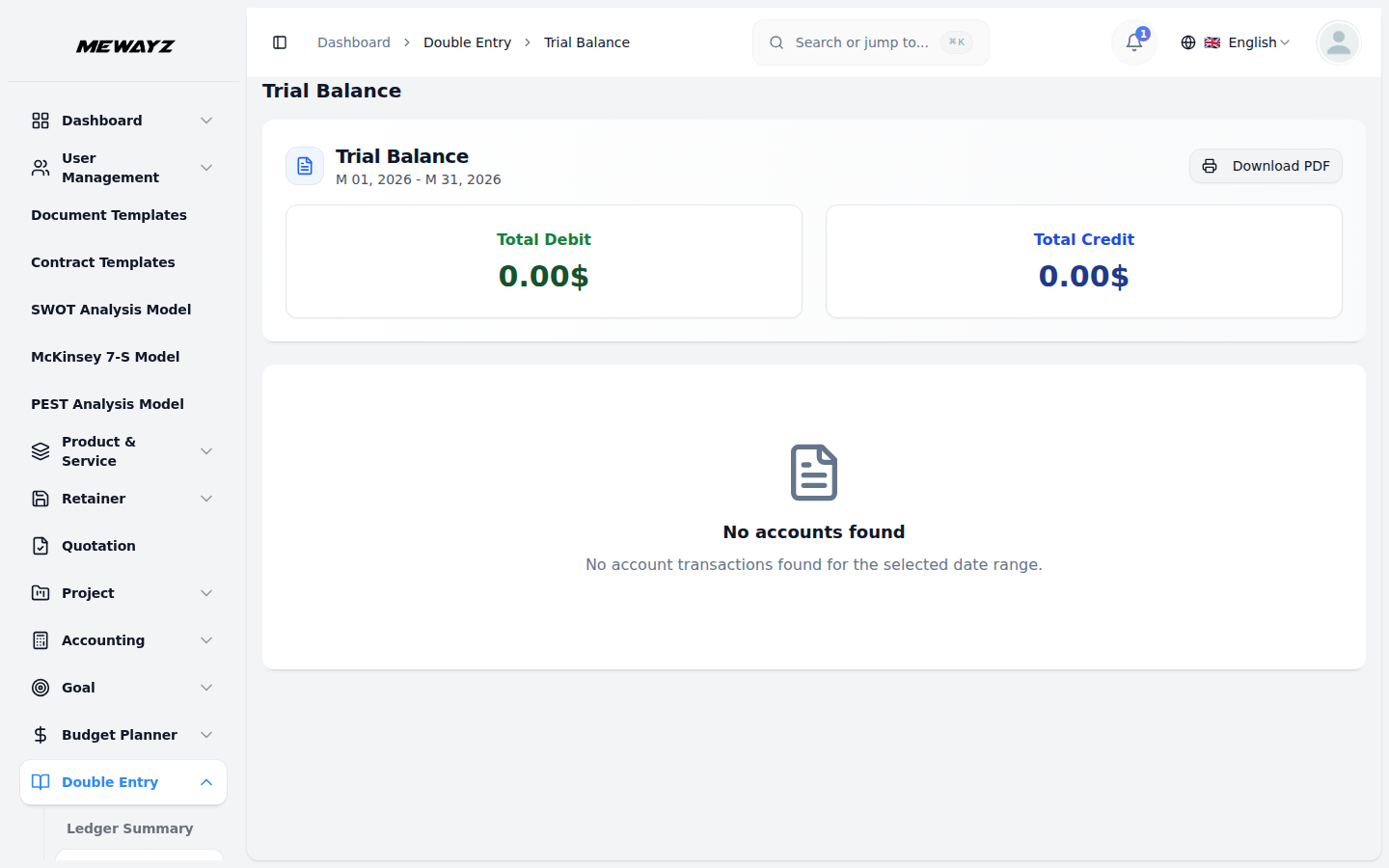
- Na seção Balancete, você pode visualizar uma lista consolidada de todos os saldos de suas contas, garantindo que o total de débitos corresponda ao total de créditos.
- No topo da página, você pode selecionar o intervalo de datas para o qual deseja gerar o balancete usando os campos “Data inicial” e “Data final”. Depois de selecionar suas datas, clique no botão “Gerar” para criar o relatório.
- A página exibe dois cartões de resumo mostrando os valores de Débito Total e Crédito Total em destaque. Quando seus livros estiverem equilibrados, esses dois valores serão iguais, confirmando a exatidão de seus registros financeiros.
- Abaixo dos cartões de resumo, o balancete exibe todas as contas em formato de tabela com quatro colunas: Código da conta, Nome da conta, Débito e Crédito. Cada conta mostra seu saldo atual na coluna de débito ou crédito.
- Na parte inferior da tabela, você verá a linha TOTAL, que soma todos os valores de débito e crédito. É aqui que você pode verificar rapidamente se o total de débitos é igual ao total de créditos, confirmando que seus livros estão equilibrados.
- Como outras seções, este relatório pode ser baixado como PDF ou impresso para documentação ou revisado periodicamente para manter a precisão financeira. Basta clicar em “Baixar PDF” ou no botão do ícone de impressão no canto superior direito.
Balanço Patrimonial
- Ao abrir a página Balanços, você verá o balanço do período mais recente. Para gerar um novo balanço, basta clicar no botão “Gerar Balanço” no canto superior direito.
- Primeiro, selecione a data do balanço. E adicione um exercício financeiro. Esta é a data para a qual você deseja ver sua posição financeira (como final do mês ou final do ano).
- Abaixo deste detalhe você verá uma seção chamada “Como funciona” que explica o que o sistema fará ao gerar o balanço.
- Na seção Como funciona, você verá os detalhes, como se o sistema calculasse os saldos de todas as contas até a data selecionada. As contas serão classificadas automaticamente em Ativos, Passivos e Patrimônio Líquido.
- O sistema verificará se o seu balanço está equilibrado (Ativo = Passivo + Patrimônio Líquido). Você pode revisar e finalizar o balanço após a geração. Clique no botão “Gerar” para criar o balanço.
- Depois de clicar em Gerar, você verá a página de detalhes do balanço. Na parte superior, há três cartões matriciais mostrando seu Ativo Total, Passivo Total e Patrimônio Total.
- Abaixo dessas caixas, você verá o balanço completo dividido em dois lados: “Passivo e Patrimônio Líquido” à esquerda e “Ativos” à direita.
- No lado do Ativo, as contas são agrupadas em categorias como Ativo Circulante (caixa, contas a receber, estoque), Outros Ativos (como impostos a receber) e Ativo Fixo (equipamentos, edifícios). Cada conta mostra seu número de código e saldo atual.
- No lado do Passivo e Patrimônio Líquido, você verá o Passivo Circulante (contas a pagar, impostos devidos), o Passivo de Longo Prazo (empréstimos de longo prazo) e o Patrimônio Líquido (lucros retidos). Cada um mostra seu número de código e saldo.
- No topo do balanço, há um menu suspenso de datas. Se você tiver vários balanços, poderá clicar aqui para alternar entre datas diferentes.
- Na parte superior, você encontrará vários botões de ação, incluindo “Adicionar nota”, que permite adicionar uma nota inserindo o título ou conteúdo da nota, ou simplesmente clicando no botão “Adicionar nota”.
- “Comparar”, que permite selecionar um balanço no menu suspenso e compará-lo com outro, mas esta opção só estará disponível se ambos os balanços estiverem finalizados. “Baixar PDF”, que permite baixar o balanço como um arquivo PDF; e “Finalizar”, que altera o status de rascunho para final quando clicado.
- No lado direito, você pode ver dois emblemas de status: um mostra se o balanço está equilibrado e outro mostra se está em estado de rascunho ou finalizado.
- Quando um balanço está no status Rascunho, você pode fazer alterações, adicionar notas ou excluí-lo. Depois de clicar em Finalizar, ele se tornará permanente e você não poderá mais alterá-lo ou excluí-lo.
- Um balanço finalizado é o seu registro oficial. Você pode usar balanços finalizados para comparar diferentes períodos.
- No canto superior direito, você encontrará o botão “Todos os Balanços”. Clicar nele o levará a uma lista abrangente de todos os seus balanços criados anteriormente. Cada linha exibe a data, o ano financeiro, o total de ativos, o total de passivos, o patrimônio líquido total, o status do saldo (Sim/Não), o status atual (Esboço/Finalizado) e os botões de ação disponíveis.
- Na página da lista na parte superior, há uma caixa de pesquisa onde você pode pesquisar por exercício financeiro. Ao lado dele, há uma lista suspensa de filtros para filtrar por status. Após selecionar seu filtro, clique em “Aplicar” para ver os resultados ou “Limpar” para remover o filtro.
- Ações disponíveis que você pode usar visualizar para ver o balanço patrimonial, baixar pdf para baixar o arquivo do balanço patrimonial como PDF ou finalizar para converter o status de rascunho em finalizado ou excluir para remover o registro de balanço existente.
- Ao clicar no botão “Ver Comparações”, você será direcionado para a página Comparações de Balanços, onde o sistema exibe todo o seu histórico de comparações em um formato clicável e de fácil acesso.
- Em seguida, clique no botão Fechamento de fim de ano para encerrar seu ano financeiro e fechar seus livros. Você precisará inserir o ano financeiro que deseja encerrar e selecionar a data de encerramento.
- Abaixo dos detalhes, você encontrará um aviso importante informando que esta ação fechará todas as contas de receitas e despesas, transferirá seu lucro ou prejuízo para lucros retidos, criará saldos iniciais para o próximo ano e não poderá ser desfeita; clique no botão Fechar Ano para concluir o fechamento do ano.
- Após o encerramento do ano, o sistema trata automaticamente de todos os processos de fechamento e configura o novo ano.
- Importante: você só pode encerrar cada exercício financeiro uma vez e não pode desfazê-lo. Certifique-se de que todas as suas transações do ano sejam inseridas e corretas antes de fechar.
- Durante o encerramento do exercício, o sistema verifica primeiro se o exercício já foi encerrado para evitar erros. Em seguida, ele analisa suas contas de receitas e despesas para ver seus saldos.
- Ele gera um lançamento contábil manual especial que zera todas as contas de receitas e despesas, transporta-as para o novo ano e transfere o lucro ou prejuízo para a conta Lucros retidos.
- Depois de lançar esta entrada, o sistema calcula os saldos iniciais para o novo ano com base no local onde suas contas terminaram, criando novos registros para todas as suas contas de balanço, como ativos, passivos e patrimônio líquido. Por fim, atualiza seu plano de contas com esses novos saldos, garantindo que tudo esteja pronto para o início do novo exercício.
- Escolha alternar entre visualização horizontal e vertical para ver o balanço em diferentes formatos.
Demonstração de lucros e perdas
- A seção Lucros e Perdas fornece um detalhamento de suas receitas e despesas durante um período escolhido, ajudando você a entender seu lucro ou prejuízo líquido.
- Os dados de lucros e perdas são gerados automaticamente a partir de todas as suas transações comerciais em todos os complementos conectados ao sistema de contas. Quando você cria faturas, registra vendas, paga contas ou registra despesas, os lançamentos contábeis manuais são criados automaticamente em segundo plano. A demonstração de lucros e perdas usa essas entradas para mostrar seu desempenho financeiro.
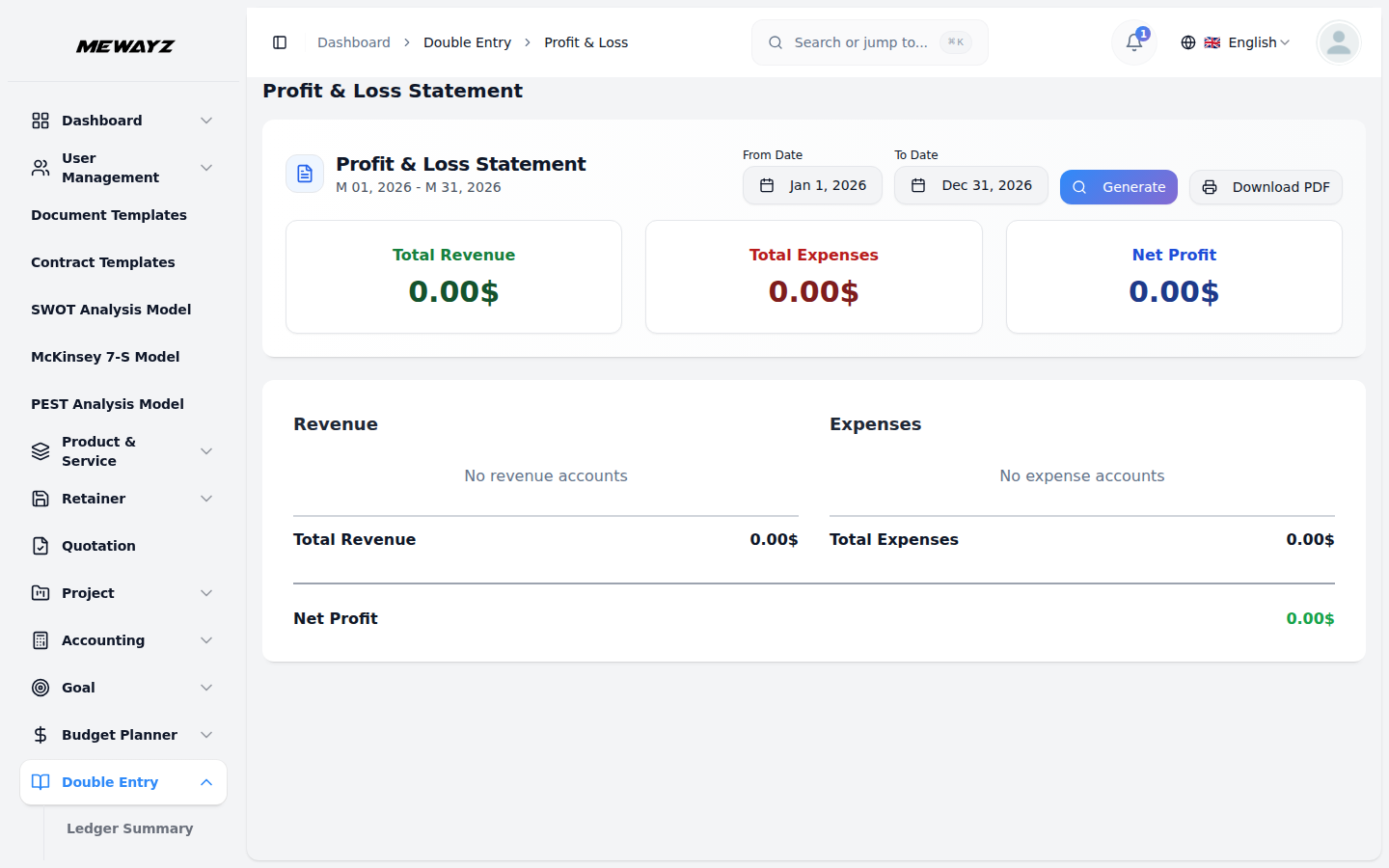
- Na página Lucros e Perdas, o intervalo de datas é exibido na parte superior, onde você pode selecionar “Data Inicial” e “Data Até” para gerar relatórios. Você pode gerar relatórios para qualquer período: semana, mês, trimestre ou ano inteiro.
- A página exibe três cartões de resumo mostrando a receita total, as despesas totais e o lucro líquido. Você pode ver o “lucro líquido” ou “perda líquida” facilmente; o valor será calculado automaticamente.
- Abaixo dos cartões de resumo, o relatório é dividido em duas seções: “Receitas” à esquerda e “Despesas” à direita.
- A seção Receita lista todas as suas contas de receitas, mostrando quanto dinheiro você ganhou de cada fonte durante o período selecionado. Na parte inferior, você verá “Receita Total”, que resume todas as receitas.
- A seção Despesas lista todas as suas contas de despesas, mostrando quanto dinheiro você gastou em cada categoria durante o período selecionado. Na parte inferior, você verá “Despesas totais”, que resume todos os gastos.
- Na parte inferior do relatório, você verá “Lucro Líquido”, que é calculado como: Receita Total menos Despesas Totais. Se as despesas forem superiores às receitas, você verá uma “Perda Líquida”.
- Você também tem a opção de baixar o relatório em PDF ou imprimi-lo diretamente. Basta clicar em “Baixar PDF” ou no botão do ícone de impressão no canto superior direito.
Relatórios
- Na seção Relatório, você pode ver relatórios detalhados de suas transações comerciais e atividades de conta.
- Na página Relatórios, há seis guias na parte superior: Lançamento contábil manual, Contabilidade, Extrato de conta, Saldo de conta, Fluxo de caixa e Relatório de despesas. Você pode clicar em qualquer guia para alternar entre diferentes relatórios.
- Em cada página do relatório, há uma opção de filtragem onde você pode selecionar o intervalo de datas usando os campos “Data inicial” e “Data final”. Alguns relatórios também possuem filtros adicionais, como status ou tipo de conta.
- Após selecionar seus filtros, clique no botão “Gerar” para exibir o relatório. Você pode clicar em “Limpar” para remover todos os filtros.
- Você pode baixar qualquer relatório em PDF ou imprimi-lo diretamente usando os botões no canto superior direito.
- O relatório de lançamento contábil manual exibe todos os lançamentos contábeis manuais com Diário, Data, Referência, Descrição, Débito total, Crédito total e Status, permitindo a filtragem por status (Publicado, Rascunho ou Todos os status) e inclui detalhes expansíveis para cada entrada mostrando Código da conta, Nome da conta, Descrição, Débito e Valores de crédito.
- O Relatório de Contabilidade exibe todas as transações de uma conta específica, incluindo datas, descrições, valores de débito/crédito e saldo corrente, com opções para selecionar a conta e o intervalo de datas para o relatório.
- O Relatório de Extrato de Conta é semelhante ao Razão Geral, mas formatado como um extrato, o que o torna útil para reconciliação de contas.
- O Relatório de Saldo da Conta mostra os saldos atuais de todas as contas em uma data específica, com opções para filtrar por tipo de conta (Ativos, Passivos, Patrimônio Líquido, Receitas, Despesas), mostrar ou ocultar saldos zero e exibir subtotais por tipo de conta junto com um total geral na parte inferior.
- O Relatório de Fluxo de Caixa mostra movimentos de caixa para um período selecionado, destacando Caixa Inicial, Fluxo de Caixa Líquido e Caixa Final, com seções para Atividades Operacionais, de Investimento e de Financiamento, e um Aumento/Diminuição Líquido de Caixa na parte inferior.
- O Relatório de Despesas lista todas as contas de despesas com valores classificados do maior para o menor, mostrando as Despesas Totais na parte inferior, e inclui dados apenas de lançamentos contábeis manuais lançados, excluindo lançamentos de rascunho.
Abaixo está o Plano de Contas, que explica como deve ser utilizado:
O complemento usa intervalos de códigos de conta padrão:
| Faixa de códigos de conta | Tipo de conta | Seção de Demonstrações Financeiras |
|---|---|---|
| 1000–1399 | Ativo Circulante | Ativos |
| 1400–1599 | Outros ativos | Ativos |
| 1600–1999 | Ativos fixos | Ativos |
| 2000–2499 | Passivo Circulante | Passivos |
| 2500–2999 | Passivos de longo prazo | Passivos |
| 3000–3999 | Patrimônio líquido | Patrimônio líquido |
| 4000–4999 | Receita | Somente demonstração de resultados |
| 5000–5999 | Despesas | Somente demonstração de resultados |
| Código da conta | Nome da conta | Tipo | Caso de uso típico |
|---|---|---|---|
| 1000-1999 ATIVOS | |||
| 1005 | Dinheiro pequeno | Ativos | Fundo de caixa pequeno |
| 1100 | Contas a Receber | Ativos | Faturas de clientes devidas |
| 1200 | Inventário | Ativo | Saldo de estoque/inventário |
| 1500 | Imposto a Receber | Ativo | IVA/impostos recuperáveis |
| PASSIVOS 2000-2999 | |||
| 2000 | Contas a pagar | Responsabilidade | Faturas de fornecedores devidas |
| 2210 | IVA a pagar | Responsabilidade | IVA liquidado cobrado |
| 2350 | Depósitos de clientes | Responsabilidade | Adiantamentos/pagamentos adiantados |
| 2400 | Passivos de folha de pagamento | Responsabilidade | Comissão de funcionários devida |
| 4000-4999 RECEITA | |||
| 4100 | Receita de vendas | Receita | Vendas de produtos |
| 4200 | Receita de serviço | Receita | Renda de serviço |
| 4300 | Outras receitas | Receita | Receitas diversas |
| 5000-5999 DESPESAS | |||
| 5100 | Custo das mercadorias vendidas | Despesa | Custo de estoque de vendas |
| 5200 | Despesa com salários | Despesa | Folha de pagamento de funcionários |
| 5220 | Despesa de Comissão de Vendas | Despesa | Comissões do agente |
| 5305 | Despesa com gado leiteiro | Despesa | Operações de laticínios |
| 5306 | Despesas de catering | Despesa | Custos de alimentação |
| 5310 | Material de escritório | Despesa | Materiais de escritório (legais) |
| 5330 | Viajar | Despesa | Despesas de viagem (legais) |
| 5420 | Honorários Profissionais | Despesa | Custos legais/profissionais |
| 5430 | Despesa de depreciação | Despesa | Reparos em garantia |
| 5510 | Encargos Bancários | Despesa | Taxas de transferência |
| 5800 | Despesas diversas | Despesa | Frota, lavanderia, misc jurídico |
| Código da conta | Nome da conta |
|---|---|
| 1005 | Dinheiro pequeno |
| 1010 | Conta Bancária – Principal |
| 1100 | Contas a Receber |
| 1200 | Inventário |
| 1500 | Imposto a Receber |
| 2000 | Contas a pagar |
| 2210 | IVA a pagar |
| 2350 | Depósitos de clientes |
| 2400 | Passivos de folha de pagamento |
| 3200 | Lucros retidos |
| 4100 | Receita de vendas |
| 4200 | Receita de serviço |
| 4300 | Outras receitas |
| 5100 | Custo das mercadorias vendidas |
| 5200 | Despesa com salários |
| 5220 | Despesa de Comissão de Vendas |
| 5305 | Despesa com gado leiteiro |
| 5306 | Despesas de catering |
| 5310 | Material de escritório |
| 5330 | Despesas de viagem |
| 5420 | Honorários Profissionais |
| 5430 | Despesa de depreciação |
| 5510 | Encargos Bancários |
| 5800 | Despesas diversas |
Geral
- Fatura de compra
- Fatura de devolução de compra
- Fatura de vendas
- Fatura de devolução de vendas
- Transferência de estoque de armazém
Conta
- Pagamento do fornecedor
- Pagamento do cliente
- Nota de crédito
- Nota de Débito
- Transferência Bancária
Gestão de Recursos Humanos
- Pagar Salário
Retentor
- Pagamento de Retenção
- Retentor para fatura de vendas
Gestão de caixa pequeno
- Dinheiro pequeno
PDV
- Pedido de PDV
Agente de vendas
- Pagamento de Comissão
- Ajuste de Comissão
Gestão de Casos Jurídicos
- Despesas de Caso
- Taxa recebida
Gestão de quartos de hotel
- Pagamento de reserva de quarto
Comissão
- Pagamento de Comissão
Gestão de Spa de Beleza
- Reserva
Frota
- Reserva de Frota
- Despesa de Frota
Gestão de Catering
- Pedido de catering
- Despesas de catering
Manejo de laticínios e gado
- Pagamento
- Acompanhamento de despesas
Gestão de Ginásio
- Pagamento do Plano de Associação
Gestão de estacionamento
- Pagamento de reserva de estacionamento
Gestão de Inspeção Veicular
- Pagamento de reserva de veículo
Gestão de lavanderia
- Pagamento de lavanderia
- Despesas de lavanderia
Gestão de Laboratório Médico
- Pagamento de Pedidos Médicos
Garantia
- Reivindicação de garantia
Gestão de Eventos
- Pagamento de reserva de evento