Doppelte-Buchführung-Integrationseintrag
Entdecken Sie die Stärke der Integration der doppelten Buchführung in der Buchhaltung, um präzise und fehlerfreie Finanztransaktionen zu gewährleisten. Verbessern Sie noch heute Ihre Genauigkeit!

Einführung
Das Doppelte-Buchführung-Add-on ist ein hilfreiches Tool, das die Buchhaltung erleichtert, indem es alle Ihre Transaktionen verfolgt und Ihre Finanzberichte automatisch aktualisiert. Es arbeitet zusammen mit dem Buchhaltungs-Add-on und hilft Ihnen, wichtige Dokumente wie die Hauptbuch-Zusammenfassung, die Rohbilanz, die Bilanz und die Gewinn- und Verlustrechnung zu erstellen. Wann immer Sie Verkäufe, Einkäufe, Zahlungen oder Gehaltsabrechnungen tätigen, erfasst das Add-on diese automatisch, sodass Sie sich keine Gedanken über manuelle Eingaben machen müssen. Es arbeitet auch mit anderen Geschäftsbereichen wie Rechnungsstellung, Lagerverwaltung, Honorarzahlungen und Provisionen zusammen und stellt sicher, dass Ihre Konten ausgeglichen bleiben und Ihre Finanzinformationen korrekt bleiben.
So aktivieren Sie dieses Modul
Um das Doppelte-Buchführung-Add-On einzurichten, können Sie diesem Link folgen: Einrichtungs-Add-on.
Wie verwende ich das Doppelte-Buchführung-Add-on?
Hinweis: Dieses Add-On baut auf dem Buchhaltungs-Add-On auf. Bitte stellen Sie sicher, dass das Buchhaltungs-Add-On aktiviert ist, bevor Sie das Doppelte-Buchführung-Add-On verwenden.
Hauptbuch-Zusammenfassung
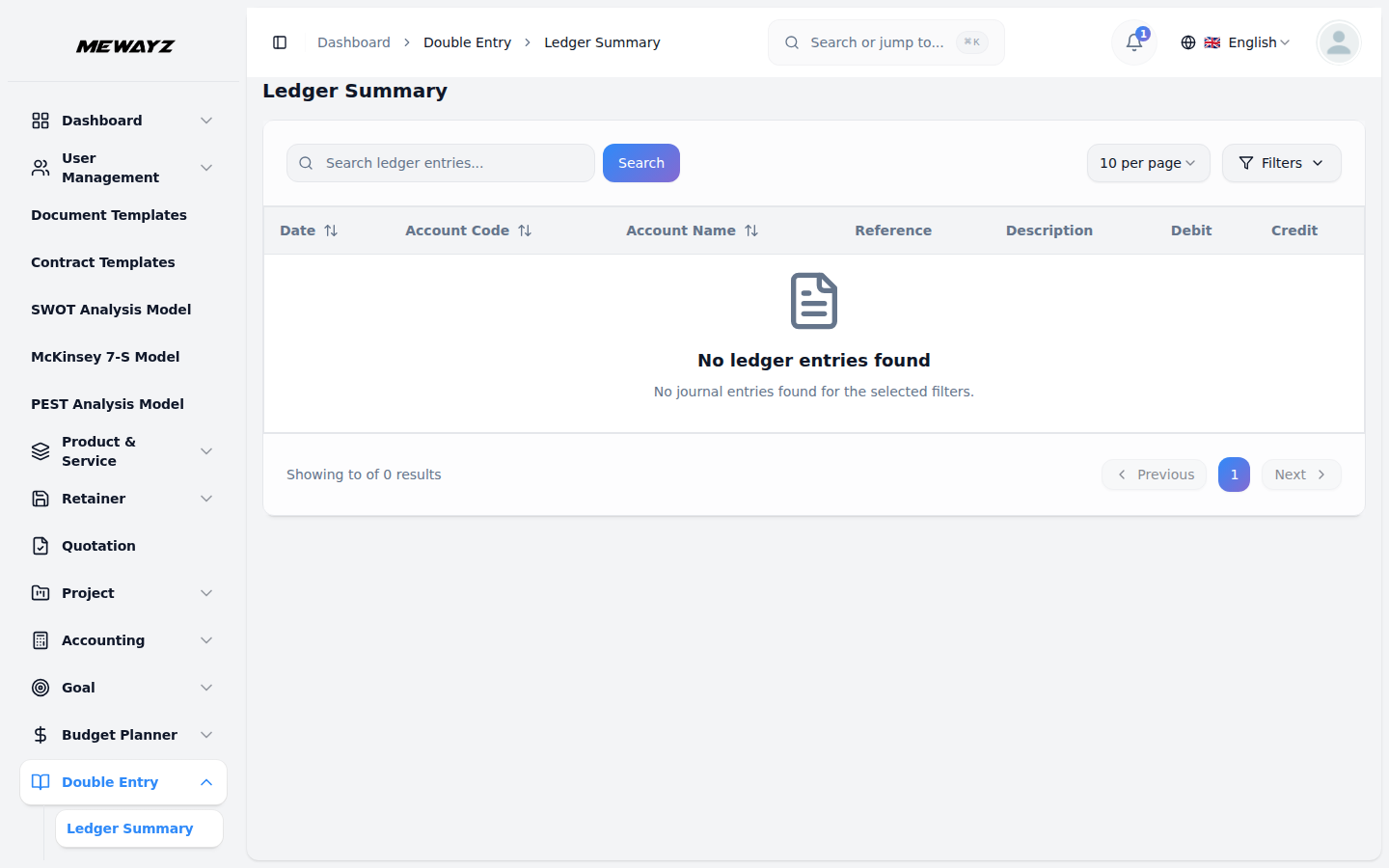
- Der Hauptbuch-Übersichtsbericht bietet einen prägnanten Überblick über alle Hauptbuchkonten und fasst ihre Transaktionen mit Soll und Haben über einen ausgewählten Zeitraum zusammen. Das hilft Nutzern, Kontobewegungen und Salden auf einen Blick zu verstehen.
- Auf der Seite Hauptbuchübersicht finden Sie eine vollständige Ansicht aller Ihrer Kontenbücher, einschließlich ihrer Transaktionshistorien und Salden.
- Oben auf der Seite befindet sich eine Suchleiste, über die Sie bestimmte Hauptbucheinträge durch Eingabe von Kontocode, Name oder Beschreibung suchen können.
- Es gibt auch eine Filteroption, in der Sie ein bestimmtes Konto aus dem Dropdown auswählen und einen Datumsbereich über die Felder „Von-Datum“ und „Bis-Datum“ wählen können. Klicken Sie nach Auswahl Ihrer Filter auf die Schaltfläche „Anwenden“, um die gefilterten Ergebnisse anzuzeigen.
- Sie können alle Filter ganz einfach über die Schaltfläche „Zurücksetzen“ löschen, um wieder alle Buchungseinträge anzuzeigen.
- Die Hauptbuchübersicht zeigt alle gebuchten Buchungssätze in Tabellenform und zeigt für jede Transaktion Datum, Kontonummer, Kontoname, Referenz, Beschreibung, Soll-Betrag und Haben-Betrag.
- Auf dieser Seite können Sie die Hauptbuchdaten auch als PDF herunterladen oder direkt drucken, was für Audits, Prüfungen oder Offline-Aufzeichnungen nützlich sein kann. Klicken Sie einfach oben rechts auf die Schaltfläche „PDF herunterladen“ oder das Drucksymbol.
Probebilanz
- Der Bericht Probebilanz fasst die Endsalden aller Konten zusammen, um sicherzustellen, dass die Summe der Soll- gleich der Summe der Habenbeträge ist. Er umfasst Daten aus allen Transaktionen wie Rechnungen, Eingangsrechnungen, Zahlungen, Umsatzbuchungen, Lieferantenzahlungen, Banküberweisungen usw.
- Die Rohbilanzdaten werden automatisch aus all Ihren Geschäftstransaktionen über alle Add-Ons generiert, die mit dem Konto-System verbunden sind.
- Wenn Sie Rechnungen erstellen, Zahlungen erfassen, Einkäufe tätigen oder eine andere Finanztransaktion in verbundenen Add-Ons durchführen, werden im Hintergrund automatisch Journalbuchungen erstellt.
- Die Rohbilanz zieht Daten aus diesen automatisch generierten Journalbuchungen und zeigt die aktuellen Salden all Ihrer Konten an.
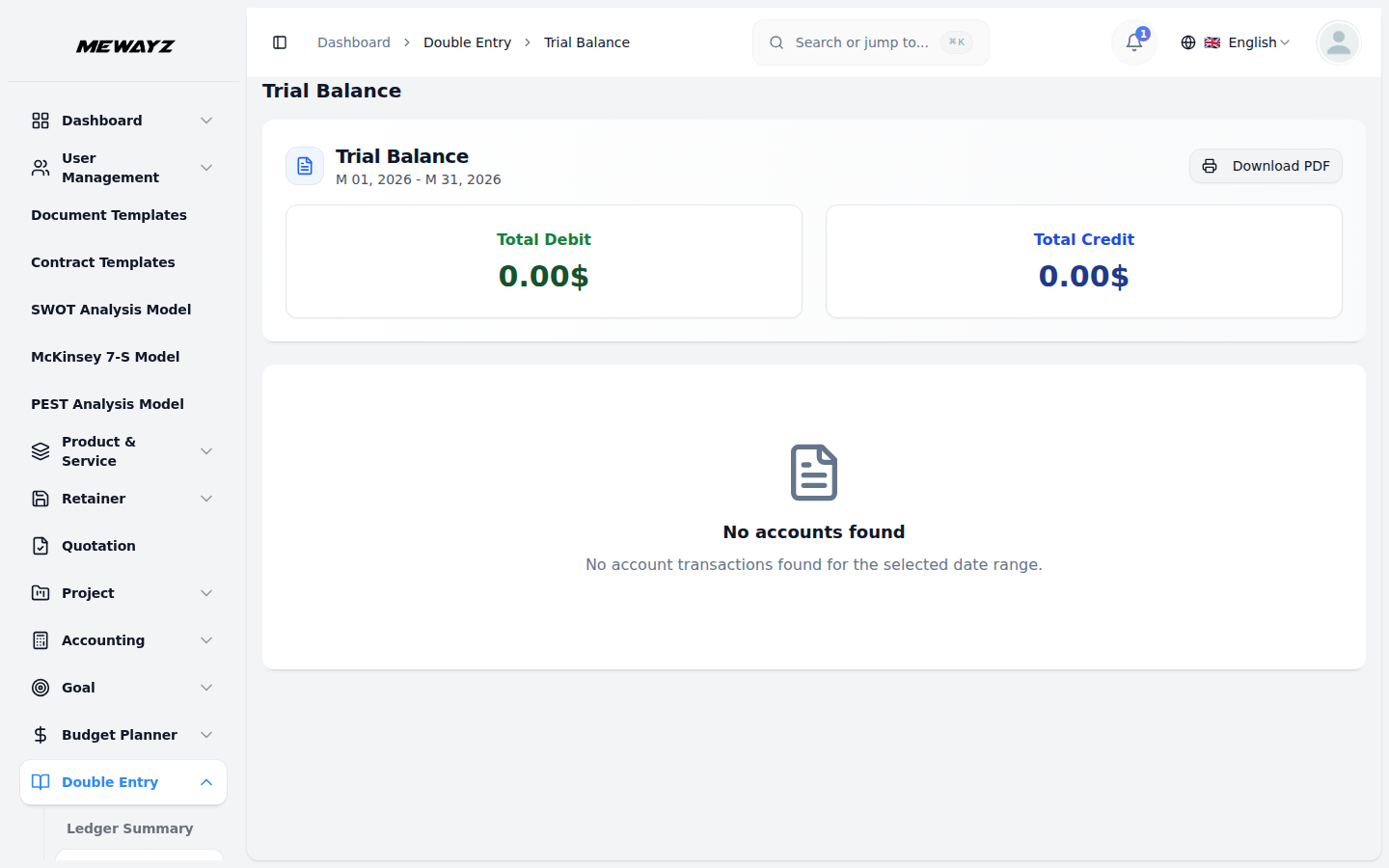
- Im Bereich Rohbilanz sehen Sie eine konsolidierte Liste aller Ihrer Kontosalden und stellen sicher, dass die Summe der Soll- mit der Summe der Habenbeträge übereinstimmt.
- Oben auf der Seite kannst du über die Felder „Von Datum“ und „Bis Datum“ den Datumsbereich auswählen, für den du die Rohbilanz erstellen möchtest. Sobald du deine Daten ausgewählt hast, klicke auf die Schaltfläche „Generieren“, um den Bericht zu erstellen.
- Die Seite zeigt zwei Übersichtskarten, die prominent die Gesamtsumme Soll und die Gesamtsumme Haben anzeigen. Wenn Ihre Bücher ausgeglichen sind, sind diese beiden Beträge gleich und bestätigen die Richtigkeit Ihrer Finanzaufzeichnungen.
- Unterhalb der Zusammenfassungskarten zeigt die Rohbilanz alle Konten in Tabellenform mit vier Spalten: Kontonummer, Kontoname, Soll und Haben. Jedes Konto zeigt seinen aktuellen Saldo entweder in der Soll- oder Haben-Spalte.
- Am unteren Rand der Tabelle sehen Sie die Zeile GESAMT, die alle Soll- und Habenbeträge summiert. Hier können Sie schnell prüfen, ob Ihre Gesamtsumme an Soll der an Haben entspricht, und so bestätigen, dass Ihre Bücher ausgeglichen sind.
- Wie andere Bereiche kann dieser Bericht als PDF heruntergeladen oder ausgedruckt werden, zur Dokumentation oder regelmäßigen Prüfung, um die finanzielle Genauigkeit zu wahren. Klicken Sie einfach oben rechts auf die Schaltfläche „PDF herunterladen“ oder das Drucksymbol.
Bilanz
- Wenn Sie die Seite „Bilanzen“ öffnen, sehen Sie die Bilanz für den aktuellsten Zeitraum. Um eine neue Bilanz zu erstellen, klicken Sie einfach oben rechts auf die Schaltfläche „Bilanz erstellen“.
- Wählen Sie zunächst das Bilanzdatum aus. Und fügen Sie ein Geschäftsjahr hinzu. Dies ist das Datum, für das Sie Ihre Finanzlage sehen möchten (z. B. Monatsende oder Jahresende).
- Unter diesen Angaben finden Sie einen Abschnitt „So funktioniert es“, der erklärt, was das System beim Erstellen der Bilanz tut.
- Im Abschnitt „So funktioniert es“ sehen Sie die Details, etwa dass das System die Salden für alle Konten bis zum gewählten Datum berechnet. Konten werden automatisch in Vermögen, Verbindlichkeiten und Eigenkapital sortiert.
- Das System prüft, ob Ihre Bilanz ausgeglichen ist (Aktiva = Passiva + Eigenkapital). Sie können die Bilanz nach der Generierung prüfen und finalisieren. Klicken Sie auf die Schaltfläche „Generieren“, um die Bilanz zu erstellen.
- Nachdem Sie auf „Generieren“ geklickt haben, sehen Sie die Detailseite der Bilanz. Oben befinden sich drei Matrix-Karten mit Ihren Gesamtvermögenswerten, Gesamtverbindlichkeiten und Ihrem Gesamteigenkapital.
- Unter diesen Boxen sehen Sie die vollständige Bilanz, aufgeteilt in zwei Seiten: „Passiva & Eigenkapital“ links und „Aktiva“ rechts.
- Auf der Aktivseite werden Konten in Kategorien wie Umlaufvermögen (Bargeld, Forderungen, Vorräte), sonstige Vermögenswerte (z. B. Steuerforderungen) und Anlagevermögen (Ausrüstung, Gebäude) gruppiert. Jedes Konto zeigt seine Kontonummer und seinen aktuellen Saldo.
- Auf der Seite Passiva & Eigenkapital sehen Sie kurzfristige Verbindlichkeiten (Verbindlichkeiten aus Lieferungen und Leistungen, geschuldete Steuern), langfristige Verbindlichkeiten (langfristige Darlehen) und Eigenkapital (einbehaltene Gewinne). Jeweils mit Codenummer und Saldo.
- Oben in der Bilanz gibt es ein Datums-Dropdown. Wenn Sie mehrere Bilanzen haben, können Sie darauf klicken, um zwischen verschiedenen Datumsangaben zu wechseln.
- Oben finden Sie mehrere Aktionsschaltflächen, darunter „Notiz hinzufügen“, mit der Sie eine Notiz hinzufügen können, indem Sie den Notiztitel oder -inhalt eingeben oder einfach auf die Schaltfläche „Notiz hinzufügen“ klicken.
- „Vergleichen“, womit Sie eine Bilanz aus dem Dropdown auswählen und mit einer anderen vergleichen können, allerdings ist diese Option nur verfügbar, wenn beide Bilanzen finalisiert sind. „PDF herunterladen“, womit Sie die Bilanz als PDF-Datei herunterladen können; und „Finalisieren“, womit der Status beim Anklicken von Entwurf auf Final geändert wird.
- Auf der rechten Seite sehen Sie zwei Status-Badges: einer zeigt, ob die Bilanz ausgeglichen ist, und ein anderer, ob sie im Entwurfs- oder finalisierten Status ist.
- Solange eine Bilanz den Status „Entwurf“ hat, können Sie sie ändern, Notizen hinzufügen oder löschen. Sobald Sie auf „Finalisieren“ klicken, wird sie dauerhaft und kann nicht mehr geändert oder gelöscht werden.
- Eine endgültige Bilanz ist Ihre offizielle Bilanz. Mithilfe fertiger Bilanzen können Sie verschiedene Zeiträume vergleichen.
- Oben rechts finden Sie die Schaltfläche „Alle Bilanzen“. Ein Klick darauf führt Sie zu einer umfassenden Liste aller zuvor erstellten Bilanzen. Jede Zeile zeigt das Datum, das Geschäftsjahr, das Gesamtvermögen, die Gesamtverbindlichkeiten, das Gesamteigenkapital, den Bilanzstatus (Ja/Nein), den aktuellen Status (Entwurf/Finalisiert) und die verfügbaren Aktionsschaltflächen.
- Auf der Listenseite gibt es oben ein Suchfeld, in dem Sie nach Geschäftsjahr suchen können. Daneben befindet sich ein Filter-Dropdown zum Filtern nach Status. Klicken Sie nach Auswahl Ihres Filters auf „Anwenden“, um die Ergebnisse zu sehen, oder auf „Zurücksetzen“, um den Filter zu entfernen.
- Verfügbare Aktionen: Verwenden Sie Anzeigen, um die Bilanz zu sehen, PDF herunterladen, um die Bilanzdatei als PDF herunterzuladen, Finalisieren, um den Entwurfsstatus in den finalisierten umzuwandeln, oder Löschen, um den vorhandenen Bilanzdatensatz zu entfernen.
- Durch Klicken auf die Schaltfläche „Vergleiche ansehen“ werden Sie zur Seite Bilanzvergleiche weitergeleitet, auf der das System Ihren gesamten Vergleichsverlauf in einem leicht zugänglichen, anklickbaren Format anzeigt.
- Klicken Sie als Nächstes auf die Schaltfläche „Jahresabschluss“, um Ihr Geschäftsjahr zu beenden und Ihre Bücher abzuschließen. Sie müssen das abzuschließende Geschäftsjahr eingeben und das Abschlussdatum auswählen.
- Unter den Details finden Sie einen wichtigen Warnhinweis, der besagt, dass diese Aktion alle Ertrags- und Aufwandskonten schließt, Ihren Gewinn oder Verlust in die Gewinnrücklagen überträgt, Eröffnungssalden für das nächste Jahr erstellt und nicht rückgängig gemacht werden kann; klicken Sie auf die Schaltfläche Jahr abschließen, um den Jahresabschluss zu vollziehen.
- Nachdem der Jahresabschluss abgeschlossen ist, übernimmt das System automatisch alle Abschlussprozesse und richtet das neue Jahr ein.
- Wichtig: Sie können jedes Geschäftsjahr nur einmal abschließen, und der Vorgang lässt sich nicht rückgängig machen. Stellen Sie sicher, dass alle Buchungen des Jahres erfasst und korrekt sind, bevor Sie abschließen.
- Während des Jahresabschlusses prüft das System zuerst, ob das Jahr bereits abgeschlossen wurde, um Fehler zu vermeiden. Anschließend überprüft es Ihre Ertrags- und Aufwandskonten, um deren Salden zu sehen.
- Es erzeugt eine spezielle Buchung, die alle Ertrags- und Aufwandskonten auf null zurücksetzt, sie ins neue Jahr überträgt und den Gewinn oder Verlust auf das Gewinnrücklagen-Konto umbucht.
- Nach dem Buchen dieses Eintrags berechnet das System die Eröffnungssalden für das neue Jahr auf Basis der Endstände Ihrer Konten und erstellt neue Datensätze für alle Bilanzkonten wie Vermögen, Verbindlichkeiten und Eigenkapital. Schließlich aktualisiert es Ihren Kontenplan mit diesen neuen Salden, sodass alles für den Start des neuen Geschäftsjahres bereit ist.
- Wählen Sie den Umschalter zwischen horizontaler und vertikaler Ansicht, um die Bilanz in verschiedenen Formaten zu sehen.
Gewinn- und Verlustrechnung
- Der Bereich Gewinn & Verlust bietet eine detaillierte Aufschlüsselung Ihrer Einnahmen und Ausgaben über einen gewählten Zeitraum und hilft Ihnen, Ihren Nettogewinn oder -verlust zu verstehen.
- Die Gewinn- und Verlustdaten werden automatisch aus all Ihren Geschäftstransaktionen über alle mit dem Account-System verbundenen Add-Ons generiert. Wenn Sie Rechnungen erstellen, Verkäufe erfassen, Rechnungen bezahlen oder Ausgaben erfassen, werden im Hintergrund automatisch Buchungssätze erstellt. Die Gewinn- und Verlustrechnung nutzt diese Buchungen, um Ihre finanzielle Leistung darzustellen.
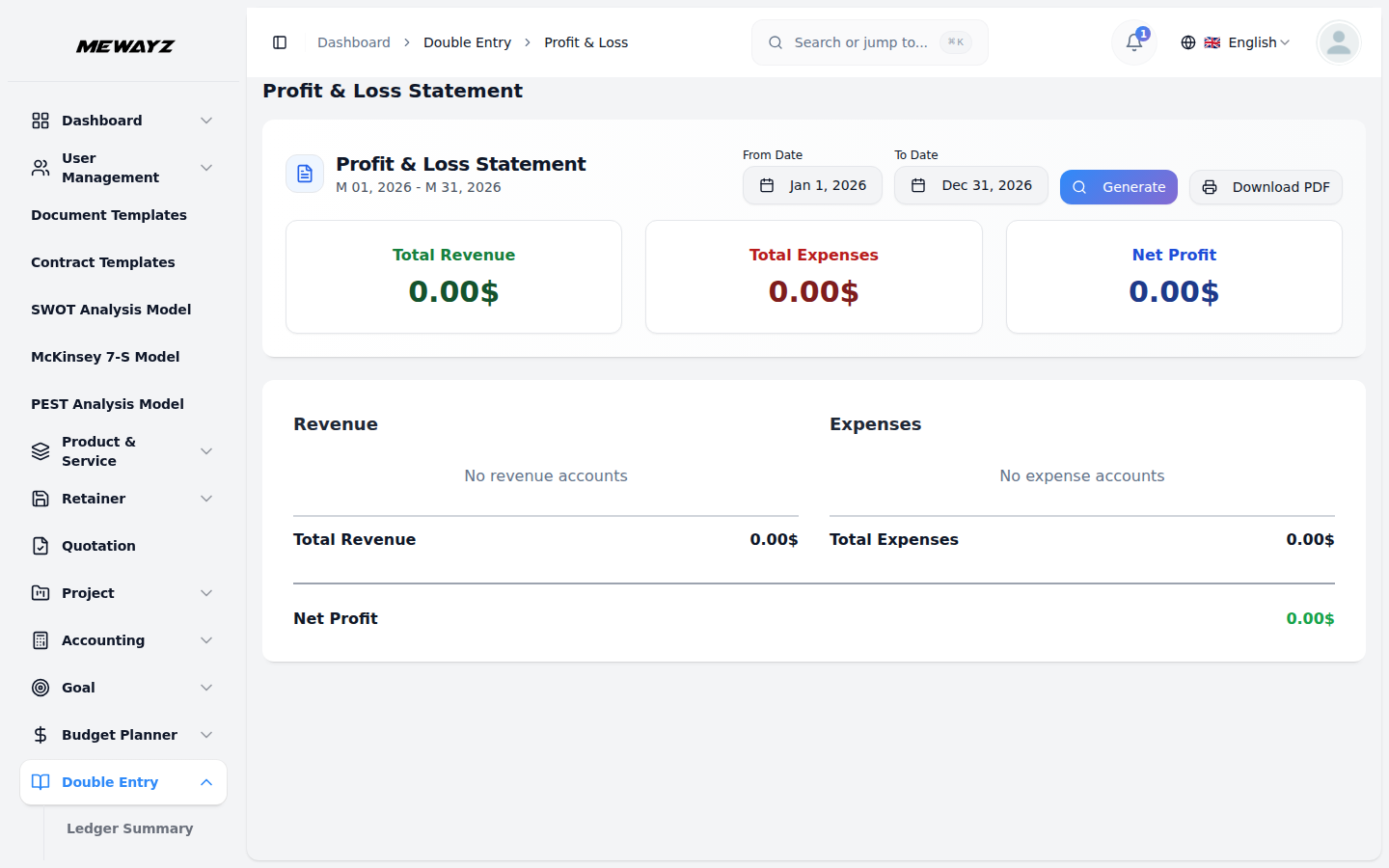
- Auf der Seite Gewinn- und Verlustrechnung wird oben der Datumsbereich angezeigt, in dem Sie das „Von-Datum“ und „Bis-Datum“ auswählen können, um Berichte zu erstellen. Sie können Berichte für jeden Zeitraum erstellen: eine Woche, einen Monat, ein Quartal oder ein ganzes Jahr.
- Die Seite zeigt drei Übersichtskarten mit Gesamtumsatz, Gesamtausgaben und Nettogewinn. Sie können den „Nettogewinn“ oder „Nettoverlust“ leicht erkennen; der Betrag wird automatisch berechnet.
- Unter den Übersichtskarten ist der Bericht in zwei Bereiche unterteilt: „Umsatz“ links und „Ausgaben“ rechts.
- Der Abschnitt „Umsatz“ listet alle Ihre Einnahmekonten auf und zeigt, wie viel Sie im gewählten Zeitraum aus jeder Quelle eingenommen haben. Ganz unten sehen Sie den „Gesamtumsatz“, der alle Einnahmen zusammenfasst.
- Der Bereich „Ausgaben“ listet alle Ihre Aufwandskonten auf und zeigt, wie viel Geld Sie in jeder Kategorie im ausgewählten Zeitraum ausgegeben haben. Unten sehen Sie „Gesamtausgaben“, das alle Ausgaben summiert.
- Ganz unten im Bericht sehen Sie den „Nettogewinn“, der wie folgt berechnet wird: Gesamtumsatz minus Gesamtausgaben. Wenn die Ausgaben höher als der Umsatz sind, sehen Sie einen „Nettoverlust“.
- Sie haben außerdem die Möglichkeit, den Bericht als PDF herunterzuladen oder direkt zu drucken. Klicken Sie einfach oben rechts auf die Schaltfläche „PDF herunterladen“ oder das Druck-Symbol.
Berichte
- Im Abschnitt „Bericht“ sehen Sie detaillierte Berichte über Ihre Geschäftstransaktionen und Kontoaktivitäten.
- Auf der Berichtsseite gibt es oben sechs Reiter: Buchungssatz, Hauptbuch, Kontoauszug, Kontostand, Cashflow und Ausgabenbericht. Klicken Sie auf einen beliebigen Reiter, um zwischen den verschiedenen Berichten zu wechseln.
- Auf jeder Berichtsseite gibt es eine Filteroption, in der Sie den Datumsbereich über die Felder „Von Datum“ und „Bis Datum“ auswählen können. Einige Berichte haben auch zusätzliche Filter wie Status oder Kontotyp.
- Klicken Sie nach Auswahl Ihrer Filter auf die Schaltfläche „Generieren“, um den Bericht anzuzeigen. Mit „Löschen“ können Sie alle Filter entfernen.
- Über die Schaltflächen oben rechts können Sie jeden Bericht als PDF herunterladen oder direkt drucken.
- Der Bericht zu Journalbuchungen zeigt alle Buchungen mit Journal, Datum, Referenz, Beschreibung, Gesamtsoll, Gesamthaben und Status. Er lässt sich nach Status filtern (Gebucht, Entwurf oder Alle Status) und enthält für jede Buchung aufklappbare Details mit Kontonummer, Kontoname, Beschreibung, Soll- und Habenbeträgen.
- Der Hauptbuchbericht zeigt alle Transaktionen für ein bestimmtes Konto, einschließlich Daten, Beschreibungen, Soll-/Haben-Beträge und laufendem Saldo, mit Optionen zur Auswahl des Kontos und des Datumsbereichs für den Bericht.
- Der Kontoauszug-Bericht ähnelt dem Hauptbuch, ist aber als Auszug formatiert, was ihn nützlich für den Kontenabgleich macht.
- Der Kontostandsbericht zeigt die aktuellen Salden aller Konten zu einem bestimmten Datum, mit Optionen zum Filtern nach Kontotyp (Vermögen, Verbindlichkeiten, Eigenkapital, Erträge, Aufwendungen), zum Ein- oder Ausblenden von Nullsalden sowie zur Anzeige von Zwischensummen nach Kontotyp samt Gesamtsumme am Ende.
- Der Cashflow-Bericht zeigt Geldbewegungen für einen ausgewählten Zeitraum und hebt Anfangsbestand, Netto-Cashflow und Endbestand hervor, mit Abschnitten für betriebliche, Investitions- und Finanzierungsaktivitäten sowie einer Netto-Zunahme/Abnahme des Kassenbestands am Ende.
- Der Aufwandsbericht listet alle Aufwandskonten mit Beträgen vom höchsten zum niedrigsten sortiert auf, zeigt unten die Gesamtaufwendungen und enthält nur Daten aus gebuchten Journaleinträgen, ohne Entwürfe.
Unten finden Sie den Kontenplan, der erklärt, wie er verwendet werden sollte:
Das Add-On verwendet die Standard-Kontonummernbereiche:
| Kontocodebereich | Kontotyp | Bereich Finanzbericht |
|---|---|---|
| 1000–1399 | Umlaufvermögen | Assets |
| 1400–1599 | Sonstige Vermögenswerte | Assets |
| 1600–1999 | Anlagevermögen | Assets |
| 2000–2499 | Kurzfristige Verbindlichkeiten | Verbindlichkeiten |
| 2500–2999 | Langfristige Verbindlichkeiten | Verbindlichkeiten |
| 3000–3999 | Eigenkapital | Eigenkapital |
| 4000–4999 | Umsatz | Nur Gewinn- und Verlustrechnung |
| 5000–5999 | Ausgaben | Nur Gewinn- und Verlustrechnung |
| Kontocode | Account-Name | Typ | Typischer Anwendungsfall |
|---|---|---|---|
| 1000-1999 AKTIVA | |||
| 1005 | Bargeldbestand | Assets | Portokasse |
| 1100 | Forderungen aus Lieferungen und Leistungen | Assets | Kundenrechnungen geschuldet |
| 1200 | Inventar | Anlage | Lager-/Bestandssaldo |
| 1500 | Steuerforderung | Anlage | Erstattungsfähige Vorsteuer/Steuern |
| 2000-2999 VERBINDLICHKEITEN | |||
| 2000 | Kreditorenbuchhaltung | Verbindlichkeit | Offene Lieferantenrechnungen |
| 2210 | Zu zahlende Umsatzsteuer | Verbindlichkeit | Erhobene Umsatzsteuer |
| 2350 | Kundenanzahlungen | Verbindlichkeit | Retainer-/Vorauszahlungen |
| 2400 | Lohnverbindlichkeiten | Verbindlichkeit | Geschuldete Mitarbeiterprovision |
| 4000-4999 UMSATZ | |||
| 4100 | Umsatzerlöse | Umsatz | Produktverkäufe |
| 4200 | Dienstleistungsumsatz | Umsatz | Serviceeinnahmen |
| 4300 | Sonstige Einkünfte | Umsatz | Sonstige Einnahmen |
| 5000-5999 AUSGABEN | |||
| 5100 | Wareneinsatz | Ausgabe | Wareneinsatz im Lager |
| 5200 | Gehaltsaufwand | Ausgabe | Mitarbeiter-Lohnabrechnung |
| 5220 | Verkaufsprovisionsaufwand | Ausgabe | Agentenprovisionen |
| 5305 | Milchviehausgaben | Ausgabe | Milchbetrieb |
| 5306 | Catering-Ausgabe | Ausgabe | Catering-Kosten |
| 5310 | Bürobedarf | Ausgabe | Büromaterial (rechtlich) |
| 5330 | Reise | Ausgabe | Reisekosten (Recht) |
| 5420 | Honorare | Ausgabe | Rechts-/Beratungskosten |
| 5430 | Abschreibungsaufwand | Ausgabe | Garantiereparaturen |
| 5510 | Bankgebühren | Ausgabe | Überweisungsgebühren |
| 5800 | Sonstige Ausgabe | Ausgabe | Fuhrpark, Wäscherei, Recht – Sonstiges |
| Kontocode | Account-Name |
|---|---|
| 1005 | Bargeldbestand |
| 1010 | Bankkonto – Hauptkonto |
| 1100 | Forderungen aus Lieferungen und Leistungen |
| 1200 | Inventar |
| 1500 | Steuerforderung |
| 2000 | Kreditorenbuchhaltung |
| 2210 | Zu zahlende Umsatzsteuer |
| 2350 | Kundenanzahlungen |
| 2400 | Lohnverbindlichkeiten |
| 3200 | Gewinnrücklagen |
| 4100 | Umsatzerlöse |
| 4200 | Dienstleistungsumsatz |
| 4300 | Sonstige Einkünfte |
| 5100 | Wareneinsatz |
| 5200 | Gehaltsaufwand |
| 5220 | Verkaufsprovisionsaufwand |
| 5305 | Milchviehausgaben |
| 5306 | Catering-Ausgabe |
| 5310 | Bürobedarf |
| 5330 | Reisekosten |
| 5420 | Honorare |
| 5430 | Abschreibungsaufwand |
| 5510 | Bankgebühren |
| 5800 | Sonstige Ausgabe |
Allgemein
- Eingangsrechnung
- Einkaufsretouren-Rechnung
- Verkaufsrechnung
- Verkaufsretouren-Rechnung
- Lagerumlagerung
Konto
- Lieferantenzahlung
- Kundenzahlung
- Gutschrift
- Lastschriftanzeige
- Banküberweisung
HRM
- Gehalt zahlen
Retainer
- Retainer-Zahlung
- Honorarabschlag in Verkaufsrechnung
Kleinkassenverwaltung
- Bargeldbestand
POS
- POS-Bestellung
Vertriebsmitarbeiter
- Provisionszahlung
- Provisionsanpassung
Juristisches Fallmanagement
- Fallkosten
- Gebühr empfangen
Hotelzimmer-Verwaltung
- Zahlung für Zimmerbuchung
Provision
- Provisionszahlung
Beauty-Spa-Management
- Buchung
Flotte
- Flottenbuchung
- Flottenausgaben
Catering-Verwaltung
- Catering-Bestellung
- Catering-Ausgabe
Milch- & Viehmanagement
- Zahlung
- Ausgabenverfolgung
Gym-Management
- Mitgliedschaftstarif-Zahlung
Parkraummanagement
- Zahlung für Parkplatzbuchung
Fahrzeuginspektions-Verwaltung
- Fahrzeugbuchungszahlung
Wäschereimanagement
- Wäscherei-Zahlung
- Wäscheausgaben
Verwaltung medizinischer Labore
- Zahlung für medizinische Bestellung
Garantie
- Garantieanspruch
Veranstaltungsmanagement
- Zahlung für Veranstaltungsbuchung