تكامل القيد المزدوج
اكتشف قوة تكامل القيد المزدوج في المحاسبة لضمان معاملات مالية دقيقة وخالية من الأخطاء. حسّن الدقة اليوم!
مقدمة
إضافة القيد المزدوج هي أداة مفيدة تجعل المحاسبة أسهل من خلال تتبع جميع معاملاتك وتحديث تقاريرك المالية تلقائيًا. تعمل جنبًا إلى جنب مع إضافة المحاسبة وتساعدك على إنشاء مستندات مهمة مثل ملخص دفتر الأستاذ وميزان المراجعة والميزانية العمومية وقائمة الأرباح والخسائر. كلما أجريت مبيعات أو مشتريات أو مدفوعات أو رواتب، تسجّل الإضافة هذه المعاملات تلقائيًا، فلا داعي للقلق بشأن الإدخالات اليدوية. كما تعمل مع مجالات أعمال أخرى مثل الفوترة وإدارة المخزون ومدفوعات الأتعاب والعمولات، مما يضمن بقاء حساباتك متوازنة ومعلوماتك المالية دقيقة.
كيفية تمكين هذه الوحدة
لإعداد إضافة Double Entry، يمكنك اتباع هذا الرابط: إضافة الإعداد.
كيفية استخدام إضافة القيد المزدوج؟
ملاحظة: تم إنشاء هذه الوظيفة الإضافية فوق الوظيفة الإضافية للمحاسبة. يرجى التأكد من تمكين الوظيفة الإضافية للمحاسبة قبل استخدام الوظيفة الإضافية للإدخال المزدوج.
ملخّص دفتر الأستاذ
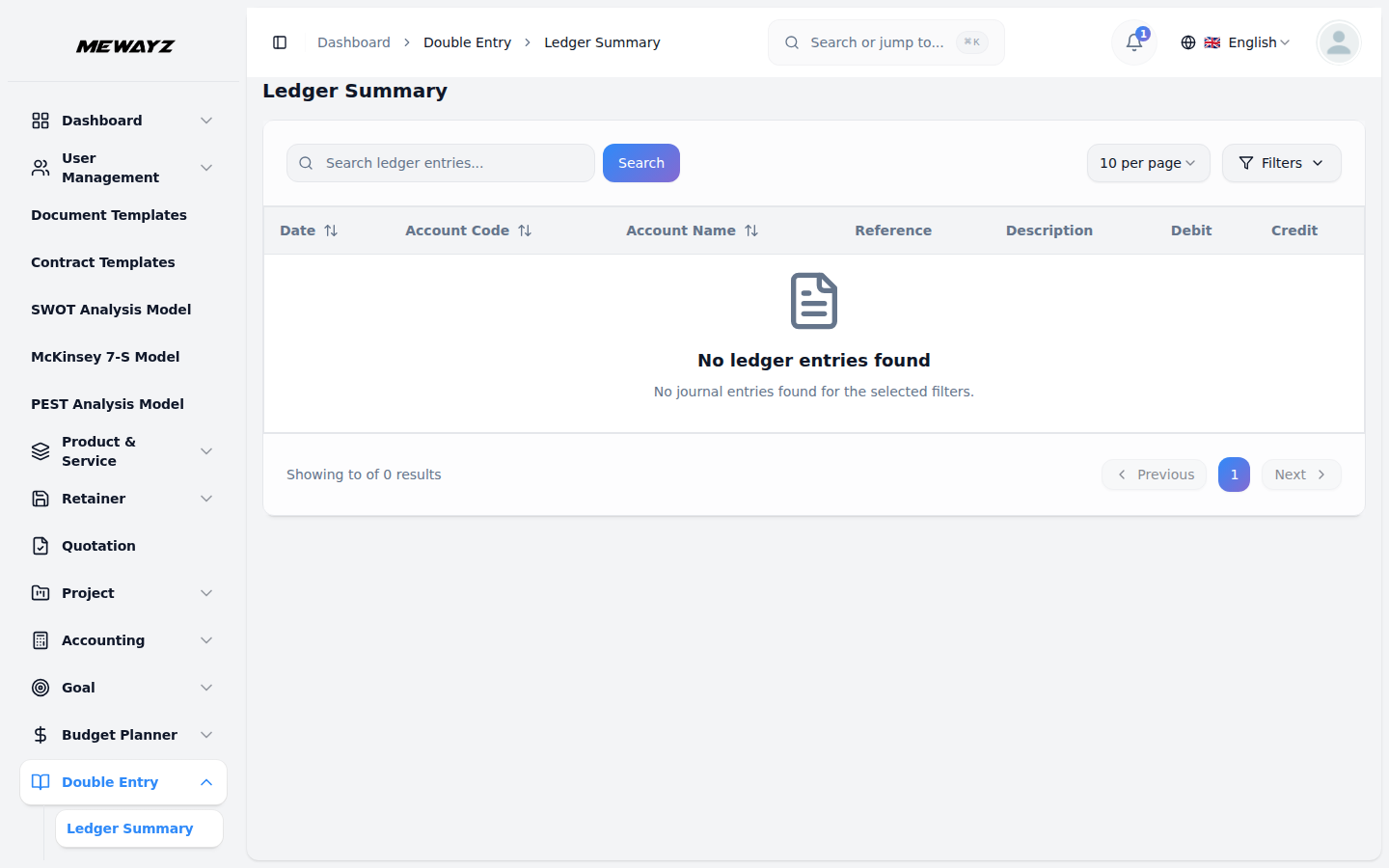
- يوفر تقرير ملخص دفتر الأستاذ نظرة عامة موجزة على جميع حسابات دفتر الأستاذ، يلخص معاملاتها بالمدين والدائن خلال نطاق زمني محدد. يساعد هذا المستخدمين على فهم حركات الحسابات وأرصدتها في لمحة سريعة.
- في صفحة ملخص دفتر الأستاذ، ستجد عرضًا كاملاً لجميع دفاتر حساباتك، بما في ذلك سجلات معاملاتها وأرصدتها.
- في أعلى الصفحة، يوجد شريط بحث يمكنك من خلاله البحث عن قيود دفتر أستاذ محددة بكتابة رمز الحساب أو الاسم أو الوصف.
- هناك أيضًا خيار للتصفية، حيث يمكنك اختيار حساب محدد من القائمة المنسدلة، واختيار نطاق زمني باستخدام حقلي "من تاريخ" و"إلى تاريخ". بعد تحديد عوامل التصفية، انقر زر "تطبيق" لعرض النتائج المصفّاة.
- يمكنك بسهولة مسح جميع المرشحات بالنقر على زر "مسح" لعرض جميع إدخالات دفتر الأستاذ مرة أخرى.
- يعرض ملخص دفتر الأستاذ جميع قيود اليومية المرحّلة في تنسيق جدول، مُظهرًا التاريخ ورمز الحساب واسم الحساب والمرجع والوصف ومبلغ المدين ومبلغ الدائن لكل معاملة.
- تتيح لك هذه الصفحة أيضًا تنزيل بيانات دفتر الأستاذ كملف PDF أو طباعتها مباشرةً، وهو ما قد يكون مفيدًا للتدقيق أو المراجعات أو السجلات غير المتصلة. ما عليك سوى النقر على زر "تنزيل PDF" أو أيقونة الطباعة في أعلى اليمين.
ميزان المراجعة
- يجمّع تقرير ميزان المراجعة الأرصدة الختامية لجميع الحسابات لضمان تساوي إجمالي المدين مع إجمالي الدائن. ويشمل بيانات من جميع المعاملات مثل الفواتير والمطالبات والمدفوعات وقيود الإيرادات ومدفوعات الموردين والتحويلات البنكية، إلخ…
- يتم إنشاء بيانات ميزان المراجعة تلقائيًا من جميع معاملات عملك عبر كل الإضافات المتصلة بنظام الحسابات.
- عند إنشاء الفواتير أو تسجيل المدفوعات أو إجراء المشتريات أو تنفيذ أي معاملة مالية في الإضافات المتصلة، تُنشأ قيود اليومية تلقائياً في الخلفية.
- يسحب ميزان المراجعة البيانات من قيود اليومية المُنشأة تلقائيًا ويعرض الأرصدة الحالية لجميع حساباتك.
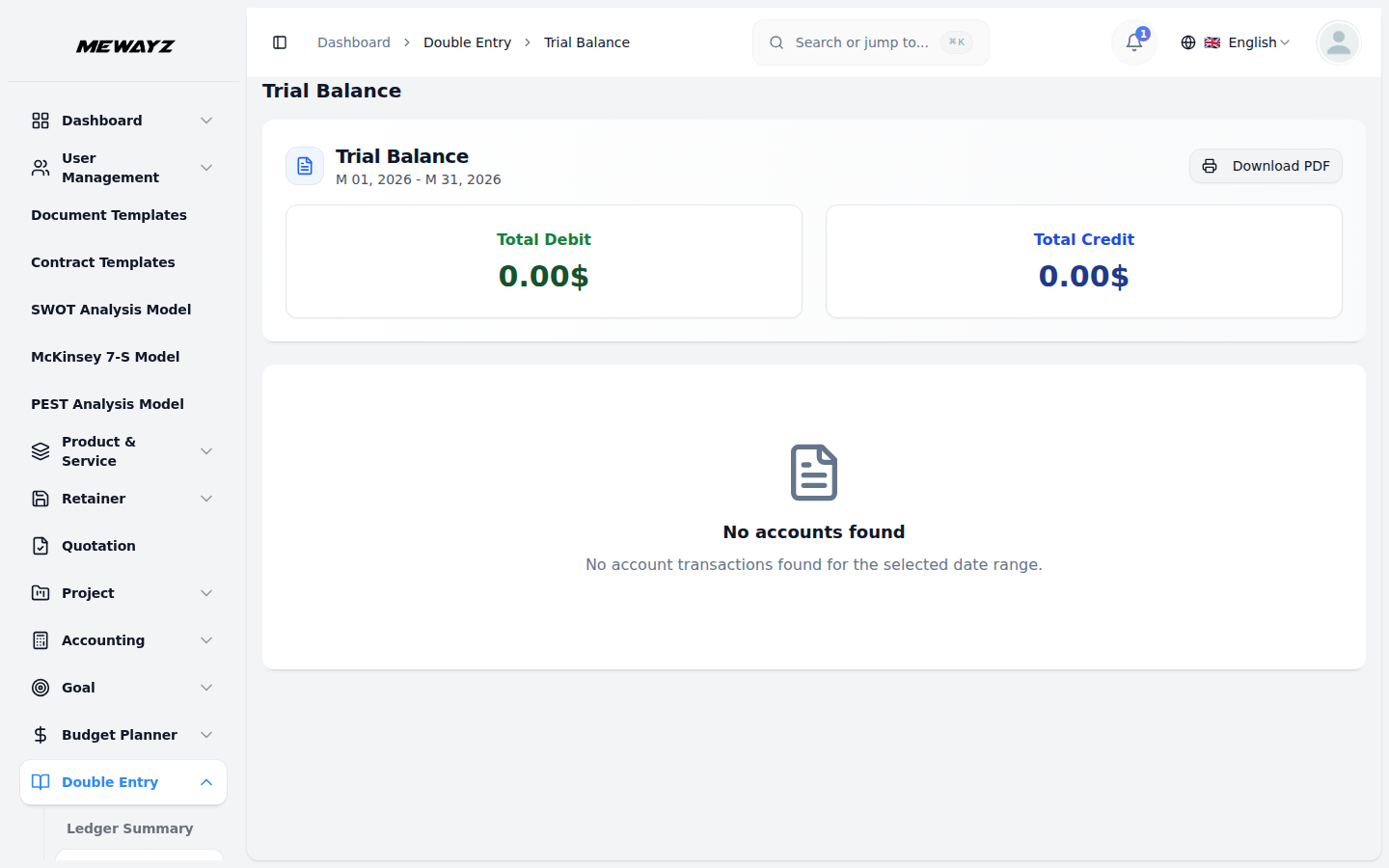
- في قسم ميزان المراجعة، يمكنك عرض قائمة موحدة بجميع أرصدة حساباتك، مما يضمن تطابق إجمالي المدين مع إجمالي الدائن.
- في أعلى الصفحة، يمكنك تحديد النطاق الزمني الذي تريد إنشاء ميزان المراجعة له باستخدام حقلي «من تاريخ» و«إلى تاريخ». بمجرد تحديد التواريخ، انقر على زر «إنشاء» لإنشاء التقرير.
- تعرض الصفحة بطاقتي ملخّص توضحان إجمالي المدين وإجمالي الدائن بشكل بارز. وعندما تكون دفاترك متوازنة، يتساوى هذان المبلغان، ما يؤكد دقة سجلاتك المالية.
- أسفل بطاقات الملخص، يعرض ميزان المراجعة كل الحسابات بتنسيق جدول بأربعة أعمدة: رمز الحساب واسم الحساب والمدين والدائن. يعرض كل حساب رصيده الحالي في عمود المدين أو الدائن.
- في أسفل الجدول، سترى صف الإجمالي الذي يجمع كل مبالغ المدين والدائن. وهنا يمكنك التحقق بسرعة من أن إجمالي المدين يساوي إجمالي الدائن، ما يؤكد أن دفاترك متوازنة.
- كما هو الحال في الأقسام الأخرى، يمكن تنزيل هذا التقرير بصيغة PDF أو طباعته للتوثيق أو مراجعته دوريًا للحفاظ على الدقة المالية. ما عليك سوى النقر على زر «تنزيل PDF» أو أيقونة الطباعة في أعلى اليمين.
الميزانية العمومية
- عند فتح صفحة الميزانيات العمومية، سترى الميزانية العمومية لأحدث فترة. لإنشاء ميزانية عمومية جديدة، ما عليك سوى النقر على زر "إنشاء ميزانية عمومية" في أعلى الزاوية اليمنى.
- أولا، حدد تاريخ الميزانية العمومية. وإضافة سنة مالية. هذا هو التاريخ الذي تريد أن ترى فيه وضعك المالي (مثل نهاية الشهر أو نهاية العام).
- أسفل هذه التفاصيل، سترى قسماً يسمى “كيف يعمل” يشرح ما سيقوم به النظام عند إنشاء الميزانية العمومية.
- في قسم كيفية العمل، سترى التفاصيل، مثل أن النظام سيحسب الأرصدة لجميع الحسابات حتى التاريخ المحدد. وستُصنَّف الحسابات تلقائيًا إلى أصول والتزامات وحقوق ملكية.
- سيتحقق النظام من أن ميزانيتك العمومية متوازنة (الأصول = الخصوم + حقوق الملكية). يمكنك مراجعة الميزانية العمومية واعتمادها بعد إنشائها. انقر على زر “إنشاء” لإنشاء الميزانية العمومية.
- بعد النقر على إنشاء، سترى صفحة تفاصيل الميزانية العمومية. في الأعلى، توجد ثلاث بطاقات مصفوفة تعرض إجمالي أصولك، وإجمالي خصومك، وإجمالي حقوق الملكية.
- أسفل هذه المربعات، سترى الميزانية العمومية الكاملة مقسّمة إلى جانبين: «الخصوم وحقوق الملكية» على اليسار و«الأصول» على اليمين.
- في جانب الأصول، تُجمَّع الحسابات في فئات مثل الأصول المتداولة (النقد، الذمم المدينة، المخزون)، والأصول الأخرى (مثل الضرائب المدينة)، والأصول الثابتة (المعدات، المباني). يعرض كل حساب رقم رمزه ورصيده الحالي.
- في جانب الخصوم وحقوق الملكية، سترى الخصوم المتداولة (الحسابات الدائنة، الضرائب المستحقة)، والخصوم طويلة الأجل (القروض طويلة الأجل)، وحقوق الملكية (الأرباح المحتجزة). يُظهر كل منها رقم رمزه ورصيده.
- في أعلى الميزانية العمومية، توجد قائمة منسدلة للتاريخ. إذا كان لديك عدة ميزانيات عمومية، يمكنك النقر على هذه للتبديل بين التواريخ المختلفة.
- في الأعلى، ستجد عدة أزرار إجراءات، منها "إضافة ملاحظة"، الذي يتيح لك إضافة ملاحظة بإدخال عنوانها أو محتواها، أو ببساطة بالنقر على زر "إضافة ملاحظة".
- “مقارنة”، التي تتيح لك اختيار ميزانية عمومية من القائمة المنسدلة ومقارنتها بأخرى، لكن هذا الخيار متاح فقط إذا تم اعتماد كلتا الميزانيتين. “تنزيل PDF”، التي تتيح لك تنزيل الميزانية العمومية كملف PDF؛ و“اعتماد”، التي تغيّر الحالة من مسوّدة إلى نهائية عند النقر.
- على الجانب الأيمن، يمكنك رؤية شارتي حالة: واحدة تُظهر ما إذا كانت الميزانية العمومية متوازنة، والأخرى تُظهر ما إذا كانت في حالة مسودة أو نهائية.
- عندما تكون الميزانية العمومية في حالة مسودّة، يمكنك إجراء التغييرات أو إضافة الملاحظات أو حذفها. وبمجرد النقر على إنهاء، تصبح دائمة، ولا يمكنك تغييرها أو حذفها بعد ذلك.
- الميزانية العمومية النهائية هي سجلك الرسمي. يمكنك استخدام الميزانيات العمومية النهائية لمقارنة فترات زمنية مختلفة.
- في الزاوية العلوية اليمنى، ستجد زر «جميع الميزانيات العمومية». النقر عليه سينقلك إلى قائمة شاملة بجميع الميزانيات العمومية التي أنشأتها سابقًا. يعرض كل صف التاريخ، والسنة المالية، وإجمالي الأصول، وإجمالي الخصوم، وإجمالي حقوق الملكية، وحالة التوازن (نعم/لا)، والحالة الحالية (مسودة/نهائية)، وأزرار الإجراءات المتاحة.
- في صفحة القائمة في الأعلى، يوجد مربع بحث يمكنك من خلاله البحث حسب السنة المالية. وبجواره، توجد قائمة تصفية منسدلة للتصفية حسب الحالة. بعد اختيار عامل التصفية، انقر «تطبيق» لرؤية النتائج أو «مسح» لإزالة عامل التصفية.
- الإجراءات المتاحة: استخدم عرض لرؤية الميزانية العمومية، أو تنزيل PDF لتنزيل ملف الميزانية العمومية بصيغة PDF، أو إنهاء لتحويل حالة المسودة إلى منتهية، أو حذف لإزالة سجل الميزانية العمومية الموجود.
- بالنقر على زر ”عرض المقارنات“، ستُوجَّه إلى صفحة مقارنات الميزانية العمومية، حيث يعرض النظام سجل المقارنات بأكمله بتنسيق سهل الوصول وقابل للنقر.
- بعد ذلك، انقر على زر «إغلاق نهاية العام» لإنهاء سنتك المالية وإغلاق دفاترك. ستحتاج إلى إدخال السنة المالية التي ترغب في إغلاقها واختيار تاريخ الإغلاق.
- أسفل التفاصيل، ستجد تحذيراً مهماً ينص على أن هذا الإجراء سيغلق جميع حسابات الإيرادات والمصروفات، وينقل أرباحك أو خسائرك إلى الأرباح المحتجزة، وينشئ أرصدة افتتاحية للسنة التالية، ولا يمكن التراجع عنه؛ انقر على زر إغلاق السنة لإتمام الإغلاق السنوي.
- بعد انتهاء إقفال نهاية السنة، يتعامل النظام تلقائيًا مع جميع عمليات الإقفال ويهيّئ السنة الجديدة.
- مهم: يمكنك إغلاق كل سنة مالية مرة واحدة فقط، ولا يمكنك التراجع عن ذلك. تأكد من إدخال جميع معاملاتك للسنة وصحتها قبل الإغلاق.
- أثناء إغلاق نهاية السنة، يتحقق النظام أولًا مما إذا كانت السنة قد أُغلقت بالفعل لتجنب أي أخطاء. ثم يراجع حسابات الدخل والمصروفات لرؤية أرصدتها.
- يولّد قيد يومية خاص يعيد تعيين جميع حسابات الدخل والمصروفات إلى الصفر، ويرحّلها إلى السنة الجديدة، ويحول الربح أو الخسارة إلى حساب الأرباح المحتجزة.
- بعد ترحيل هذا القيد، يحتسب النظام الأرصدة الافتتاحية للسنة الجديدة بناءً على ما انتهت إليه حساباتك، منشئًا سجلات جديدة لجميع حسابات ميزانيتك العمومية، مثل الأصول والخصوم وحقوق الملكية. أخيرًا، يحدّث دليل حساباتك بهذه الأرصدة الجديدة، مما يضمن أن كل شيء جاهز لبداية السنة المالية الجديدة.
- اختر التبديل بين العرض الأفقي والعمودي لرؤية الميزانية العمومية بتنسيقات مختلفة.
قائمة الأرباح والخسائر
- يوفّر قسم الأرباح والخسائر تفصيلًا مفصّلًا لدخلك ومصاريفك على مدى فترة مختارة، مما يساعدك على فهم صافي ربحك أو خسارتك.
- تُولَّد بيانات الربح والخسارة تلقائيًا من جميع معاملاتك التجارية عبر كل الإضافات المتصلة بنظام الحساب. عندما تنشئ فواتير أو تسجّل مبيعات أو تدفع فواتير أو تسجّل مصروفات، تُنشأ قيود اليومية تلقائيًا في الخلفية. يستخدم بيان الربح والخسارة هذه القيود لإظهار أدائك المالي.
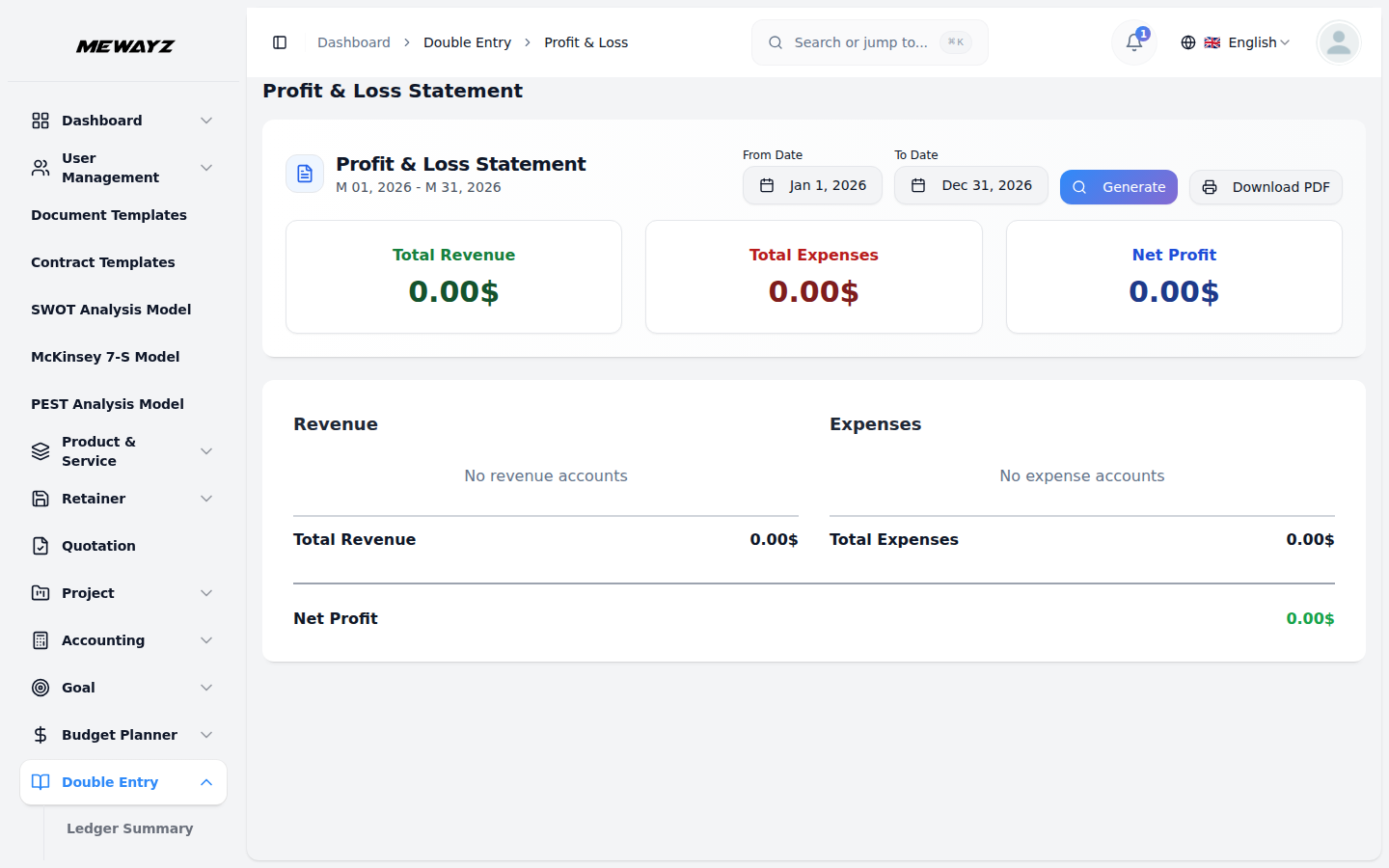
- في صفحة الأرباح والخسائر، يُعرَض النطاق الزمني في الأعلى، حيث يمكنك تحديد «من تاريخ» و«إلى تاريخ» لإنشاء التقارير. يمكنك إنشاء تقارير لأي فترة: أسبوع، شهر، ربع سنة، أو سنة كاملة.
- تعرض الصفحة ثلاث بطاقات ملخص تُظهر إجمالي الإيرادات وإجمالي المصروفات وصافي الربح. يمكنك رؤية "صافي الربح" أو "صافي الخسارة" بسهولة؛ سيُحتسب المبلغ تلقائيًا.
- أسفل بطاقات الملخص، ينقسم التقرير إلى قسمين: “الإيرادات” على اليسار و“المصروفات” على اليمين.
- يسرد قسم الإيرادات جميع حسابات دخلك، موضحًا كم من المال كسبته من كل مصدر خلال الفترة المختارة. في الأسفل، سترى “إجمالي الإيرادات”، الذي يجمع كل الدخل.
- يسرد قسم المصروفات جميع حسابات مصروفاتك، مُظهرًا مقدار الأموال التي أنفقتها في كل فئة خلال الفترة المحددة. في الأسفل، سترى "إجمالي المصروفات"، الذي يجمع كل الإنفاق.
- في أسفل التقرير تمامًا، سترى «صافي الربح»، الذي يُحسَب على أنه: إجمالي الإيرادات ناقص إجمالي المصروفات. إذا كانت المصروفات أعلى من الإيرادات، فسترى «صافي الخسارة».
- لديك أيضًا خيار تنزيل التقرير بصيغة PDF أو طباعته مباشرة. ببساطة انقر زر «تنزيل PDF» أو أيقونة الطباعة في أعلى اليمين.
التقارير
- في قسم التقارير، يمكنك رؤية تقارير مفصّلة عن معاملات أعمالك وأنشطة حسابك.
- في صفحة التقارير، هناك ست علامات تبويب في الأعلى: قيد اليومية، ودفتر الأستاذ العام، وكشف الحساب، ورصيد الحساب، والتدفق النقدي، وتقرير المصروفات. يمكنك النقر على أي علامة تبويب للتبديل بين التقارير المختلفة.
- في كل صفحة تقرير، يوجد خيار تصفية يمكنك من خلاله تحديد نطاق التاريخ باستخدام حقلَي "من تاريخ" و"إلى تاريخ". تحتوي بعض التقارير أيضًا على مرشحات إضافية مثل الحالة أو نوع الحساب.
- بعد تحديد المرشحات، انقر على زر “توليد” لعرض التقرير. يمكنك النقر على “مسح” لإزالة جميع المرشحات.
- يمكنك تنزيل أي تقرير بصيغة PDF أو طباعته مباشرةً باستخدام الأزرار في أعلى اليمين.
- يعرض تقرير قيد اليومية جميع قيود اليومية مع اليومية والتاريخ والمرجع والوصف وإجمالي المدين وإجمالي الدائن والحالة، ويتيح التصفية حسب الحالة (مُرحَّل أو مسودة أو جميع الحالات)، ويتضمن تفاصيل قابلة للتوسيع لكل قيد تعرض رمز الحساب واسم الحساب والوصف والمدين والدائن.
- يعرض تقرير دفتر الأستاذ العام جميع المعاملات لحساب معين، بما في ذلك التواريخ والأوصاف ومبالغ المدين/الدائن والرصيد الجاري، مع خيارات لتحديد الحساب والنطاق الزمني للتقرير.
- تقرير كشف الحساب مشابه لدفتر الأستاذ العام لكنه مُنسَّق ككشف حساب، مما يجعله مفيداً لتسوية الحسابات.
- يعرض تقرير رصيد الحساب الأرصدة الحالية لجميع الحسابات اعتبارًا من تاريخ محدد، مع خيارات للتصفية حسب نوع الحساب (الأصول، الالتزامات، حقوق الملكية، الإيرادات، المصروفات)، وإظهار أو إخفاء الأرصدة الصفرية، وعرض المجاميع الفرعية حسب نوع الحساب إلى جانب المجموع الكلي في الأسفل.
- يعرض تقرير التدفق النقدي حركات النقد لفترة محددة، مع إبراز النقد الافتتاحي وصافي التدفق النقدي والنقد الختامي، مع أقسام للأنشطة التشغيلية والاستثمارية والتمويلية، وصافي الزيادة/النقص في النقد في الأسفل.
- يسرد تقرير المصروفات جميع حسابات المصروفات مع المبالغ مرتبة من الأعلى إلى الأدنى، ويُظهر إجمالي المصروفات في الأسفل، ويتضمن بيانات من قيود اليومية المُرحّلة فقط، باستثناء قيود المسودة.
فيما يلي دليل الحسابات، الذي يوضّح كيفية استخدامه:
تستخدم الإضافة نطاقات رموز حسابات قياسية:
| نطاق رمز الحساب | نوع الحساب | قسم البيان المالي |
|---|---|---|
| 1000–1399 | الأصول المتداولة | الأصول |
| 1400–1599 | أصول أخرى | الأصول |
| 1600–1999 | الأصول الثابتة | الأصول |
| 2000–2499 | الالتزامات المتداولة | الالتزامات |
| 2500–2999 | الالتزامات طويلة الأجل | الالتزامات |
| 3000–3999 | الأسهم | الأسهم |
| 4000–4999 | الإيرادات | قائمة الدخل فقط |
| 5000–5999 | المصروفات | قائمة الدخل فقط |
| رمز الحساب | اسم الحساب | النوع | حالة الاستخدام النموذجية |
|---|---|---|---|
| 1000-1999 الأصول | |||
| 1005 | النثرية | الأصول | صندوق النثرية |
| 1100 | الذمم المدينة | الأصول | فواتير العملاء المستحقّة |
| 1200 | المخزون | أصل | رصيد المخزون/الجرد |
| 1500 | الضريبة المستحقة القبض | أصل | ضريبة القيمة المضافة/الضرائب القابلة للاسترداد على المدخلات |
| 2000-2999 الخصوم | |||
| 2000 | الحسابات الدائنة | الالتزامات | فواتير الموردين المستحقة |
| 2210 | ضريبة القيمة المضافة المستحقة | الالتزامات | ضريبة القيمة المضافة على المخرجات المحصّلة |
| 2350 | ودائع العملاء | الالتزامات | مدفوعات العقود المستمرة/المقدّمة |
| 2400 | التزامات الرواتب | الالتزامات | العمولة المستحقة للموظف |
| 4000-4999 الإيرادات | |||
| 4100 | إيرادات المبيعات | الإيرادات | مبيعات المنتجات |
| 4200 | إيرادات الخدمات | الإيرادات | دخل الخدمة |
| 4300 | دخل آخر | الإيرادات | إيرادات متنوعة |
| 5000-5999 المصروفات | |||
| 5100 | تكلفة البضائع المباعة | مصروف | تكلفة مبيعات المخزون |
| 5200 | مصروف الرواتب | مصروف | رواتب الموظفين |
| 5220 | مصروف عمولة المبيعات | مصروف | عمولات الوكلاء |
| 5305 | نفقات أبقار الألبان | مصروف | عمليات الألبان |
| 5306 | مصروف التموين | مصروف | تكاليف التموين |
| 5310 | اللوازم المكتبية | مصروف | المواد المكتبية (قانونية) |
| 5330 | السفر | مصروف | مصاريف السفر (القانونية) |
| 5420 | الرسوم المهنية | مصروف | التكاليف القانونية/المهنية |
| 5430 | مصروف الإهلاك | مصروف | إصلاحات الضمان |
| 5510 | الرسوم البنكية | مصروف | رسوم التحويل |
| 5800 | مصروفات متنوعة | مصروف | الأسطول والغسيل والمتفرقات القانونية |
| رمز الحساب | اسم الحساب |
|---|---|
| 1005 | النثرية |
| 1010 | الحساب البنكي – الرئيسي |
| 1100 | الذمم المدينة |
| 1200 | المخزون |
| 1500 | الضريبة المستحقة القبض |
| 2000 | الحسابات الدائنة |
| 2210 | ضريبة القيمة المضافة المستحقة |
| 2350 | ودائع العملاء |
| 2400 | التزامات الرواتب |
| 3200 | الأرباح المحتجزة |
| 4100 | إيرادات المبيعات |
| 4200 | إيرادات الخدمات |
| 4300 | دخل آخر |
| 5100 | تكلفة البضائع المباعة |
| 5200 | مصروف الرواتب |
| 5220 | مصروف عمولة المبيعات |
| 5305 | نفقات أبقار الألبان |
| 5306 | مصروف التموين |
| 5310 | اللوازم المكتبية |
| 5330 | نفقات السفر |
| 5420 | الرسوم المهنية |
| 5430 | مصروف الإهلاك |
| 5510 | الرسوم البنكية |
| 5800 | مصروفات متنوعة |
عام
- فاتورة شراء
- فاتورة مرتجعات المشتريات
- فاتورة المبيعات
- فاتورة مرتجعات المبيعات
- نقل مخزون المستودعات
الحساب
- دفع البائع
- دفعة العميل
- إشعار دائن
- إشعار مدين
- تحويل بنكي
إدارة الموارد البشرية
- دفع الراتب
الأتعاب
- دفعة الأتعاب الثابتة
- التوكيل على فاتورة المبيعات
إدارة النثرية
- النثرية
نقطة البيع
- طلب نقطة البيع
وكيل مبيعات
- دفع العمولة
- تعديل العمولة
إدارة القضايا القانونية
- مصروفات القضية
- استلام الرسوم
إدارة غرف الفندق
- دفع حجز الغرفة
العمولة
- دفع العمولة
إدارة منتجع التجميل الصحي
- الحجز
الأسطول
- حجز الأسطول
- مصاريف الأسطول
إدارة التموين
- طلب تموين
- مصروف التموين
إدارة الألبان والماشية
- الدفع
- تتبّع المصروفات
إدارة الصالات الرياضية
- دفع خطة العضوية
إدارة مواقف السيارات
- دفع حجز موقف السيارات
إدارة فحص المركبات
- دفع حجز المركبة
إدارة المغاسل
- دفع المغسلة
- مصروف الغسيل
إدارة المختبرات الطبية
- دفع الطلب الطبي
الضمان
- مطالبة الضمان
إدارة الأحداث
- دفع حجز الفعالية