डबल एंट्री इंटीग्रेशनल एंट्री इंटीग्रेशन
सटीक और त्रुटि मुक्त वित्तीय लेनदेन सुनिश्चित करने के लिए लेखांकन में डबल-एंट्री एकीकरण की शक्ति की खोज करें। आज सटीकता में सुधार करें!

परिचय
डबल एंट्री ऐड-ऑन एक सहायक उपकरण है जो आपके सभी लेनदेन पर नज़र रखकर और आपकी वित्तीय रिपोर्टों को स्वचालित रूप से अपडेट करके लेखांकन को आसान बनाता है। यह अकाउंटिंग ऐड-ऑन के साथ काम करता है और आपको लेजर सारांश, ट्रायल बैलेंस, बैलेंस शीट और लाभ और हानि विवरण जैसे महत्वपूर्ण दस्तावेज़ तैयार करने में मदद करता है। जब भी आप बिक्री, खरीदारी, भुगतान या पेरोल करते हैं, तो ऐड-ऑन इन्हें स्वचालित रूप से रिकॉर्ड करता है, इसलिए आपको मैन्युअल प्रविष्टियों के बारे में चिंता करने की ज़रूरत नहीं है। यह चालान, स्टॉक प्रबंधन, रिटेनर भुगतान और कमीशन जैसे अन्य व्यावसायिक क्षेत्रों के साथ भी काम करता है, जिससे यह सुनिश्चित होता है कि आपके खाते संतुलित रहें और आपकी वित्तीय जानकारी सटीक रहे।
इस मॉड्यूल को कैसे सक्षम करें
डबल एंट्री ऐड-ऑन सेट अप करने के लिए, आप इस लिंक का अनुसरण कर सकते हैं: सेटअप ऐड-ऑन.
डबल एंट्री ऐड-ऑन का उपयोग कैसे करें?
ध्यान दें: यह ऐड-ऑन अकाउंटिंग ऐड-ऑन के शीर्ष पर बनाया गया है। कृपया सुनिश्चित करें कि डबल एंट्री ऐड-ऑन का उपयोग करने से पहले अकाउंटिंग ऐड-ऑन सक्षम है।
बही-खाता सारांश
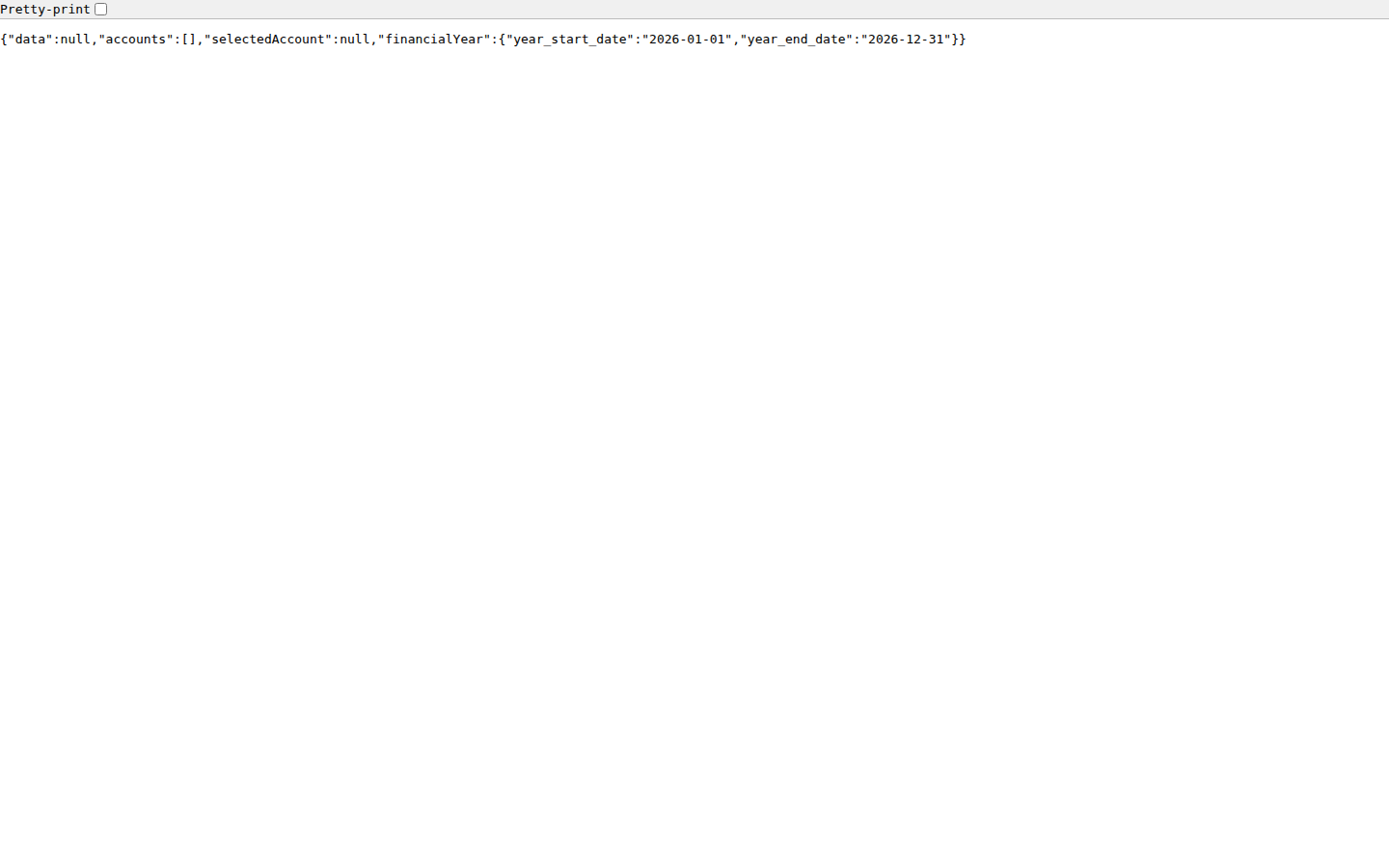
- लेजर सारांश रिपोर्ट सभी खाता बही खातों का एक संक्षिप्त अवलोकन प्रदान करती है, जिसमें एक चयनित तिथि सीमा पर डेबिट और क्रेडिट के साथ उनके लेनदेन का सारांश दिया जाता है। इससे उपयोगकर्ताओं को एक नज़र में खाते की गतिविधियों और शेष राशि को समझने में मदद मिलती है।
- लेजर सारांश पृष्ठ पर, आपको अपने सभी खाता बही-खातों का पूरा दृश्य मिलेगा, जिसमें उनके लेनदेन इतिहास और शेष राशि भी शामिल है।
- पृष्ठ के शीर्ष पर, एक खोज बार है जहां आप खाता कोड, नाम या विवरण टाइप करके विशिष्ट बही प्रविष्टियों को खोज सकते हैं।
- फ़िल्टरिंग का एक विकल्प भी है, जहां आप ड्रॉपडाउन से एक विशिष्ट खाता चुन सकते हैं, और "तारीख से" और "तिथि तक" फ़ील्ड का उपयोग करके एक तिथि सीमा चुन सकते हैं। अपने फ़िल्टर का चयन करने के बाद, फ़िल्टर किए गए परिणामों को देखने के लिए "लागू करें" बटन पर क्लिक करें।
- आप सभी लेज़र प्रविष्टियों को दोबारा देखने के लिए "साफ़ करें" बटन पर क्लिक करके सभी फ़िल्टर आसानी से साफ़ कर सकते हैं।
- खाता बही सारांश सभी पोस्ट की गई जर्नल प्रविष्टियों को एक तालिका प्रारूप में प्रदर्शित करता है, जिसमें प्रत्येक लेनदेन के लिए दिनांक, खाता कोड, खाता नाम, संदर्भ, विवरण, डेबिट राशि और क्रेडिट राशि दिखाई देती है।
- यह पृष्ठ आपको बहीखाता डेटा को पीडीएफ के रूप में डाउनलोड करने या सीधे प्रिंट करने की भी अनुमति देता है, जो ऑडिट, समीक्षा या ऑफ़लाइन रिकॉर्ड के लिए उपयोगी हो सकता है। बस ऊपर दाईं ओर "डाउनलोड पीडीएफ" या प्रिंट आइकन बटन पर क्लिक करें।
ट्रायल बैलेंस
- ट्रायल बैलेंस रिपोर्ट यह सुनिश्चित करने के लिए सभी खातों के अंतिम शेष को संकलित करती है कि कुल डेबिट कुल क्रेडिट के बराबर है। इसमें चालान, बिल, भुगतान, राजस्व प्रविष्टियाँ, विक्रेता भुगतान और बैंक हस्तांतरण इत्यादि जैसे सभी लेनदेन का डेटा शामिल है...
- खाता प्रणाली से जुड़े सभी ऐड-ऑन पर आपके सभी व्यावसायिक लेनदेन से ट्रायल बैलेंस डेटा स्वचालित रूप से उत्पन्न होता है।
- जब आप चालान बनाते हैं, भुगतान रिकॉर्ड करते हैं, खरीदारी करते हैं, या कनेक्टेड ऐड-ऑन में कोई वित्तीय लेनदेन करते हैं, तो पृष्ठभूमि में जर्नल प्रविष्टियाँ स्वचालित रूप से बनाई जाती हैं।
- ट्रायल बैलेंस इन स्वचालित रूप से जेनरेट की गई जर्नल प्रविष्टियों से डेटा खींचता है और आपके सभी खातों की वर्तमान शेष राशि प्रदर्शित करता है।
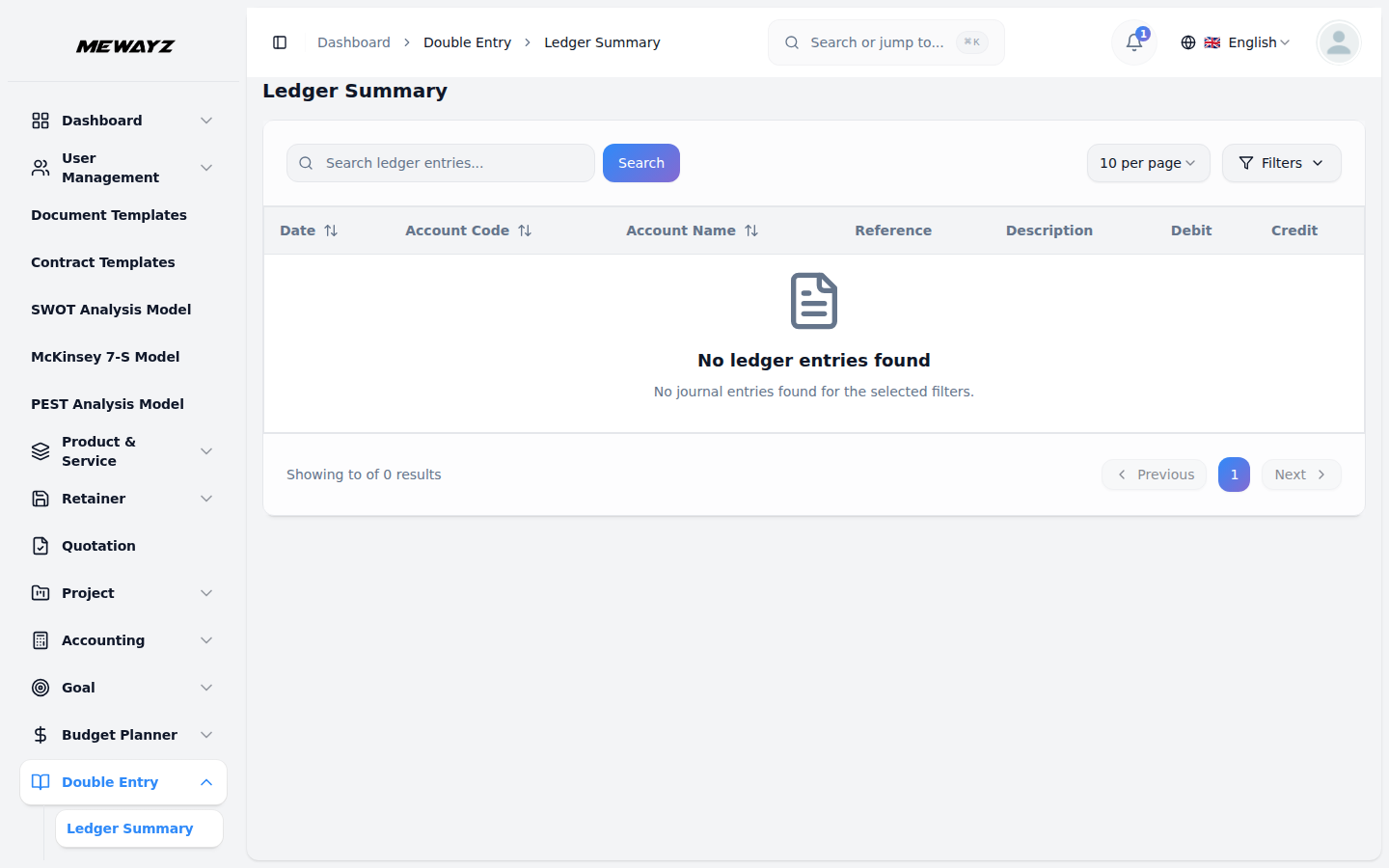
- ट्रायल बैलेंस अनुभाग में, आप अपने सभी खाते की शेष राशि की एक समेकित सूची देख सकते हैं, यह सुनिश्चित करते हुए कि कुल डेबिट कुल क्रेडिट से मेल खाते हैं।
- पृष्ठ के शीर्ष पर, आप उस तिथि सीमा का चयन कर सकते हैं जिसके लिए आप "तारीख से" और "तिथि तक" फ़ील्ड का उपयोग करके परीक्षण शेष उत्पन्न करना चाहते हैं। एक बार जब आप अपनी तिथियां चुन लें, तो रिपोर्ट बनाने के लिए "जनरेट करें" बटन पर क्लिक करें।
- पृष्ठ दो सारांश कार्ड प्रदर्शित करता है जो कुल डेबिट और कुल क्रेडिट राशि को प्रमुखता से दिखाते हैं। जब आपकी किताबें संतुलित होंगी, तो ये दोनों राशियाँ बराबर होंगी, जो आपके वित्तीय रिकॉर्ड की सटीकता की पुष्टि करेगी।
- सारांश कार्ड के नीचे, ट्रायल बैलेंस सभी खातों को चार कॉलमों के साथ एक तालिका प्रारूप में प्रदर्शित करता है: खाता कोड, खाता नाम, डेबिट और क्रेडिट। प्रत्येक खाता डेबिट या क्रेडिट कॉलम में अपना वर्तमान शेष दिखाता है।
- तालिका के निचले भाग में, आपको कुल पंक्ति दिखाई देगी, जिसमें सभी डेबिट और क्रेडिट राशियों का योग होगा। यह वह जगह है जहां आप तुरंत सत्यापित कर सकते हैं कि आपका कुल डेबिट कुल क्रेडिट के बराबर है, यह पुष्टि करते हुए कि आपकी किताबें संतुलित हैं।
- अन्य अनुभागों की तरह, इस रिपोर्ट को पीडीएफ के रूप में डाउनलोड किया जा सकता है या दस्तावेज़ीकरण के लिए मुद्रित किया जा सकता है या वित्तीय सटीकता बनाए रखने के लिए समय-समय पर समीक्षा की जा सकती है। बस ऊपर दाईं ओर "डाउनलोड पीडीएफ" या प्रिंट आइकन बटन पर क्लिक करें।
बैलेंस शीट
- जब आप बैलेंस शीट पृष्ठ खोलते हैं, तो आपको सबसे हाल की अवधि की बैलेंस शीट दिखाई देगी। एक नई बैलेंस शीट तैयार करने के लिए, बस शीर्ष दाएं कोने पर "बैलेंस शीट जेनरेट करें" बटन पर क्लिक करें।
- सबसे पहले, बैलेंस शीट की तारीख चुनें। और एक वित्तीय वर्ष जोड़ें. यह वह तारीख है जिसके लिए आप अपनी वित्तीय स्थिति देखना चाहते हैं (जैसे महीने के अंत या साल के अंत)।
- नीचे, इस विवरण में आपको "यह कैसे काम करता है" नामक एक अनुभाग दिखाई देगा जो बताता है कि बैलेंस शीट बनाते समय सिस्टम क्या करेगा।
- यह कैसे काम करता है अनुभाग में, आप विवरण देखेंगे, जैसे सिस्टम चयनित तिथि तक सभी खातों के लिए शेष राशि की गणना करेगा। खाते स्वचालित रूप से परिसंपत्तियों, देनदारियों और इक्विटी में क्रमबद्ध हो जाएंगे।
- सिस्टम जाँच करेगा कि आपकी बैलेंस शीट संतुलित है (संपत्ति = देनदारियाँ + इक्विटी)। आप पीढ़ी दर पीढ़ी बैलेंस शीट की समीक्षा कर उसे अंतिम रूप दे सकते हैं। बैलेंस शीट बनाने के लिए "जेनरेट" बटन पर क्लिक करें।
- जनरेट पर क्लिक करने के बाद, आपको बैलेंस शीट विवरण पृष्ठ दिखाई देगा। शीर्ष पर, तीन मैट्रिक्स कार्ड हैं जो आपकी कुल संपत्ति, कुल देनदारियां और कुल इक्विटी दिखाते हैं।
- इन बक्सों के नीचे, आपको संपूर्ण बैलेंस शीट दो पक्षों में विभाजित दिखाई देगी: बाईं ओर "देयताएं और इक्विटी" और दाईं ओर "संपत्तियां"।
- संपत्ति पक्ष में, खातों को वर्तमान संपत्ति (नकद, प्राप्य खाते, इन्वेंट्री), अन्य संपत्ति (जैसे कर प्राप्य), और निश्चित संपत्ति (उपकरण, भवन) जैसी श्रेणियों में बांटा गया है। प्रत्येक खाता अपना कोड नंबर और वर्तमान शेष दिखाता है।
- देनदारियाँ और इक्विटी पक्ष पर, आप वर्तमान देनदारियाँ (देय खाते, बकाया कर), दीर्घकालिक देनदारियाँ (दीर्घकालिक ऋण), और इक्विटी (बरकरार रखी गई कमाई) देखेंगे। प्रत्येक अपना कोड नंबर और बैलेंस दिखाता है।
- बैलेंस शीट के शीर्ष पर, एक तारीख ड्रॉपडाउन है। यदि आपके पास एकाधिक बैलेंस शीट हैं, तो आप विभिन्न तिथियों के बीच स्विच करने के लिए इस पर क्लिक कर सकते हैं।
- शीर्ष पर, आपको "नोट जोड़ें" सहित कई एक्शन बटन मिलेंगे, जो आपको नोट शीर्षक या सामग्री दर्ज करके या बस "नोट जोड़ें" बटन पर क्लिक करके एक नोट जोड़ने की अनुमति देता है।
- "तुलना करें", जो आपको ड्रॉपडाउन से एक बैलेंस शीट का चयन करने और दूसरे के साथ तुलना करने की अनुमति देता है, लेकिन यह विकल्प केवल तभी उपलब्ध है जब दोनों बैलेंस शीट को अंतिम रूप दिया गया हो। "पीडीएफ डाउनलोड करें", जो आपको बैलेंस शीट को पीडीएफ फाइल के रूप में डाउनलोड करने में सक्षम बनाता है; और "अंतिम रूप दें", जो क्लिक करने पर स्थिति को ड्राफ्ट से अंतिम में बदल देता है।
- दाईं ओर, आप दो स्टेटस बैज देख सकते हैं: एक दिखाता है कि बैलेंस शीट संतुलित है या नहीं, और दूसरा दिखाता है कि क्या यह ड्राफ्ट या अंतिम स्थिति में है।
- जब बैलेंस शीट ड्राफ्ट स्थिति में होती है, तो आप परिवर्तन कर सकते हैं, नोट्स जोड़ सकते हैं, या इसे हटा सकते हैं। एक बार जब आप अंतिम रूप पर क्लिक करते हैं, तो यह स्थायी हो जाता है, और आप इसे बदल नहीं सकते या हटा नहीं सकते।
- एक अंतिम बैलेंस शीट आपका आधिकारिक रिकॉर्ड है। आप विभिन्न समयावधियों की तुलना करने के लिए अंतिम बैलेंस शीट का उपयोग कर सकते हैं।
- शीर्ष दाएं कोने पर, आपको "सभी बैलेंस शीट" बटन मिलेगा। इसे क्लिक करने से आप अपनी पहले से बनाई गई सभी बैलेंस शीट की एक विस्तृत सूची पर पहुंच जाएंगे। प्रत्येक पंक्ति दिनांक, वित्तीय वर्ष, कुल संपत्ति, कुल देनदारियां, कुल इक्विटी, शेष स्थिति (हां/नहीं), वर्तमान स्थिति (ड्राफ्ट/अंतिम रूप), और उपलब्ध कार्रवाई बटन प्रदर्शित करती है।
- शीर्ष पर सूची पृष्ठ में, एक खोज बॉक्स है जहां आप वित्तीय वर्ष के अनुसार खोज सकते हैं। इसके आगे, स्थिति के अनुसार फ़िल्टर करने के लिए एक फ़िल्टर ड्रॉपडाउन है। अपना फ़िल्टर चुनने के बाद, परिणाम देखने के लिए "लागू करें" पर क्लिक करें या फ़िल्टर हटाने के लिए "साफ़ करें" पर क्लिक करें।
- उपलब्ध क्रियाएं आप बैलेंस शीट देखने के लिए दृश्य का उपयोग कर सकते हैं, बैलेंस शीट फ़ाइल को पीडीएफ के रूप में डाउनलोड करने के लिए पीडीएफ डाउनलोड कर सकते हैं, या ड्राफ्ट स्थिति को अंतिम रूप में परिवर्तित करने के लिए अंतिम रूप दे सकते हैं, या मौजूदा बैलेंस शीट रिकॉर्ड को हटाने के लिए हटा सकते हैं।
- "तुलनाएं देखें" बटन पर क्लिक करके, आपको बैलेंस शीट तुलना पृष्ठ पर निर्देशित किया जाएगा, जहां सिस्टम आपके संपूर्ण तुलना इतिहास को आसानी से सुलभ, क्लिक करने योग्य प्रारूप में प्रदर्शित करता है।
- इसके बाद, अपने वित्तीय वर्ष को समाप्त करने और अपनी किताबें बंद करने के लिए वर्ष-अंत बंद करें बटन पर क्लिक करें। आपको वह वित्तीय वर्ष दर्ज करना होगा जिसे आप बंद करना चाहते हैं और समापन तिथि का चयन करना होगा।
- विवरण के नीचे, आपको एक महत्वपूर्ण चेतावनी मिलेगी जिसमें कहा गया है कि यह कार्रवाई सभी राजस्व और व्यय खातों को बंद कर देगी, आपके लाभ या हानि को बरकरार रखी गई कमाई में स्थानांतरित कर देगी, अगले वर्ष के लिए प्रारंभिक शेष राशि बनाएगी, और इसे पूर्ववत नहीं किया जा सकता है; वर्ष के अंत में समापन पूरा करने के लिए वर्ष बंद करें बटन पर क्लिक करें।
- साल के अंत की समाप्ति के बाद, सिस्टम स्वचालित रूप से सभी समापन प्रक्रियाओं को संभालता है और नए साल की स्थापना करता है।
- महत्वपूर्ण: आप प्रत्येक वित्तीय वर्ष को केवल एक बार बंद कर सकते हैं, और आप इसे पूर्ववत नहीं कर सकते। सुनिश्चित करें कि वर्ष के लिए आपके सभी लेन-देन दर्ज किए गए हैं और समापन से पहले सही हैं।
- वर्ष समाप्ति के दौरान, सिस्टम सबसे पहले यह जांचता है कि किसी भी गलती से बचने के लिए वर्ष पहले ही बंद हो चुका है या नहीं। फिर, यह आपके आय और व्यय खातों की शेष राशि देखने के लिए उनकी समीक्षा करता है।
- यह एक विशेष जर्नल प्रविष्टि उत्पन्न करता है जो सभी आय और व्यय खातों को शून्य पर रीसेट करता है, उन्हें नए साल में आगे बढ़ाता है, और लाभ या हानि को बरकरार कमाई खाते में स्थानांतरित करता है।
- इस प्रविष्टि को पोस्ट करने के बाद, सिस्टम आपके खाते के समाप्त होने के स्थान के आधार पर नए साल के लिए प्रारंभिक शेष राशि की गणना करता है, जिससे आपके सभी बैलेंस शीट खातों, जैसे संपत्ति, देनदारियां और इक्विटी के लिए नए रिकॉर्ड बनते हैं। अंत में, यह आपके खातों के चार्ट को इन नए शेष के साथ अपडेट करता है, यह सुनिश्चित करता है कि नए वित्तीय वर्ष की शुरुआत के लिए सब कुछ तैयार है।
- विभिन्न स्वरूपों में बैलेंस शीट देखने के लिए क्षैतिज और ऊर्ध्वाधर दृश्य के बीच टॉगल चुनें।
लाभ एवं हानि विवरण
- लाभ और हानि अनुभाग एक चुनी हुई अवधि में आपकी आय और व्यय का विस्तृत विवरण प्रदान करता है, जिससे आपको अपने शुद्ध लाभ या हानि को समझने में मदद मिलती है।
- खाता प्रणाली से जुड़े सभी ऐड-ऑन पर आपके सभी व्यावसायिक लेनदेन से लाभ और हानि डेटा स्वचालित रूप से उत्पन्न होता है। जब आप चालान बनाते हैं, बिक्री रिकॉर्ड करते हैं, बिलों का भुगतान करते हैं, या खर्च रिकॉर्ड करते हैं, तो पृष्ठभूमि में जर्नल प्रविष्टियाँ स्वचालित रूप से बनाई जाती हैं। लाभ और हानि विवरण आपके वित्तीय प्रदर्शन को दिखाने के लिए इन प्रविष्टियों का उपयोग करता है।
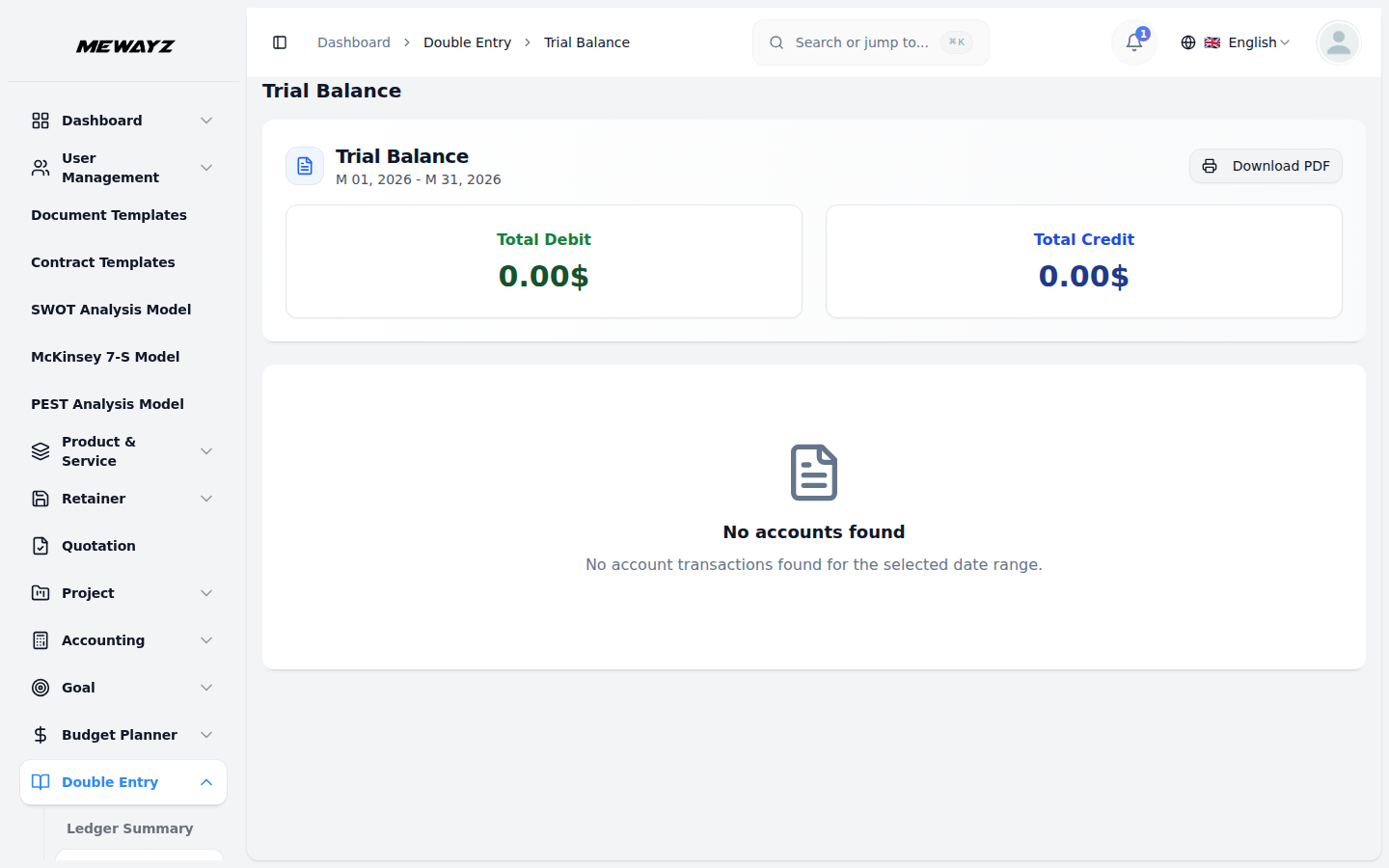
- लाभ और हानि पृष्ठ पर, तिथि सीमा शीर्ष पर प्रदर्शित होती है, जहां आप रिपोर्ट तैयार करने के लिए "तिथि से" और "तिथि तक" का चयन कर सकते हैं। आप किसी भी अवधि के लिए रिपोर्ट तैयार कर सकते हैं: एक सप्ताह, महीना, तिमाही या पूरा वर्ष।
- पृष्ठ कुल राजस्व, कुल व्यय और शुद्ध लाभ दिखाने वाले तीन सारांश कार्ड प्रदर्शित करता है। आप "शुद्ध लाभ" या "शुद्ध हानि" आसानी से देख सकते हैं; राशि की गणना स्वचालित रूप से की जाएगी.
- सारांश कार्ड के नीचे, रिपोर्ट को दो खंडों में विभाजित किया गया है: बाईं ओर "राजस्व" और दाईं ओर "व्यय"।
- राजस्व अनुभाग आपके सभी आय खातों को सूचीबद्ध करता है, जिसमें दिखाया गया है कि आपने चयनित अवधि के दौरान प्रत्येक स्रोत से कितना पैसा कमाया। सबसे नीचे, आपको "कुल राजस्व" दिखाई देगा, जिसमें सभी आय का योग होता है।
- व्यय अनुभाग आपके सभी व्यय खातों को सूचीबद्ध करता है, यह दर्शाता है कि आपने चयनित अवधि के दौरान प्रत्येक श्रेणी में कितना पैसा खर्च किया है। सबसे नीचे, आपको "कुल व्यय" दिखाई देगा, जिसमें सभी खर्चों का सारांश होता है।
- रिपोर्ट के बिल्कुल नीचे, आपको "शुद्ध लाभ" दिखाई देगा, जिसकी गणना इस प्रकार की जाती है: कुल राजस्व घटाकर कुल व्यय। यदि व्यय राजस्व से अधिक है, तो आपको "शुद्ध हानि" दिखाई देगी।
- आपके पास रिपोर्ट को पीडीएफ के रूप में डाउनलोड करने या सीधे प्रिंट करने का विकल्प भी है। बस ऊपर दाईं ओर "डाउनलोड पीडीएफ" या प्रिंट आइकन बटन पर क्लिक करें।
रिपोर्ट
- रिपोर्ट अनुभाग में, आप अपने व्यावसायिक लेनदेन और खाता गतिविधियों की विस्तृत रिपोर्ट देख सकते हैं।
- रिपोर्ट पृष्ठ पर, शीर्ष पर छह टैब हैं: जर्नल एंट्री, जनरल लेजर, खाता विवरण, खाता शेष, नकदी प्रवाह और व्यय रिपोर्ट। आप विभिन्न रिपोर्टों के बीच स्विच करने के लिए किसी भी टैब पर क्लिक कर सकते हैं।
- प्रत्येक रिपोर्ट पृष्ठ पर, एक फ़िल्टरिंग विकल्प होता है जहां आप "दिनांक से" और "दिनांक तक" फ़ील्ड का उपयोग करके दिनांक सीमा का चयन कर सकते हैं। कुछ रिपोर्टों में स्थिति या खाता प्रकार जैसे अतिरिक्त फ़िल्टर भी होते हैं।
- अपने फ़िल्टर का चयन करने के बाद, रिपोर्ट प्रदर्शित करने के लिए "जनरेट करें" बटन पर क्लिक करें। आप सभी फ़िल्टर हटाने के लिए "साफ़ करें" पर क्लिक कर सकते हैं।
- आप किसी भी रिपोर्ट को पीडीएफ के रूप में डाउनलोड कर सकते हैं या ऊपर दाईं ओर दिए गए बटनों का उपयोग करके सीधे प्रिंट कर सकते हैं।
- जर्नल एंट्री रिपोर्ट जर्नल, दिनांक, संदर्भ, विवरण, कुल डेबिट, कुल क्रेडिट और स्थिति के साथ सभी जर्नल प्रविष्टियों को प्रदर्शित करती है, स्थिति (पोस्ट, ड्राफ्ट, या सभी स्थिति) के आधार पर फ़िल्टर करने की अनुमति देती है, और खाता कोड, खाता नाम, विवरण, डेबिट और क्रेडिट मात्रा दिखाने वाली प्रत्येक प्रविष्टि के लिए विस्तार योग्य विवरण शामिल करती है।
- सामान्य लेजर रिपोर्ट एक विशिष्ट खाते के लिए सभी लेन-देन प्रदर्शित करती है, जिसमें दिनांक, विवरण, डेबिट/क्रेडिट राशि और चालू शेष शामिल हैं, साथ ही रिपोर्ट के लिए खाता और दिनांक सीमा का चयन करने के विकल्प भी शामिल हैं।
- खाता विवरण रिपोर्ट सामान्य बहीखाता के समान है लेकिन इसे एक विवरण के रूप में स्वरूपित किया गया है, जो इसे खाता समाधान के लिए उपयोगी बनाता है।
- खाता शेष रिपोर्ट एक विशिष्ट तिथि के अनुसार सभी खातों की वर्तमान शेष राशि दिखाती है, जिसमें खाता प्रकार (संपत्ति, देनदारियां, इक्विटी, राजस्व, व्यय) के आधार पर फ़िल्टर करने, शून्य शेष दिखाने या छिपाने, और नीचे एक ग्रैंड टोटल के साथ खाता प्रकार के आधार पर उप-योग प्रदर्शित करने के विकल्प होते हैं।
- कैश फ्लो रिपोर्ट एक चयनित अवधि के लिए नकदी की गतिविधियों को दिखाती है, जिसमें आरंभिक नकदी, शुद्ध नकदी प्रवाह और अंतिम नकदी पर प्रकाश डाला जाता है, संचालन, निवेश और वित्तपोषण गतिविधियों के अनुभागों के साथ, और नीचे नकदी में शुद्ध वृद्धि/कमी होती है।
- व्यय रिपोर्ट सभी व्यय खातों को उच्चतम से निम्नतम तक क्रमबद्ध राशि के साथ सूचीबद्ध करती है, नीचे कुल व्यय दिखाती है, और ड्राफ्ट प्रविष्टियों को छोड़कर, केवल पोस्ट की गई जर्नल प्रविष्टियों से डेटा शामिल करती है।
नीचे खातों का चार्ट है, जो बताता है कि इसका उपयोग कैसे किया जाना चाहिए:
ऐड-ऑन मानक खाता कोड श्रेणियों का उपयोग करता है:
| खाता कोड रेंज | खाता प्रकार | वित्तीय विवरण अनुभाग |
|---|---|---|
| 1000-1399 | वर्तमान संपत्ति | संपत्ति |
| 1400-1599 | अन्य संपत्ति | संपत्ति |
| 1600-1999 | अचल संपत्ति | संपत्ति |
| 2000-2499 | वर्तमान देनदारियाँ | देनदारियाँ |
| 2500-2999 | दीर्घकालिक देनदारियाँ | देनदारियाँ |
| 3000-3999 | इक्विटी | इक्विटी |
| 4000-4999 | राजस्व | केवल आय विवरण |
| 5000-5999 | व्यय | केवल आय विवरण |
| खाता कोड | खाता नाम | प्रकार | विशिष्ट उपयोग का मामला |
|---|---|---|---|
| 1000-1999 संपत्ति | |||
| 1005 | छोटी नकदी | संपत्ति | क्षुद्र नकद कोष |
| 1100 | प्राप्य खाते | संपत्ति | ग्राहक चालान बकाया |
| 1200 | इन्वेंटरी | संपत्ति | स्टॉक/इन्वेंटरी संतुलन |
| 1500 | कर प्राप्य | संपत्ति | वसूली योग्य इनपुट वैट/कर |
| 2000-2999 देनदारियाँ | |||
| 2000 | देय खाते | दायित्व | विक्रेता के चालान बकाया हैं |
| 2210 | वैट देय | दायित्व | आउटपुट वैट एकत्र किया गया |
| 2350 | ग्राहक जमा | दायित्व | रिटेनर/अग्रिम भुगतान |
| 2400 | पेरोल देनदारियाँ | दायित्व | कर्मचारी कमीशन बकाया है |
| 4000-4999 राजस्व | |||
| 4100 | बिक्री राजस्व | राजस्व | उत्पाद की बिक्री |
| 4200 | सेवा राजस्व | राजस्व | सेवा आय |
| 4300 | अन्य आय | राजस्व | विविध आय |
| 5000-5999 खर्च | |||
| 5100 | बेचे गए माल की लागत | व्यय | बिक्री की इन्वेंटरी लागत |
| 5200 | वेतन व्यय | व्यय | कर्मचारी वेतन |
| 5220 | बिक्री आयोग व्यय | व्यय | एजेंट कमीशन |
| 5305 | डेयरी पशु व्यय | व्यय | डेयरी संचालन |
| 5306 | खानपान व्यय | व्यय | खानपान की लागत |
| 5310 | कार्यालय आपूर्तियाँ | व्यय | कार्यालय सामग्री (कानूनी) |
| 5330 | यात्रा | व्यय | यात्रा व्यय (कानूनी) |
| 5420 | व्यावसायिक शुल्क | व्यय | कानूनी/व्यावसायिक लागत |
| 5430 | मूल्यह्रास व्यय | व्यय | वारंटी मरम्मत |
| 5510 | बैंक शुल्क | व्यय | स्थानांतरण शुल्क |
| 5800 | विविध व्यय | व्यय | बेड़ा, लाँड्री, कानूनी विविध |
| खाता कोड | खाता नाम |
|---|---|
| 1005 | छोटी नकदी |
| 1010 | बैंक खाता - मुख्य |
| 1100 | प्राप्य खाते |
| 1200 | इन्वेंटरी |
| 1500 | कर प्राप्य |
| 2000 | देय खाते |
| 2210 | वैट देय |
| 2350 | ग्राहक जमा |
| 2400 | पेरोल देनदारियाँ |
| 3200 | बरकरार रखी गई कमाई |
| 4100 | बिक्री राजस्व |
| 4200 | सेवा राजस्व |
| 4300 | अन्य आय |
| 5100 | बेचे गए माल की लागत |
| 5200 | वेतन व्यय |
| 5220 | बिक्री आयोग व्यय |
| 5305 | डेयरी पशु व्यय |
| 5306 | खानपान व्यय |
| 5310 | कार्यालय आपूर्तियाँ |
| 5330 | यात्रा व्यय |
| 5420 | व्यावसायिक शुल्क |
| 5430 | मूल्यह्रास व्यय |
| 5510 | बैंक शुल्क |
| 5800 | विविध व्यय |
सामान्य
- खरीद चालान
- खरीद रिटर्न चालान
- बिक्री चालान
- बिक्री रिटर्न चालान
- गोदाम स्टॉक स्थानांतरण
खाता
- विक्रेता भुगतान
- ग्राहक भुगतान
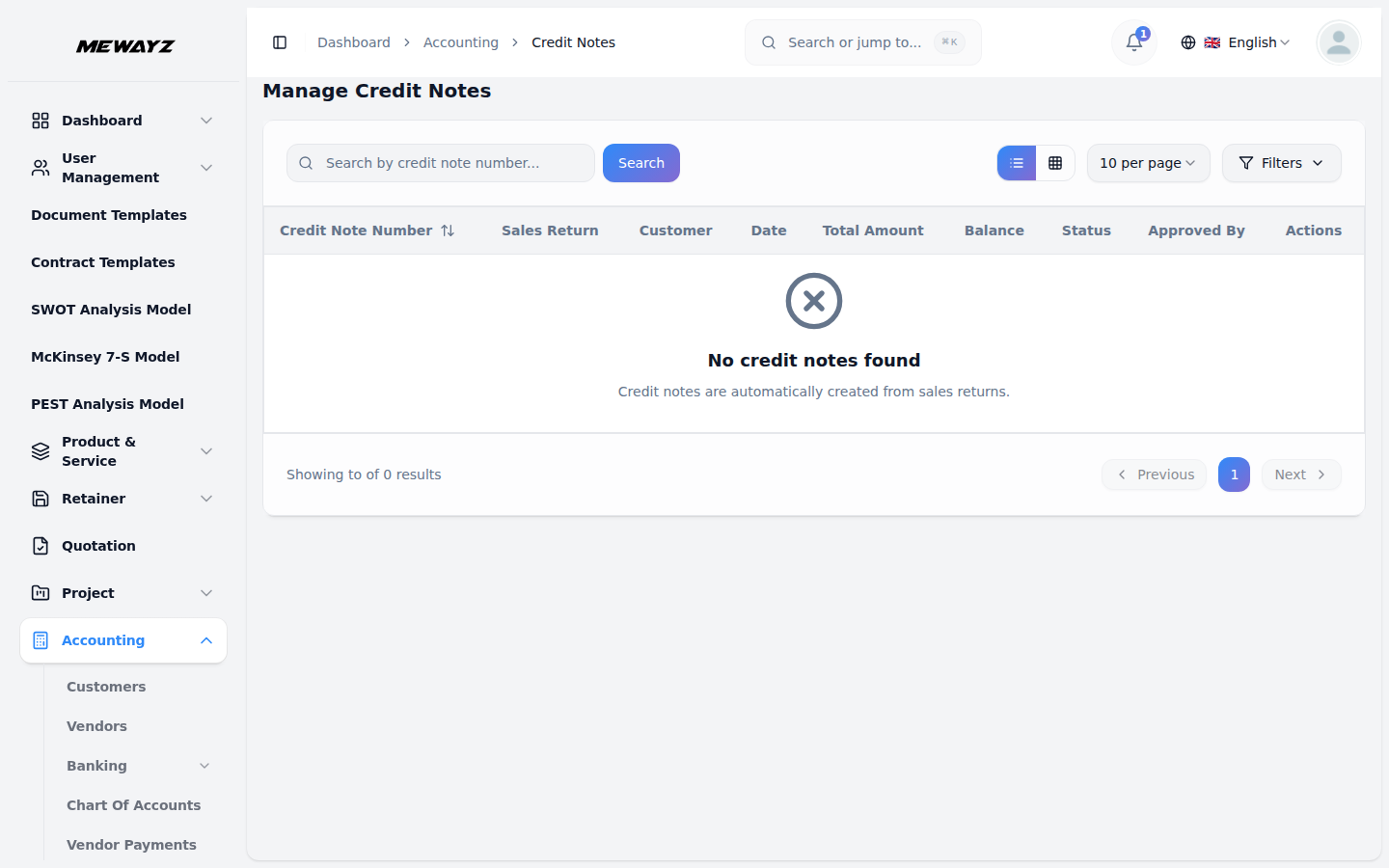
- क्रेडिट नोट
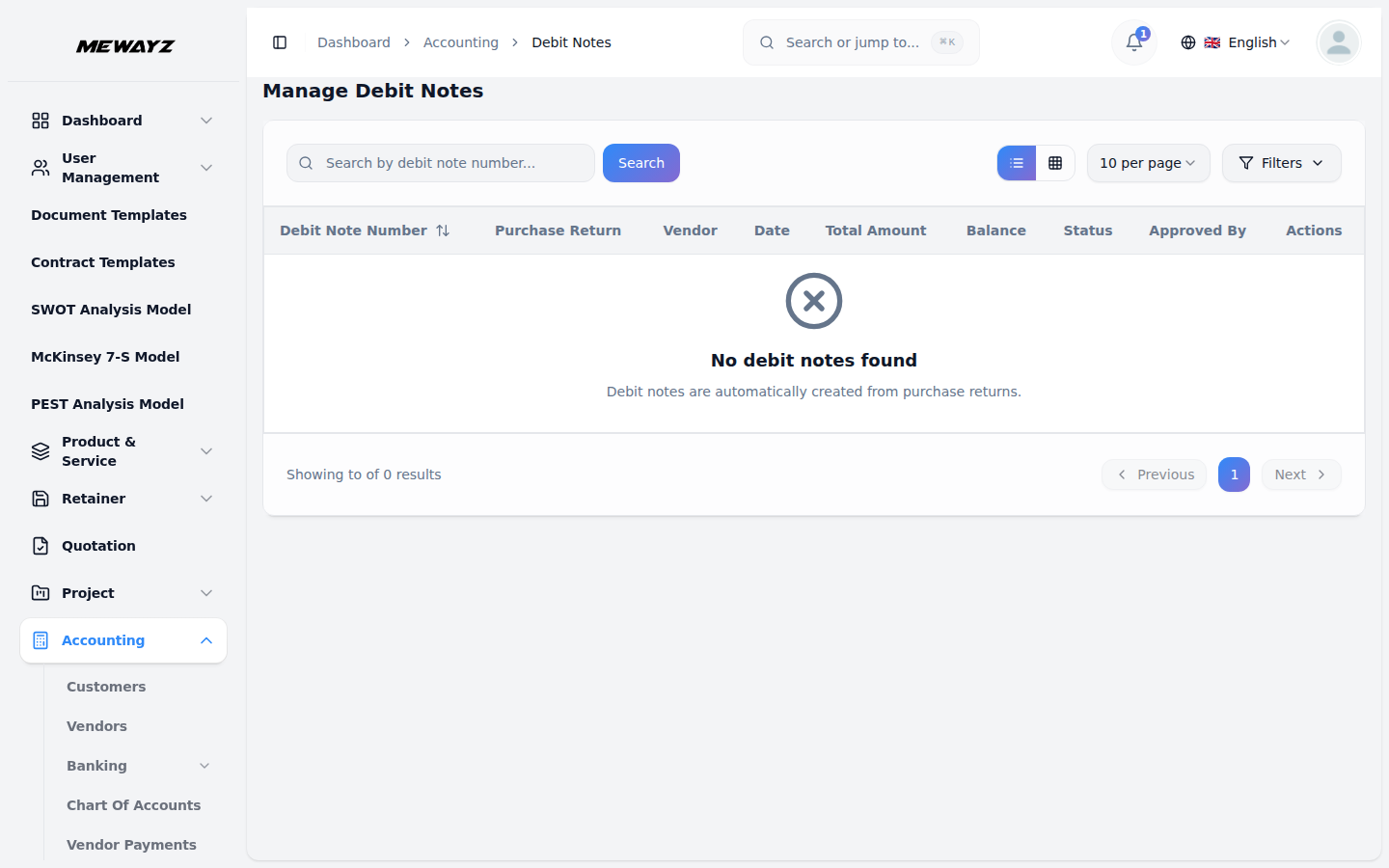
- डेबिट नोट
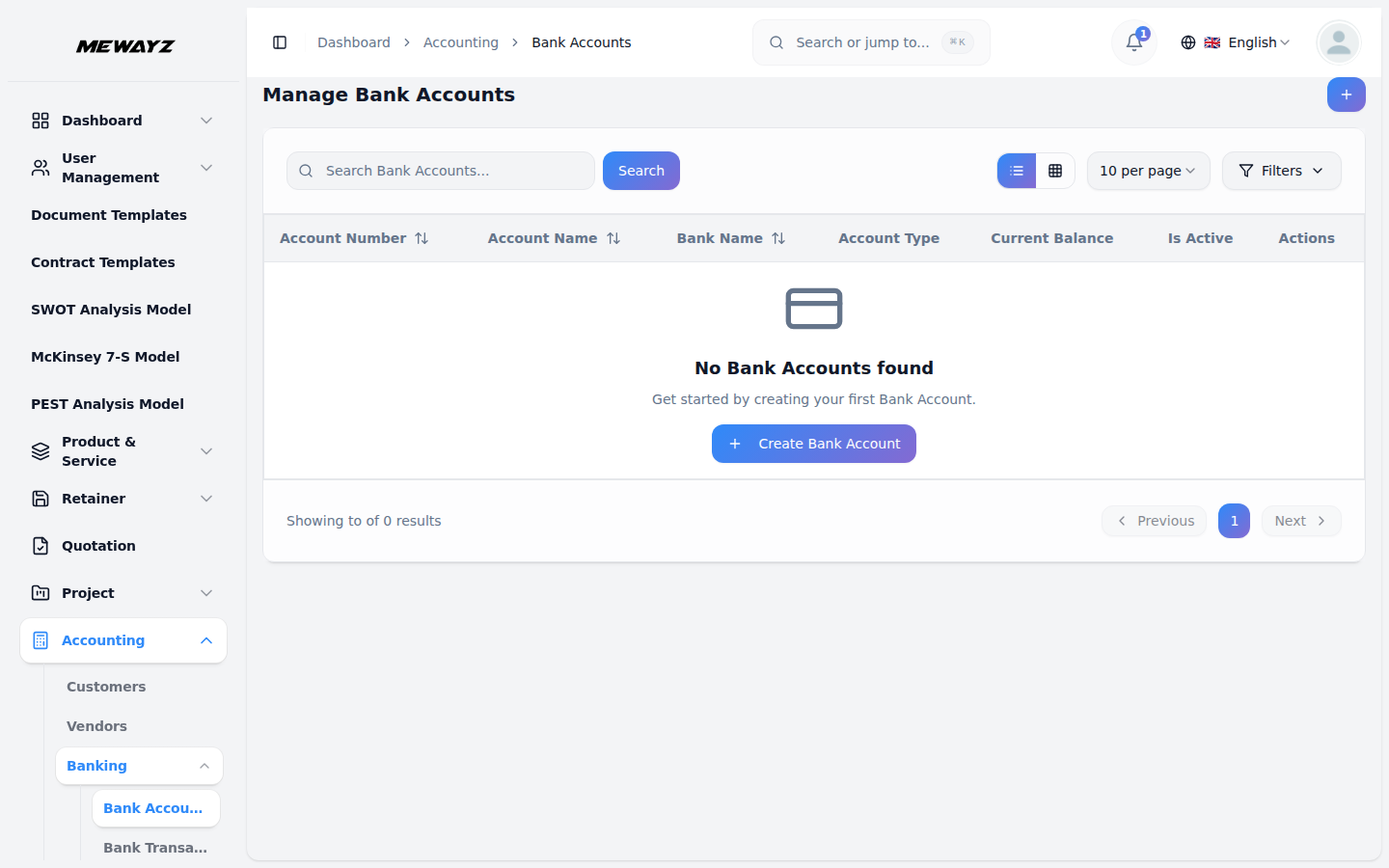
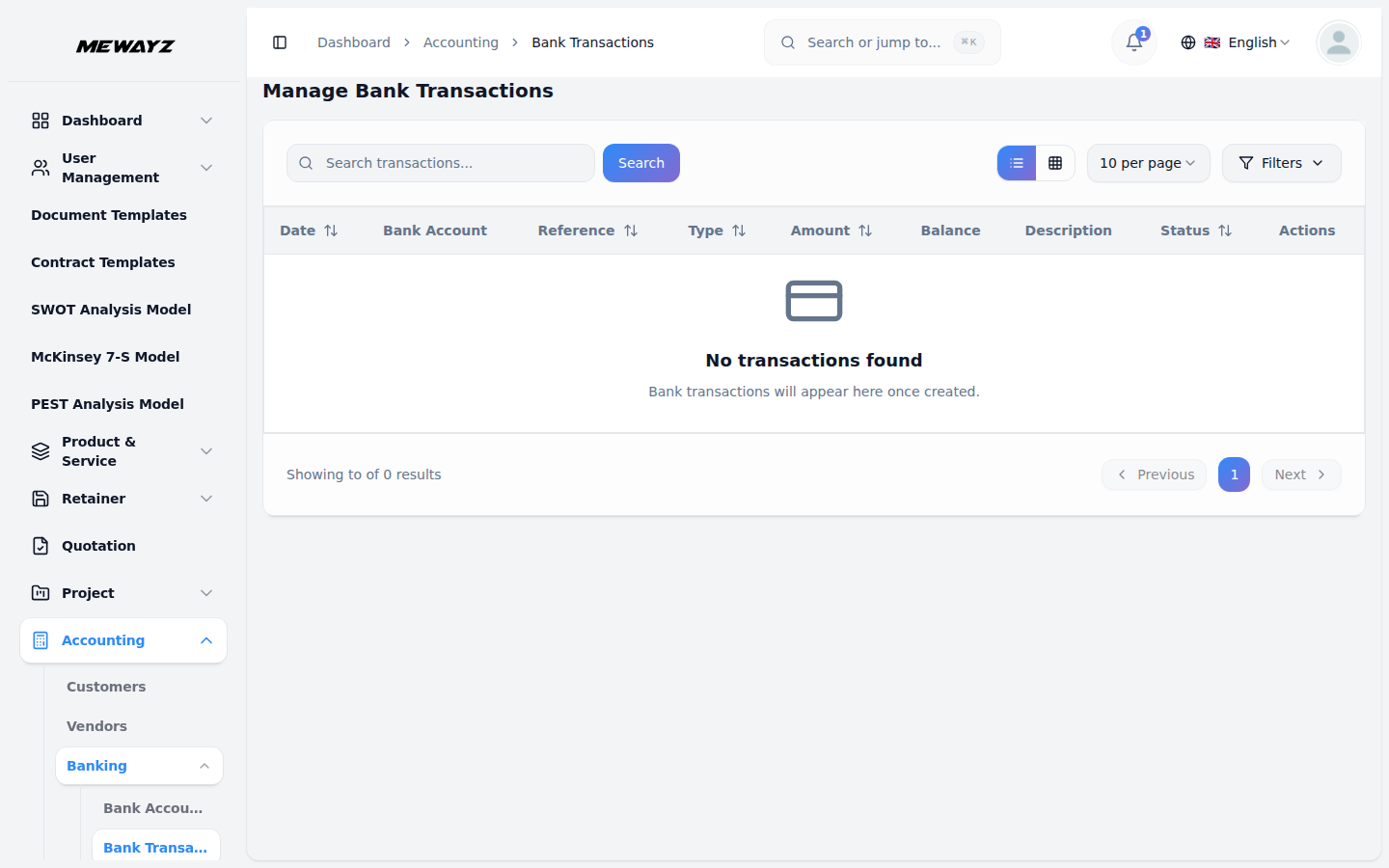
- बैंक स्थानांतरण
मानव संसाधन विकास मंत्री
- वेतन का भुगतान करें
अनुचर
- अनुचर भुगतान
- बिक्री चालान का प्रतिधारक
छोटे नकद प्रबंधन
- छोटी नकदी
पीओएस
- पीओएस आदेश
बिक्री एजेंट
- कमीशन भुगतान
- आयोग समायोजन
कानूनी मामला प्रबंधन
- केस व्यय
- शुल्क प्राप्त करें
होटल कक्ष प्रबंधन
- कमरे की बुकिंग का भुगतान
आयोग
- कमीशन भुगतान
ब्यूटी स्पा प्रबंधन
- बुकिंग
बेड़ा
- बेड़े की बुकिंग
- बेड़ा व्यय
खानपान प्रबंधन
- खानपान व्यवस्था
- खानपान व्यय
डेयरी एवं मवेशी प्रबंधन
- भुगतान
- व्यय ट्रैकिंग
जिम प्रबंधन
- सदस्यता योजना भुगतान
पार्किंग प्रबंधन
- पार्किंग बुकिंग भुगतान
वाहन निरीक्षण प्रबंधन
- वाहन बुकिंग भुगतान
लाँड्री प्रबंधन
- कपड़े धोने का भुगतान
- कपड़े धोने का खर्च
मेडिकल लैब प्रबंधन
- मेडिकल ऑर्डर भुगतान
वारंटी
- वारंटी का दावा
इवेंट मैनेजमेंट
- इवेंट बुकिंग भुगतान