Integración de Entrada de Doble Entrada
Descubre el poder de la integración de partida doble en contabilidad para garantizar transacciones financieras precisas y sin errores. ¡Mejora tu precisión hoy mismo!

Introducción
El complemento de Doble Entrada es una herramienta útil que facilita la contabilidad al llevar el control de todas tus transacciones y actualizar automáticamente tus informes financieros. Funciona junto con el complemento de Contabilidad y te ayuda a generar documentos importantes como el Resumen del Libro Mayor, el Balance de Comprobación, el Balance General y el Estado de Pérdidas y Ganancias. Cada vez que realizas ventas, compras, pagos o nóminas, el complemento registra estos movimientos automáticamente, así que no tienes que preocuparte por las entradas manuales. También se integra con otras áreas del negocio, como facturación, gestión de inventario, pagos por anticipo y comisiones, asegurando que tus cuentas se mantengan equilibradas y tu información financiera sea precisa.
Cómo habilitar este módulo
Para configurar el complemento de Doble Entrada, puedes seguir este enlace: Configurar el complemento.
¿Cómo se usa el complemento de partida doble?
Nota: Este complemento está construido sobre el complemento de Contabilidad. Asegúrate de que el complemento de Contabilidad esté habilitado antes de usar el complemento de Partida Doble.
Resumen del libro mayor
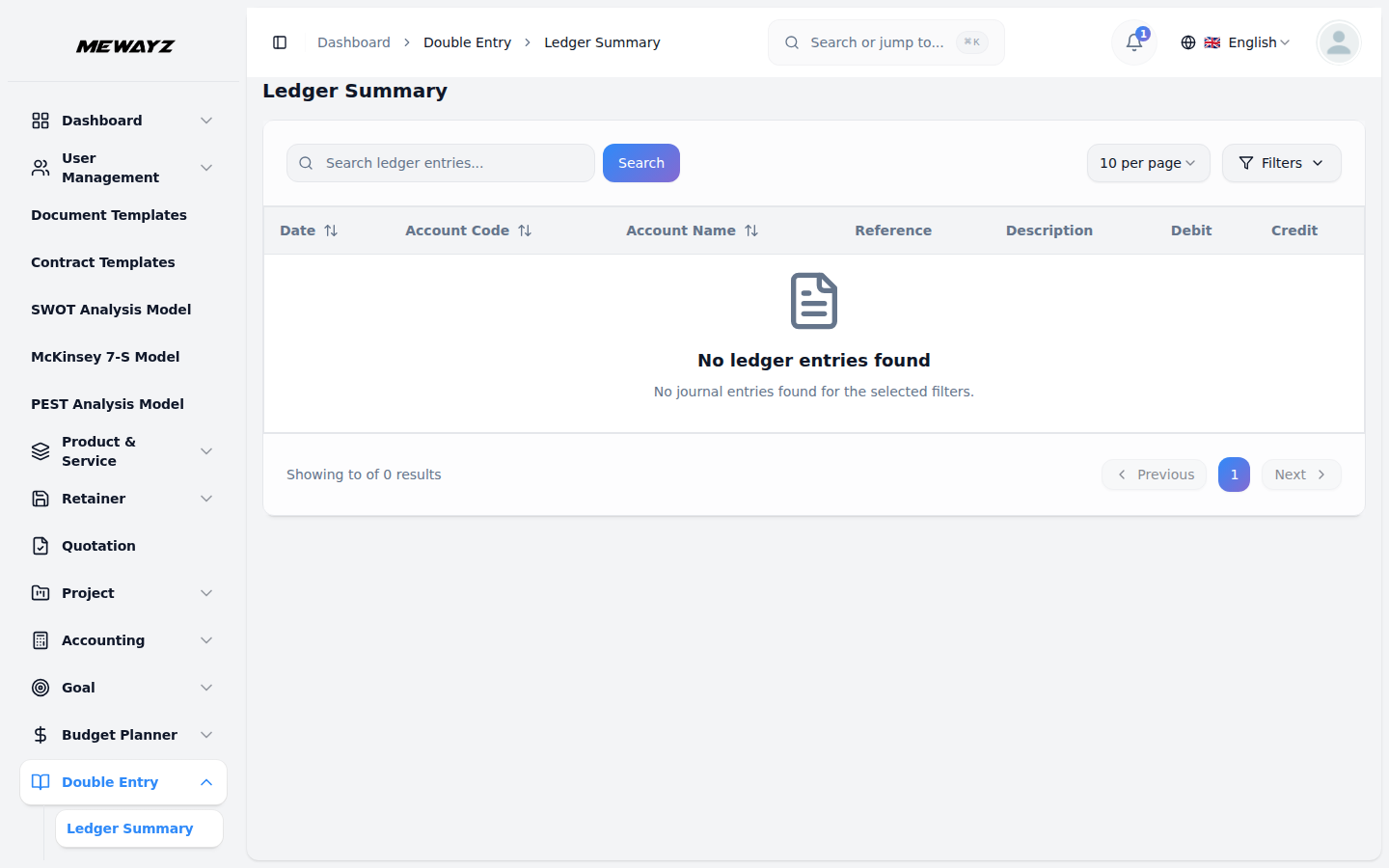
- El Informe de resumen del libro mayor ofrece una visión concisa de todas las cuentas contables, resumiendo sus transacciones con débitos y créditos en un rango de fechas seleccionado. Esto ayuda a los usuarios a comprender de un vistazo los movimientos y saldos de las cuentas.
- En la página Resumen del libro mayor encontrarás una vista completa de todos los libros mayores de tu cuenta, incluidos sus historiales de transacciones y saldos.
- En la parte superior de la página hay una barra de búsqueda donde puedes buscar asientos contables concretos escribiendo el código de cuenta, el nombre o la descripción.
- También existe una opción de filtrado, donde puedes seleccionar una cuenta concreta en el menú desplegable y elegir un rango de fechas mediante los campos «Desde» y «Hasta». Tras seleccionar los filtros, haz clic en el botón «Aplicar» para ver los resultados filtrados.
- Puedes borrar todos los filtros fácilmente haciendo clic en el botón “Borrar” para volver a ver todas las entradas del libro mayor.
- El resumen del libro mayor muestra todos los asientos contables registrados en formato de tabla, con la Fecha, el Código de cuenta, el Nombre de cuenta, la Referencia, la Descripción, el importe del Debe y el importe del Haber de cada transacción.
- Esta página también te permite descargar los datos del libro mayor en PDF o imprimirlos directamente, lo que resulta útil para auditorías, revisiones o registros sin conexión. Solo tienes que hacer clic en el botón «Descargar PDF» o en el icono de impresión, en la parte superior derecha.
Balance de comprobación
- El informe de balance de comprobación reúne los saldos finales de todas las cuentas para garantizar que el total de débitos sea igual al total de créditos. Incluye datos de todas las transacciones, como facturas, gastos, pagos, asientos de ingresos, pagos a proveedores, transferencias bancarias, etc…
- Los datos del balance de comprobación se generan automáticamente a partir de todas las transacciones de tu negocio en todos los complementos conectados con el sistema de Cuentas.
- Cuando creas facturas, registras pagos, realizas compras o ejecutas cualquier transacción financiera en los complementos conectados, los asientos contables se crean automáticamente en segundo plano.
- El balance de comprobación extrae datos de estos asientos contables generados automáticamente y muestra los saldos actuales de todas tus cuentas.
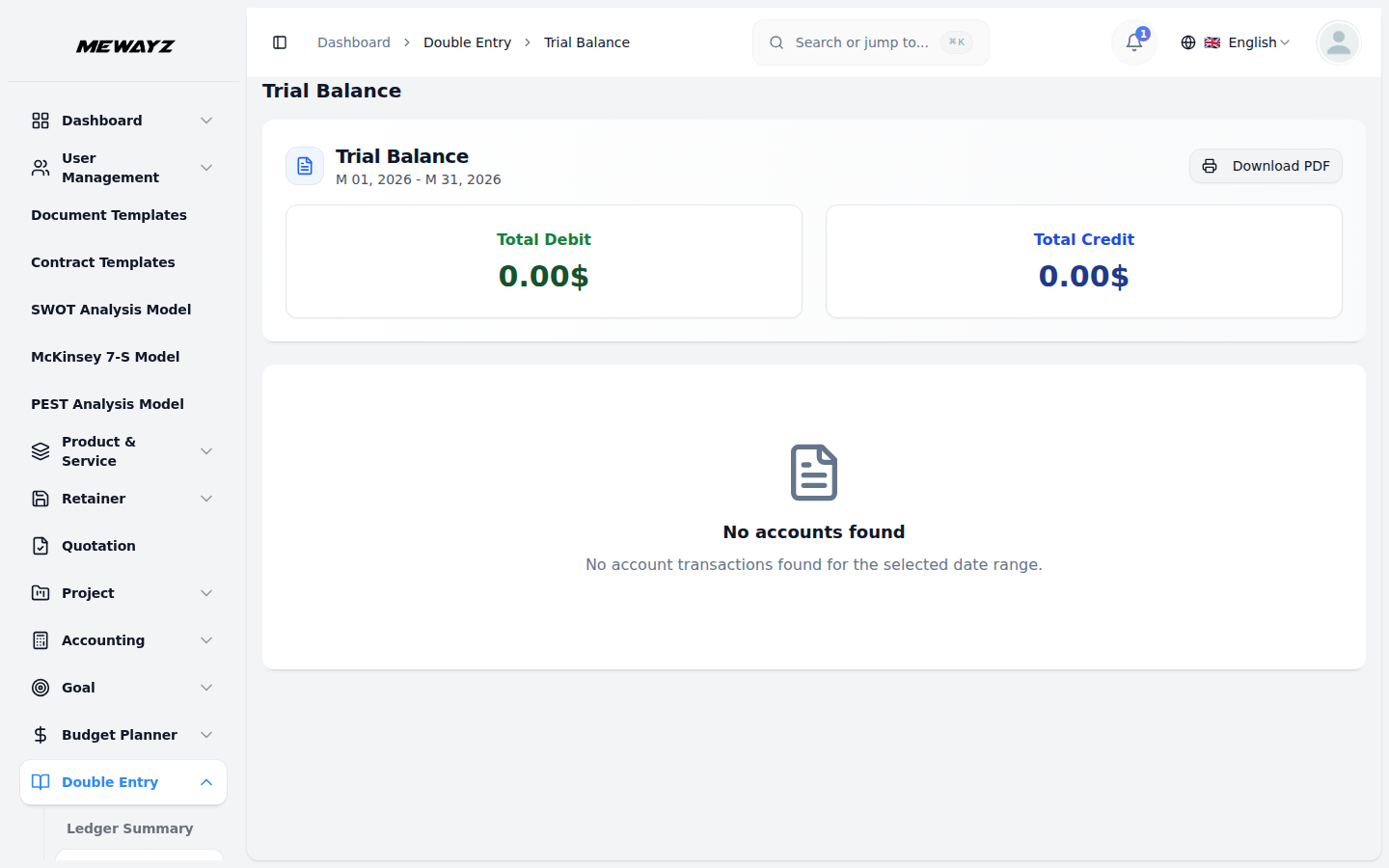
- En la sección Balance de comprobación puedes ver una lista consolidada de todos los saldos de tus cuentas, asegurándote de que el total de débitos coincida con el total de créditos.
- En la parte superior de la página, puedes seleccionar el rango de fechas para el que deseas generar el balance de comprobación con los campos “Fecha desde” y “Fecha hasta”. Una vez que hayas seleccionado tus fechas, haz clic en el botón “Generar” para crear el informe.
- La página muestra dos tarjetas de resumen que presentan de forma destacada los importes del Débito Total y el Crédito Total. Cuando sus libros están cuadrados, ambos importes son iguales, lo que confirma la exactitud de sus registros financieros.
- Debajo de las tarjetas de resumen, el balance de comprobación muestra todas las cuentas en formato de tabla con cuatro columnas: Código de cuenta, Nombre de cuenta, Débito y Crédito. Cada cuenta muestra su saldo actual en la columna de débito o de crédito.
- Al final de la tabla verás la fila TOTAL, que suma todos los importes de débito y crédito. Aquí puedes verificar rápidamente que el total de débitos coincide con el total de créditos, confirmando que tus libros están cuadrados.
- Como otras secciones, este informe se puede descargar en PDF o imprimir para documentación, o revisarse periódicamente para mantener la exactitud financiera. Solo tienes que hacer clic en el botón “Descargar PDF” o en el icono de imprimir en la parte superior derecha.
Balance General
- Cuando abras la página de Balances, verás el balance del período más reciente. Para generar un balance nuevo, solo haz clic en el botón «Generar balance» en la esquina superior derecha.
- Primero, selecciona la fecha del balance general. Y agrega un ejercicio financiero. Esta es la fecha para la que deseas ver tu posición financiera (como fin de mes o fin de año).
- A continuación, en estos detalles verás una sección llamada «Cómo funciona» que explica qué hará el sistema al generar el balance general.
- En la sección Cómo funciona, verá los detalles, como que el sistema calculará los saldos de todas las cuentas hasta la fecha seleccionada. Las cuentas se clasificarán automáticamente en Activos, Pasivos y Patrimonio.
- El sistema verificará que tu balance esté cuadrado (Activos = Pasivos + Patrimonio). Puedes revisar y finalizar el balance tras generarlo. Haz clic en el botón «Generar» para crear el balance.
- Después de hacer clic en Generar, verás la página de detalles del balance general. En la parte superior hay tres tarjetas de matriz que muestran tus activos totales, tus pasivos totales y tu patrimonio total.
- Debajo de estos cuadros verás el balance completo dividido en dos lados: «Pasivo y patrimonio» a la izquierda y «Activo» a la derecha.
- En el lado de los Activos, las cuentas se agrupan en categorías como Activos Corrientes (efectivo, cuentas por cobrar, inventario), Otros Activos (como impuestos por cobrar) y Activos Fijos (equipos, edificios). Cada cuenta muestra su número de código y su saldo actual.
- En el lado de Pasivos y Patrimonio verás los Pasivos corrientes (cuentas por pagar, impuestos adeudados), los Pasivos a largo plazo (préstamos a largo plazo) y el Patrimonio (utilidades retenidas). Cada uno muestra su número de código y su saldo.
- En la parte superior del balance general hay un menú desplegable de fechas. Si tienes varios balances, puedes hacer clic aquí para alternar entre distintas fechas.
- En la parte superior encontrarás varios botones de acción, incluido “Agregar nota”, que te permite añadir una nota ingresando el título o el contenido, o simplemente haciendo clic en el botón “Agregar nota”.
- «Comparar», que te permite seleccionar un balance del desplegable y compararlo con otro, aunque esta opción solo está disponible si ambos balances están finalizados. «Descargar PDF», que te permite descargar el balance como archivo PDF; y «Finalizar», que cambia el estado de borrador a definitivo al hacer clic.
- En el lado derecho verás dos insignias de estado: una indica si el balance está cuadrado y otra muestra si está en estado de borrador o finalizado.
- Cuando un balance está en estado Borrador, puedes hacer cambios, añadir notas o eliminarlo. Una vez que haces clic en Finalizar, se vuelve permanente y ya no puedes modificarlo ni eliminarlo.
- Un balance finalizado es tu registro oficial. Puedes usar los balances finalizados para comparar distintos periodos de tiempo.
- En la esquina superior derecha encontrarás el botón «Todos los balances». Al hacer clic en él accederás a una lista completa de todos los balances que has creado anteriormente. Cada fila muestra la fecha, el año fiscal, el total de activos, el total de pasivos, el patrimonio total, el estado del balance (Sí/No), el estado actual (Borrador/Finalizado) y los botones de acción disponibles.
- En la parte superior de la página de la lista hay un cuadro de búsqueda donde puedes buscar por año fiscal. Junto a él hay un menú desplegable de filtro para filtrar por estado. Tras seleccionar tu filtro, haz clic en «Aplicar» para ver los resultados o en «Borrar» para eliminar el filtro.
- Las acciones disponibles que puedes usar son: ver para consultar el balance, descargar PDF para descargar el archivo del balance en formato PDF, finalizar para convertir el estado de borrador en finalizado, o eliminar para borrar el registro del balance existente.
- Al hacer clic en el botón “Ver comparaciones”, accederás a la página de Comparaciones del balance general, donde el sistema muestra todo tu historial de comparaciones en un formato fácil de consultar y navegable.
- A continuación, haz clic en el botón Cierre de fin de año para finalizar tu ejercicio financiero y cerrar tus libros. Deberás indicar el ejercicio financiero que deseas cerrar y seleccionar la fecha de cierre.
- Debajo de los detalles, encontrarás una advertencia importante que indica que esta acción cerrará todas las cuentas de ingresos y gastos, transferirá tus ganancias o pérdidas a las utilidades retenidas, creará los saldos de apertura para el próximo año y no se puede deshacer; haz clic en el botón Cerrar año para completar el cierre de fin de año.
- Una vez finalizado el cierre de fin de año, el sistema gestiona automáticamente todos los procesos de cierre y configura el nuevo año.
- Importante: solo puedes cerrar cada ejercicio fiscal una vez y no se puede deshacer. Asegúrate de que todas las transacciones del año estén registradas y sean correctas antes de cerrarlo.
- Durante el cierre de fin de año, el sistema comprueba primero si el año ya se ha cerrado para evitar errores. Después, revisa tus cuentas de ingresos y gastos para ver sus saldos.
- Genera un asiento contable especial que pone a cero todas las cuentas de ingresos y gastos, las traslada al nuevo ejercicio y transfiere el beneficio o la pérdida a la cuenta de Resultados acumulados.
- Tras registrar este asiento, el sistema calcula los saldos iniciales del nuevo año en función de cómo terminaron tus cuentas, creando nuevos registros para todas tus cuentas del balance, como activos, pasivos y patrimonio. Por último, actualiza tu plan de cuentas con estos nuevos saldos, garantizando que todo esté listo para el inicio del nuevo ejercicio financiero.
- Elige el interruptor entre la vista Horizontal y Vertical para ver el balance general en diferentes formatos.
Estado de pérdidas y ganancias
- La sección de Pérdidas y ganancias proporciona un desglose detallado de tus ingresos y gastos durante un periodo determinado, ayudándote a entender tu beneficio o pérdida neta.
- Los datos de pérdidas y ganancias se generan automáticamente a partir de todas las transacciones de tu negocio en todos los complementos conectados con el sistema de Contabilidad. Cuando creas facturas, registras ventas, pagas facturas o registras gastos, los asientos contables se crean automáticamente en segundo plano. El estado de pérdidas y ganancias utiliza estos asientos para mostrar tu rendimiento financiero.
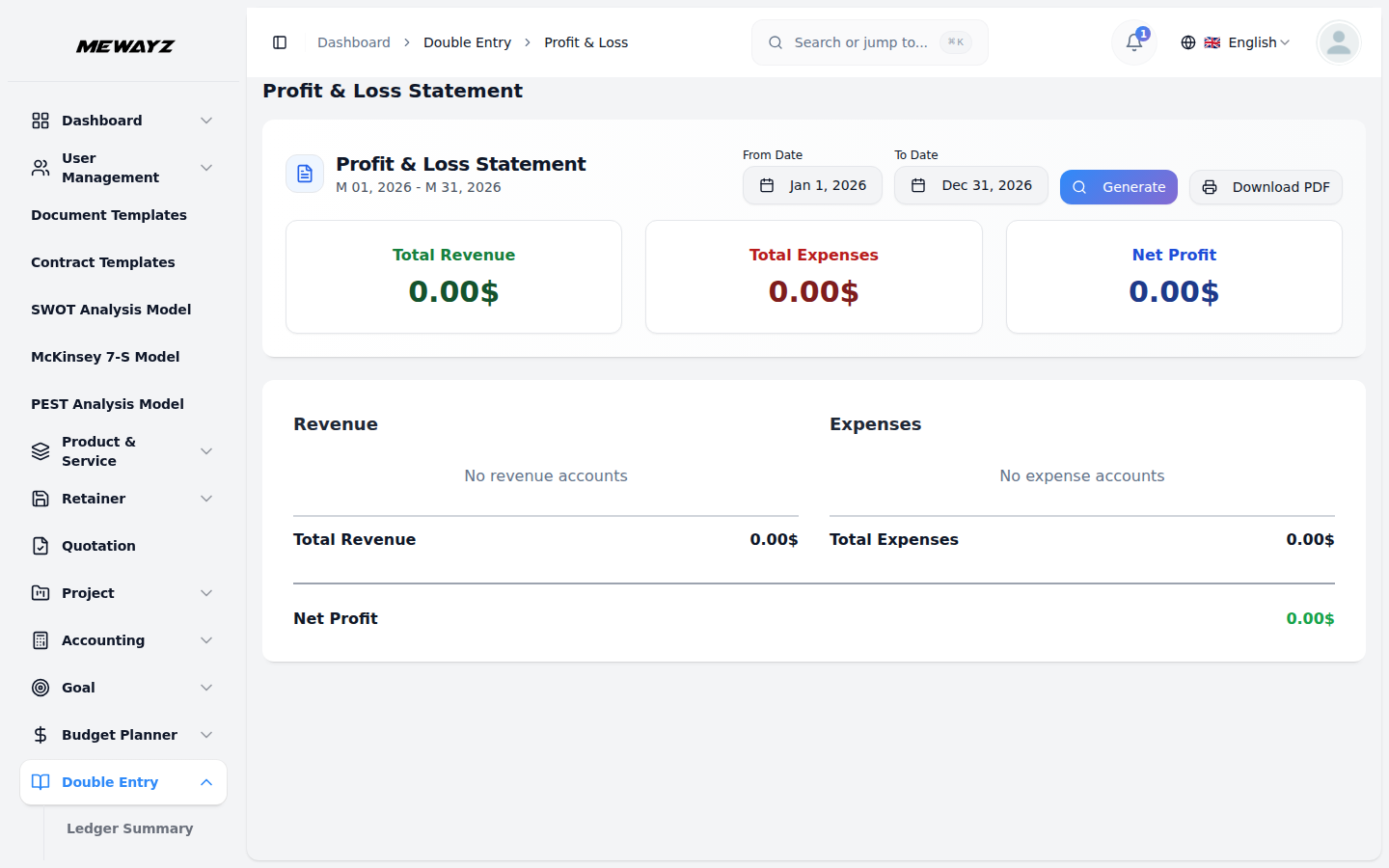
- En la página de Pérdidas y ganancias, el rango de fechas se muestra en la parte superior, donde puedes seleccionar la «Fecha desde» y la «Fecha hasta» para generar informes. Puedes generar informes para cualquier periodo: una semana, un mes, un trimestre o un año completo.
- La página muestra tres tarjetas de resumen con los Ingresos totales, los Gastos totales y el Beneficio neto. Puedes ver fácilmente el «beneficio neto» o la «pérdida neta»; el importe se calcula automáticamente.
- Debajo de las tarjetas de resumen, el informe se divide en dos secciones: «Ingresos» a la izquierda y «Gastos» a la derecha.
- La sección de Ingresos enumera todas tus cuentas de ingresos, mostrando cuánto dinero ganaste de cada fuente durante el período seleccionado. Al final verás «Ingresos totales», que suma todos los ingresos.
- La sección Gastos enumera todas sus cuentas de gastos y muestra cuánto dinero gastó en cada categoría durante el período seleccionado. En la parte inferior, verá "Gastos totales", que resume todos los gastos.
- En la parte inferior del informe verás el «Beneficio neto», que se calcula como: ingresos totales menos gastos totales. Si los gastos superan a los ingresos, verás una «Pérdida neta».
- También tienes la opción de descargar el informe en PDF o imprimirlo directamente. Solo haz clic en el botón “Descargar PDF” o en el icono de imprimir, situado en la parte superior derecha.
Informes
- En la sección de Informes puedes ver informes detallados de las transacciones de tu negocio y de la actividad de tu cuenta.
- En la página de Informes hay seis pestañas en la parte superior: Asiento contable, Libro mayor, Estado de cuenta, Saldo de cuenta, Flujo de caja e Informe de gastos. Puedes hacer clic en cualquier pestaña para cambiar entre los distintos informes.
- En cada página de informe hay una opción de filtrado donde puedes seleccionar el rango de fechas con los campos “Fecha de inicio” y “Fecha de fin”. Algunos informes también incluyen filtros adicionales como el estado o el tipo de cuenta.
- Tras seleccionar los filtros, haz clic en el botón “Generar” para mostrar el informe. Puedes hacer clic en “Limpiar” para eliminar todos los filtros.
- Puedes descargar cualquier informe como PDF o imprimirlo directamente usando los botones de la parte superior derecha.
- El Informe de Asientos Contables muestra todos los asientos con Diario, Fecha, Referencia, Descripción, Débito Total, Crédito Total y Estado, permite filtrar por estado (Contabilizado, Borrador o Todos los Estados) e incluye detalles desplegables de cada asiento con Código de Cuenta, Nombre de Cuenta, Descripción, Débito y Crédito.
- El Informe del Libro Mayor muestra todas las transacciones de una cuenta específica, incluidas las fechas, descripciones, importes de débito/crédito y el saldo acumulado, con opciones para seleccionar la cuenta y el rango de fechas del informe.
- El Informe de Estado de Cuenta es similar al Libro Mayor, pero presentado como un estado de cuenta, lo que lo hace útil para la conciliación de cuentas.
- El Informe de saldo de cuenta muestra los saldos actuales de todas las cuentas a partir de una fecha específica, con opciones para filtrar por tipo de cuenta (activos, pasivos, patrimonio, ingresos, gastos), mostrar u ocultar saldos cero y mostrar subtotales por tipo de cuenta junto con un total general en la parte inferior.
- El Informe de flujo de caja muestra los movimientos de efectivo de un período seleccionado, destacando el Efectivo inicial, el Flujo de caja neto y el Efectivo final, con secciones para Actividades de operación, inversión y financiación, y un Aumento/Disminución neto de efectivo en la parte inferior.
- El informe de gastos lista todas las cuentas de gastos con sus importes ordenados de mayor a menor, muestra el total de gastos al final e incluye únicamente datos de asientos contables registrados, excluyendo los borradores.
A continuación se muestra el Plan de Cuentas, que explica cómo debe utilizarse:
El complemento utiliza rangos estándar de códigos de cuenta:
| Rango de códigos de cuenta | Tipo de cuenta | Sección de estados financieros |
|---|---|---|
| 1000–1399 | Activos corrientes | Activos |
| 1400–1599 | Otros Activos | Activos |
| 1600–1999 | Activos fijos | Activos |
| 2000–2499 | Pasivos corrientes | Pasivos |
| 2500–2999 | Pasivos a largo plazo | Pasivos |
| 3000–3999 | Patrimonio | Patrimonio |
| 4000–4999 | Ingresos | Solo cuenta de resultados |
| 5000–5999 | Gastos | Solo cuenta de resultados |
| Código de cuenta | Nombre de la cuenta | Tipo | Caso de uso típico |
|---|---|---|---|
| 1000-1999 ACTIVOS | |||
| 1005 | Caja chica | Activos | Fondo de caja chica |
| 1100 | Cuentas por cobrar | Activos | Facturas de clientes pendientes de cobro |
| 1200 | Inventario | Activo | Saldo de existencias/inventario |
| 1500 | Impuestos por cobrar | Activo | IVA/impuestos soportados recuperables |
| 2000-2999 PASIVOS | |||
| 2000 | Cuentas por pagar | Responsabilidad | Facturas de proveedores pendientes de pago |
| 2210 | IVA por pagar | Responsabilidad | IVA repercutido recaudado |
| 2350 | Depósitos de clientes | Responsabilidad | Pagos por adelantado/anticipos |
| 2400 | Pasivos de nómina | Responsabilidad | Comisión adeudada al empleado |
| 4000-4999 INGRESOS | |||
| 4100 | Ingresos por ventas | Ingresos | Ventas de productos |
| 4200 | Ingresos por servicios | Ingresos | Ingresos por servicios |
| 4300 | Otros ingresos | Ingresos | Ingresos varios |
| 5000-5999 GASTOS | |||
| 5100 | Costo de los Bienes Vendidos | Gasto | Costo de ventas del inventario |
| 5200 | Gastos de salarios | Gasto | nómina de empleados |
| 5220 | Gasto de comisiones de ventas | Gasto | Comisiones de agentes |
| 5305 | Gasto en ganado lechero | Gasto | Operaciones lácteas |
| 5306 | Gasto de catering | Gasto | Costes de catering |
| 5310 | Material de oficina | Gasto | Material de oficina (legal) |
| 5330 | Viajes | Gasto | Gastos de viaje (legal) |
| 5420 | Honorarios profesionales | Gasto | Costes legales/profesionales |
| 5430 | Gasto de depreciación | Gasto | Reparaciones en garantía |
| 5510 | Cargos bancarios | Gasto | Comisiones de transferencia |
| 5800 | Gastos varios | Gasto | Flota, lavandería, miscelánea legal |
| Código de cuenta | Nombre de la cuenta |
|---|---|
| 1005 | Caja chica |
| 1010 | Cuenta bancaria – Principal |
| 1100 | Cuentas por cobrar |
| 1200 | Inventario |
| 1500 | Impuestos por cobrar |
| 2000 | Cuentas por pagar |
| 2210 | IVA por pagar |
| 2350 | Depósitos de clientes |
| 2400 | Pasivos de nómina |
| 3200 | Beneficios retenidos |
| 4100 | Ingresos por ventas |
| 4200 | Ingresos por servicios |
| 4300 | Otros ingresos |
| 5100 | Costo de los Bienes Vendidos |
| 5200 | Gastos de salarios |
| 5220 | Gasto de comisiones de ventas |
| 5305 | Gasto en ganado lechero |
| 5306 | Gasto de catering |
| 5310 | Material de oficina |
| 5330 | Gastos de viaje |
| 5420 | Honorarios profesionales |
| 5430 | Gasto de depreciación |
| 5510 | Cargos bancarios |
| 5800 | Gastos varios |
General
- Factura de compra
- Factura de devoluciones de compra
- Factura de venta
- Factura de devoluciones de ventas
- Transferencia de stock entre almacenes
Cuenta
- Pago a proveedores
- Pago del cliente
- Nota de crédito
- Nota de débito
- Transferencia bancaria
RRHH
- Pagar salario
Anticipo recurrente
- Pago de Anticipo
- De anticipo a factura de venta
Gestión de caja chica
- Caja chica
TPV
- Pedido del TPV
Agente de ventas
- Pago de comisiones
- Ajuste de comisión
Gestión de casos jurídicos
- Gasto del caso
- Recibir comisión
Gestión de habitaciones de hotel
- Pago de Reserva de Sala
Comisión
- Pago de comisiones
Gestión de spa de belleza
- Reservas
Flota
- Reserva de flota
- Gastos de flota
Gestión de catering
- Pedido de catering
- Gasto de catering
Gestión de lácteos y ganado
- Pago
- Seguimiento de gastos
Gestión de gimnasios
- Pago del plan de membresía
Gestión de aparcamiento
- Pago de reserva de aparcamiento
Gestión de Inspección de Vehículos
- Pago de reserva de vehículo
Gestión de lavandería
- Pago de lavandería
- Gasto de lavandería
Gestión de laboratorio médico
- Pago de pedido médico
Garantía
- Reclamación de garantía
Gestión de eventos
- Pago de reserva de evento