Двойная интеграционная интеграционная интеграция
Откройте для себя возможности интеграции двойной записи в бухгалтерском учете для обеспечения точных и безошибочных финансовых операций. Улучшите точность сегодня!

Введение
Надстройка двойной записи — это полезный инструмент, который упрощает бухгалтерский учет, отслеживая все ваши транзакции и автоматически обновляя ваши финансовые отчеты. Он работает вместе с надстройкой бухгалтерского учета и помогает создавать важные документы, такие как сводная книга, пробный баланс, балансовый отчет и отчет о прибылях и убытках. Всякий раз, когда вы совершаете продажи, покупки, платежи или расчет заработной платы, надстройка записывает их автоматически, поэтому вам не придется беспокоиться о вводе вручную. Он также работает с другими областями бизнеса, такими как выставление счетов, управление запасами, гонорары и комиссионные, гарантируя, что ваши счета остаются сбалансированными, а ваша финансовая информация остается точной.
Как включить этот модуль
Чтобы настроить надстройку двойной записи, вы можете перейти по этой ссылке: Настройка дополнения.
Как использовать дополнение «Двойная запись»?
Примечание: Это дополнение создано на основе дополнения «Бухгалтерский учет». Перед использованием дополнения «Двойная запись» убедитесь, что надстройка «Бухгалтерский учет» включена.
Резюме бухгалтерской книги
- Сводный отчет главной книги предоставляет краткий обзор всех счетов главной книги, суммируя их транзакции с дебетом и кредитом за выбранный диапазон дат. Это помогает пользователям сразу понять движение и баланс счета.
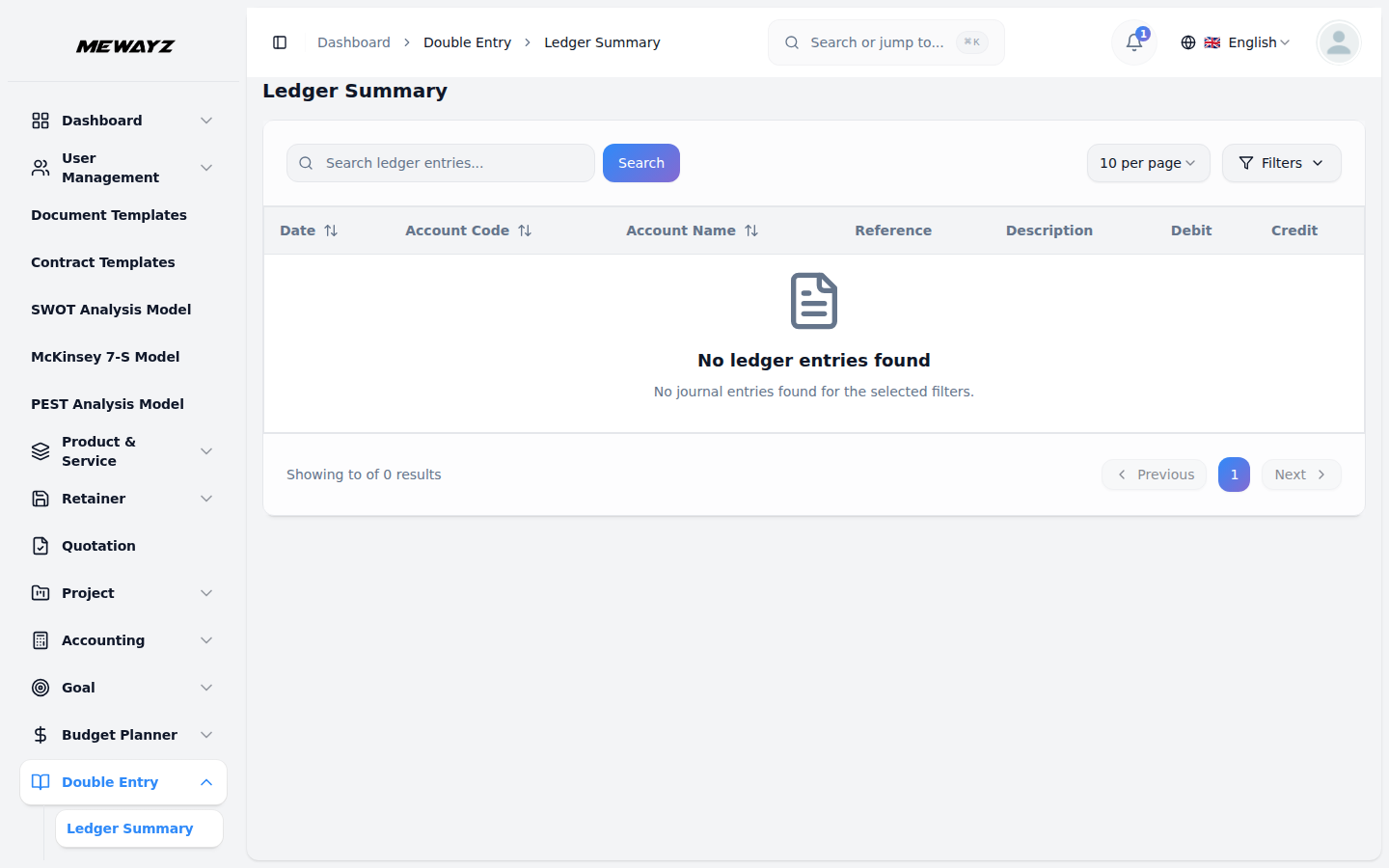
- На странице «Сводка книги» вы найдете полное представление всех книг вашей учетной записи, включая истории транзакций и балансы.
- В верхней части страницы находится панель поиска, где вы можете искать конкретные записи бухгалтерской книги, вводя код счета, имя или описание.
- Существует также возможность фильтрации, при которой вы можете выбрать конкретную учетную запись из раскрывающегося списка и выбрать диапазон дат, используя поля «От даты» и «По дату». После выбора фильтров нажмите кнопку «Применить», чтобы просмотреть отфильтрованные результаты.
- Вы можете легко очистить все фильтры, нажав кнопку «Очистить», чтобы снова просмотреть все записи книги.
- В сводной книге отображаются все учтенные записи журнала в формате таблицы, показывающие дату, код счета, имя счета, ссылку, описание, сумму дебета и сумму кредита для каждой транзакции.
- На этой странице также можно загрузить данные реестра в формате PDF или распечатать их напрямую, что может быть полезно для аудита, проверки или автономной записи. Просто нажмите кнопку «Загрузить PDF» или кнопку со значком печати в правом верхнем углу.
Пробный баланс
- Отчет о пробном балансе объединяет конечные балансы всех счетов, чтобы гарантировать, что общая сумма дебетов равна общей сумме кредитов. Он включает в себя данные обо всех транзакциях, таких как счета-фактуры, счета, платежи, записи о доходах, платежи поставщикам, банковские переводы и т. д.
- Данные пробного баланса автоматически генерируются на основе всех ваших бизнес-транзакций во всех надстройках, связанных с системой учетной записи.
- Когда вы создаете счета, записываете платежи, совершаете покупки или выполняете любую финансовую транзакцию в подключенных надстройках, записи журнала автоматически создаются в фоновом режиме.
- Пробный баланс извлекает данные из этих автоматически созданных записей журнала и отображает текущие балансы всех ваших счетов.
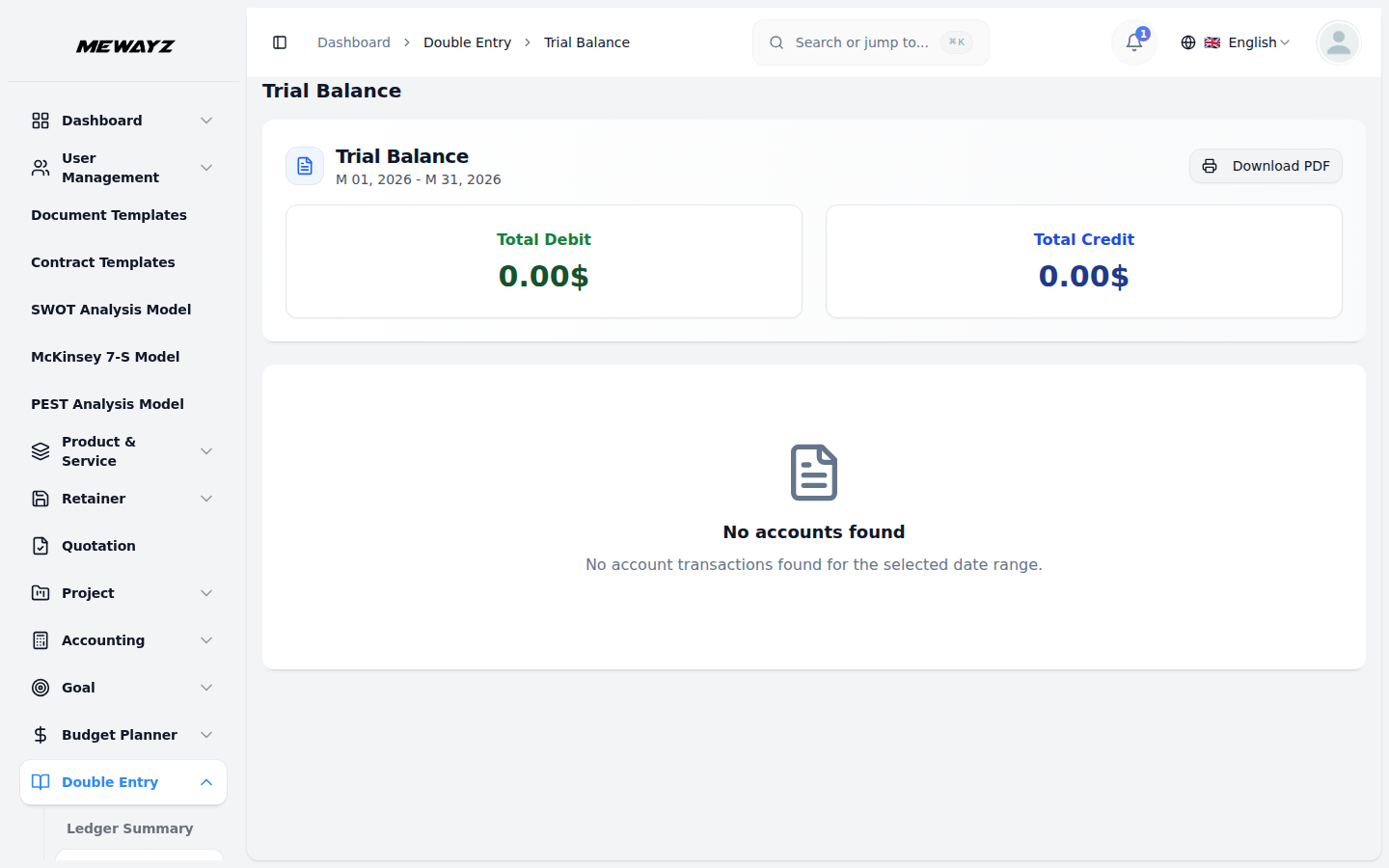
- В разделе «Пробный баланс» вы можете просмотреть сводный список всех балансов вашего счета, гарантируя, что общая сумма дебетов соответствует общей сумме кредитов.
- В верхней части страницы вы можете выбрать диапазон дат, для которого вы хотите создать пробный баланс, используя поля «От даты» и «По дату». После того, как вы выбрали даты, нажмите кнопку «Создать», чтобы создать отчет.
- На странице отображаются две сводные карточки, на которых на видном месте показаны суммы общего дебета и общего кредита. Когда ваши бухгалтерские книги сбалансированы, эти две суммы будут равны, что подтверждает точность ваших финансовых отчетов.
- Под сводными карточками пробный баланс отображает все счета в виде таблицы с четырьмя столбцами: «Код счета», «Имя счета», «Дебет» и «Кредит». Каждый счет показывает свой текущий баланс либо в дебетовом, либо в кредитном столбце.
- Внизу таблицы вы увидите строку ИТОГО, в которой суммируются все суммы дебета и кредита. Здесь вы можете быстро убедиться, что ваши общие дебеты равны общим кредитам, подтверждая, что ваши книги сбалансированы.
- Как и другие разделы, этот отчет можно загрузить в формате PDF, распечатать для документации или периодически просматривать для обеспечения финансовой точности. Просто нажмите кнопку «Загрузить PDF» или кнопку со значком печати в правом верхнем углу.
Балансовый отчет
- Открыв страницу «Балансы», вы увидите баланс за последний период. Чтобы создать новый баланс, просто нажмите кнопку «Создать баланс» в правом верхнем углу.
- Сначала выберите дату баланса. И добавьте финансовый год. Это дата, на которую вы хотите увидеть свое финансовое положение (например, на конец месяца или на конец года).
- Ниже вы увидите раздел «Как это работает», в котором объясняется, что система будет делать при создании баланса.
- В разделе «Как это работает» вы увидите подробную информацию, например, система рассчитает балансы для всех счетов до выбранной даты. Счета будут автоматически отсортированы по активам, обязательствам и собственному капиталу.
- Система проверит сбалансированность вашего баланса (Активы = Обязательства + Собственный капитал). Вы можете просмотреть и доработать баланс после его создания. Нажмите кнопку «Создать», чтобы создать баланс.
- После того, как вы нажмете «Создать», вы увидите страницу сведений о балансе. Вверху находятся три матричные карты, показывающие ваши общие активы, общие обязательства и общий капитал.
- Под этими полями вы увидите полный баланс, разделенный на две части: «Обязательства и капитал» слева и «Активы» справа.
- На стороне «Активы» счета сгруппированы по таким категориям, как «Текущие активы» (денежные средства, дебиторская задолженность, запасы), «Другие активы» (например, дебиторская задолженность по налогам) и «Основные активы» (оборудование, здания). На каждом счете указан его кодовый номер и текущий баланс.
- В разделе «Обязательства и капитал» вы увидите «Текущие обязательства» (кредиторская задолженность, налоги), «Долгосрочные обязательства» (долгосрочные кредиты) и «Капитал» (нераспределенная прибыль). На каждом указан свой кодовый номер и баланс.
- В верхней части баланса есть раскрывающийся список дат. Если у вас несколько балансовых отчетов, вы можете щелкнуть эту кнопку, чтобы переключаться между разными датами.
- Вверху вы найдете несколько кнопок действий, в том числе «Добавить заметку», которая позволяет вам добавить заметку, введя заголовок или содержание заметки или просто нажав кнопку «Добавить заметку».
- «Сравнить», которая позволяет выбрать баланс из раскрывающегося списка и сравнить его с другим, но эта опция доступна только в том случае, если оба баланса завершены. «Загрузить PDF», позволяющий загрузить балансовый отчет в формате PDF; и «Завершить», при нажатии на который меняется статус с черновика на окончательный.
- С правой стороны вы можете увидеть два значка статуса: один показывает, сбалансирован ли баланс, а другой показывает, находится ли он в черновом или завершенном состоянии.
- Когда баланс находится в состоянии «Черновик», вы можете вносить изменения, добавлять примечания или удалять его. Как только вы нажмете «Завершить», он станет постоянным, и вы больше не сможете его изменить или удалить.
- Завершенный балансовый отчет является вашим официальным отчетом. Вы можете использовать окончательные балансы для сравнения различных периодов времени.
- В правом верхнем углу вы найдете кнопку «Все балансовые отчеты». Нажав на нее, вы перейдете к полному списку всех ранее созданных вами балансовых отчетов. В каждой строке отображается дата, финансовый год, общая сумма активов, общая сумма обязательств, общий капитал, состояние баланса (Да/Нет), текущий статус (Черновик/Завершено) и доступные кнопки действий.
- На странице списка вверху есть окно поиска, в котором вы можете искать по финансовому году. Рядом с ним есть раскрывающийся список фильтров для фильтрации по статусу. После выбора фильтра нажмите «Применить», чтобы увидеть результаты, или «Очистить», чтобы удалить фильтр.
- Доступные действия: просмотр, чтобы просмотреть баланс, загрузка PDF, чтобы загрузить файл баланса в формате PDF, завершение, чтобы преобразовать статус черновика в завершенный, или удаление, чтобы удалить существующую запись баланса.
- Нажав кнопку «Просмотреть сравнения», вы будете перенаправлены на страницу «Сравнения балансовых отчетов», где система отображает всю вашу историю сравнений в легкодоступном кликабельном формате.
- Затем нажмите кнопку «Закрытие года», чтобы завершить финансовый год и закрыть бухгалтерские книги. Вам нужно будет ввести финансовый год, который вы хотите закрыть, и выбрать дату закрытия.
- Ниже подробностей вы найдете важное предупреждение о том, что это действие приведет к закрытию всех счетов доходов и расходов, переносу вашей прибыли или убытка в нераспределенную прибыль, созданию начального сальдо на следующий год и не может быть отменено; нажмите кнопку «Закрыть год», чтобы завершить закрытие года.
- После завершения закрытия года система автоматически обрабатывает все процессы закрытия и устанавливает новый год.
- Важно: каждый финансовый год можно закрыть только один раз, отменить его нельзя. Перед закрытием убедитесь, что все ваши транзакции за год введены и верны.
- Во время закрытия года система сначала проверяет, был ли уже закрыт год, чтобы избежать ошибок. Затем он просматривает ваши счета доходов и расходов, чтобы увидеть их баланс.
- Он создает специальную запись в журнале, которая обнуляет все счета доходов и расходов, переносит их на новый год и переносит прибыль или убыток на счет нераспределенной прибыли.
- После публикации этой записи система рассчитывает начальные остатки на новый год на основе того, где закончились ваши счета, создавая новые записи для всех ваших балансовых счетов, таких как активы, обязательства и собственный капитал. Наконец, он обновляет ваш план счетов этими новыми балансами, гарантируя, что все готово к началу нового финансового года.
- Выберите переключение между горизонтальным и вертикальным видом, чтобы просмотреть балансовый отчет в разных форматах.
Отчет о прибылях и убытках
- Раздел «Прибыли и убытки» предоставляет подробную разбивку ваших доходов и расходов за выбранный период, помогая вам понять вашу чистую прибыль или убыток.
- Данные о прибылях и убытках автоматически генерируются на основе всех ваших бизнес-транзакций во всех надстройках, связанных с системой учетной записи. Когда вы создаете счета, записываете продажи, оплачиваете счета или записываете расходы, записи журнала автоматически создаются в фоновом режиме. В отчете о прибылях и убытках эти записи используются для отображения ваших финансовых показателей.
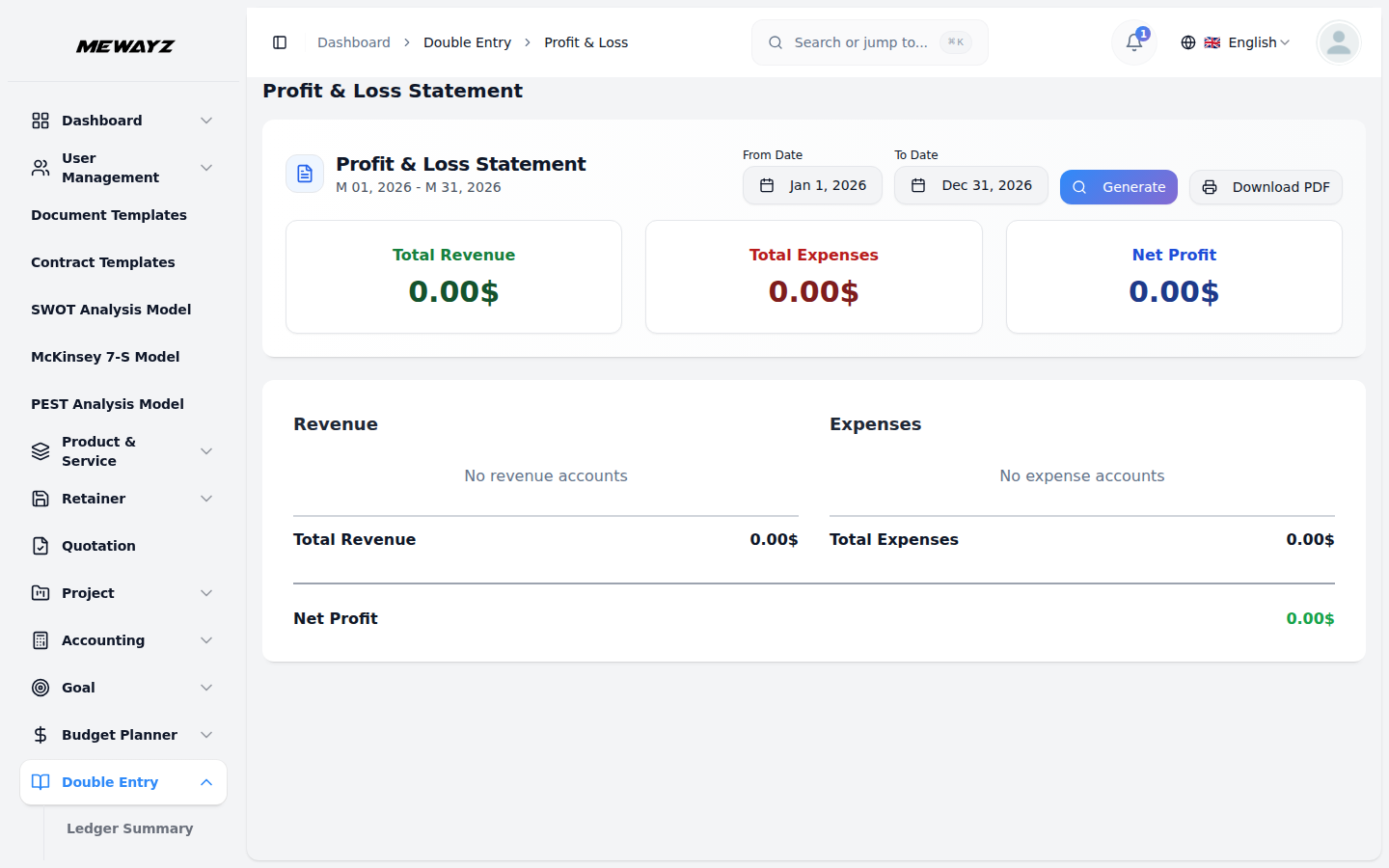
- На странице «Прибыли и убытки» диапазон дат отображается вверху, где вы можете выбрать «От даты» и «До даты» для создания отчетов. Вы можете формировать отчеты за любой период: неделю, месяц, квартал или целый год.
- На странице отображаются три сводные карточки, показывающие общий доход, общие расходы и чистую прибыль. Вы можете легко увидеть «чистую прибыль» или «чистый убыток»; сумма будет рассчитана автоматически.
- Под сводными карточками отчет разделен на два раздела: «Доходы» слева и «Расходы» справа.
- В разделе «Доход» перечислены все ваши счета доходов, показывающие, сколько денег вы заработали из каждого источника в течение выбранного периода. Внизу вы увидите «Общий доход», который суммирует все доходы.
- В разделе «Расходы» перечислены все ваши счета расходов, показывающие, сколько денег вы потратили по каждой категории в течение выбранного периода. Внизу вы увидите «Общие расходы», в которых суммируются все расходы.
- В самом низу отчета вы увидите «Чистую прибыль», которая рассчитывается как: Общий доход минус Общие расходы. Если расходы превышают доходы, вы увидите «Чистый убыток».
- У вас также есть возможность загрузить отчет в формате PDF или распечатать его напрямую. Просто нажмите кнопку «Загрузить PDF» или кнопку со значком печати в правом верхнем углу.
Отчеты
- В разделе «Отчет» вы можете просмотреть подробные отчеты о ваших бизнес-операциях и действиях по счету.
- На странице «Отчеты» вверху расположены шесть вкладок: «Запись в журнале», «Главная книга», «Выписка по счету», «Баланс счета», «Движение денежных средств» и «Отчет о расходах». Вы можете нажать на любую вкладку, чтобы переключаться между различными отчетами.
- На каждой странице отчета есть опция фильтрации, где вы можете выбрать диапазон дат, используя поля «С даты» и «По дату». В некоторых отчетах также есть дополнительные фильтры, такие как статус или тип учетной записи.
- После выбора фильтров нажмите кнопку «Создать», чтобы отобразить отчет. Вы можете нажать «Очистить», чтобы удалить все фильтры.
- Вы можете скачать любой отчет в формате PDF или распечатать его напрямую, используя кнопки в правом верхнем углу.
- Отчет о записях журнала отображает все записи журнала с журналом, датой, ссылкой, описанием, общим дебетом, общим кредитом и статусом, позволяя фильтровать по статусу (размещено, черновик или весь статус), а также включает расширяемые сведения для каждой записи, показывающие код счета, имя счета, описание, суммы дебета и кредита.
- В отчете Главной книги отображаются все транзакции для определенного счета, включая даты, описания, суммы дебета/кредита и текущий баланс, с возможностью выбора счета и диапазона дат для отчета.
- Отчет о выписке по счету аналогичен Главной книге, но отформатирован как выписка, что делает его полезным для сверки счетов.
- Отчет о балансе счета показывает текущие балансы всех счетов на определенную дату с возможностью фильтрации по типу счета (активы, обязательства, капитал, доходы, расходы), показывать или скрывать нулевые балансы и отображать промежуточные итоги по типу счета вместе с общим итогом внизу.
- Отчет о движении денежных средств показывает движение денежных средств за выбранный период, выделяя начальные денежные средства, чистый денежный поток и конечные денежные средства, с разделами для операционной, инвестиционной и финансовой деятельности, а также чистым увеличением/уменьшением денежных средств внизу.
- В отчете о расходах перечислены все счета расходов с суммами, отсортированными от большей к меньшей, с указанием общих расходов внизу и включаются данные только из опубликованных записей журнала, за исключением черновых записей.
Ниже приведен План счетов, в котором объясняется, как его следует использовать:
В дополнении используются стандартные диапазоны кодов учетных записей:
| Диапазон кодов учетной записи | Тип учетной записи | Раздел финансовой отчетности |
|---|---|---|
| 1000–1399 | Текущие активы | Активы |
| 1400–1599 гг. | Другие активы | Активы |
| 1600–1999 гг. | Основные средства | Активы |
| 2000–2499 гг. | Текущие обязательства | Обязательства |
| 2500–2999 | Долгосрочные обязательства | Обязательства |
| 3000–3999 | Капитал | Капитал |
| 4000–4999 | Доход | Только отчет о прибылях и убытках |
| 5000–5999 | Расходы | Только отчет о прибылях и убытках |
| Код счета | Имя учетной записи | Тип | Типичный случай использования |
|---|---|---|---|
| 1000-1999 АКТИВЫ | |||
| 1005 | Мелкая наличность | Активы | Мелкий денежный фонд |
| 1100 | Дебиторская задолженность | Активы | Счета-фактуры с задолженностью по клиентам |
| 1200 | Инвентарь | Актив | Остаток/остаток запасов |
| 1500 | Налоговая дебиторская задолженность | Актив | Возмещаемый входящий НДС/налоги |
| 2000-2999 ОБЯЗАТЕЛЬСТВА | |||
| 2000 г. | Кредиторская задолженность | Ответственность | Задолженность по счетам поставщика |
| 2210 | НДС к оплате | Ответственность | Исходящий НДС взимается |
| 2350 | Депозиты клиентов | Ответственность | Авансовые платежи/авансовые платежи |
| 2400 | Обязательства по заработной плате | Ответственность | Задолженность по комиссионным вознаграждениям сотрудников |
| 4000-4999 ДОХОД | |||
| 4100 | Доход от продаж | Доход | Продажи продукции |
| 4200 | Доход от услуг | Доход | Доход от услуг |
| 4300 | Прочие доходы | Доход | Разные поступления |
| 5000-5999 РАСХОДЫ | |||
| 5100 | Стоимость проданных товаров | Расход | Себестоимость реализации запасов |
| 5200 | Расходы на зарплату | Расход | Заработная плата сотрудников |
| 5220 | Комиссионные расходы по продажам | Расход | Агентские комиссии |
| 5305 | Затраты на молочный скот | Расход | Молочные операции |
| 5306 | Расходы на питание | Расход | Стоимость питания |
| 5310 | Товары для офиса | Расход | Офисные материалы (юридические) |
| 5330 | Путешествия | Расход | Командировочные расходы (юридические) |
| 5420 | Профессиональные гонорары | Расход | Юридические/профессиональные расходы |
| 5430 | Расходы на амортизацию | Расход | Гарантийный ремонт |
| 5510 | Банковские сборы | Расход | Комиссия за перевод |
| 5800 | Разные расходы | Расход | Автопарк, прачечная, юридические услуги |
| Код счета | Имя учетной записи |
|---|---|
| 1005 | Мелкая наличность |
| 1010 | Банковский счет – Основной |
| 1100 | Дебиторская задолженность |
| 1200 | Инвентарь |
| 1500 | Налоговая дебиторская задолженность |
| 2000 г. | Кредиторская задолженность |
| 2210 | НДС к оплате |
| 2350 | Депозиты клиентов |
| 2400 | Обязательства по заработной плате |
| 3200 | Нераспределенная прибыль |
| 4100 | Доход от продаж |
| 4200 | Доход от услуг |
| 4300 | Прочие доходы |
| 5100 | Стоимость проданных товаров |
| 5200 | Расходы на зарплату |
| 5220 | Комиссионные расходы по продажам |
| 5305 | Затраты на молочный скот |
| 5306 | Расходы на питание |
| 5310 | Товары для офиса |
| 5330 | Расходы на поездку |
| 5420 | Профессиональные гонорары |
| 5430 | Расходы на амортизацию |
| 5510 | Банковские сборы |
| 5800 | Разные расходы |
Общий
- Счет за покупку
- Счет-фактура на возврат покупок
- Счет продажи
- Счет-фактура на возврат продаж
- Перемещение складских запасов
Аккаунт
- Оплата поставщику
- Оплата клиента
- Кредитная нота
- Дебетовая записка
- Банковский перевод
Управление персоналом
- Выплата зарплаты
слуга
- Предварительный платеж
- Удержание к счету-фактуре продажи
Управление мелкой денежной наличностью
- Мелкая наличность
POS-терминал
- POS-заказ
Агент по продажам
- Комиссионный платеж
- Корректировка комиссии
Ведение юридических дел
- Расходы по делу
- Получение комиссии
Управление гостиничными номерами
- Оплата бронирования номера
Комиссия
- Комиссионный платеж
Менеджмент салона красоты
- Бронирование
Флот
- Бронирование флота
- Расходы на флот
Управление кейтерингом
- Заказ питания
- Расходы на питание
Молочное хозяйство и животноводство
- Оплата
- Отслеживание расходов
Управление тренажерным залом
- Оплата плана членства
Управление парковкой
- Оплата бронирования парковки
Управление техосмотром транспортных средств
- Оплата бронирования автомобиля
Управление прачечной
- Оплата прачечной
- Расходы на стирку
Управление медицинской лабораторией
- Оплата медицинского заказа
Гарантия
- Гарантийная претензия
Управление событиями
- Оплата бронирования мероприятия