Çift Girişli Entegrasyonlu Giriş Entegrasyonu
Kesin ve hatasız finansal işlemler sağlamak için muhasebede çift girişli entegrasyonun gücünü keşfedin. Doğruluğu bugün artırın!
Giriş
Double Entry Add-On, tüm işlemlerinizi takip ederek ve mali raporlarınızı otomatik olarak güncelleyerek muhasebeyi kolaylaştıran yararlı bir araçtır. Muhasebe Eklentisiyle birlikte çalışır ve Defter Özeti, Mizan, Bilanço ve Kar ve Zarar Tablosu gibi önemli belgeleri oluşturmanıza yardımcı olur. Satış, satın alma, ödeme veya bordro yaptığınızda eklenti bunları otomatik olarak kaydeder, böylece manuel girişler konusunda endişelenmenize gerek kalmaz. Ayrıca faturalandırma, stok yönetimi, vekalet ödemeleri ve komisyonlar gibi diğer iş alanlarıyla da çalışarak hesaplarınızın dengeli ve mali bilgilerinizin doğru kalmasını sağlar.
Bu modül nasıl etkinleştirilir
Çift Girişli Eklentiyi Kurmak için şu bağlantıyı takip edebilirsiniz: Eklentiyi Kur.
Çift Giriş Eklentisi nasıl kullanılır?
Not: Bu Eklenti, Muhasebe Eklentisinin üzerine kurulmuştur. Lütfen Çift Girişli Eklentiyi kullanmadan önce Muhasebe Eklentisinin etkinleştirildiğinden emin olun.
Defter Özeti
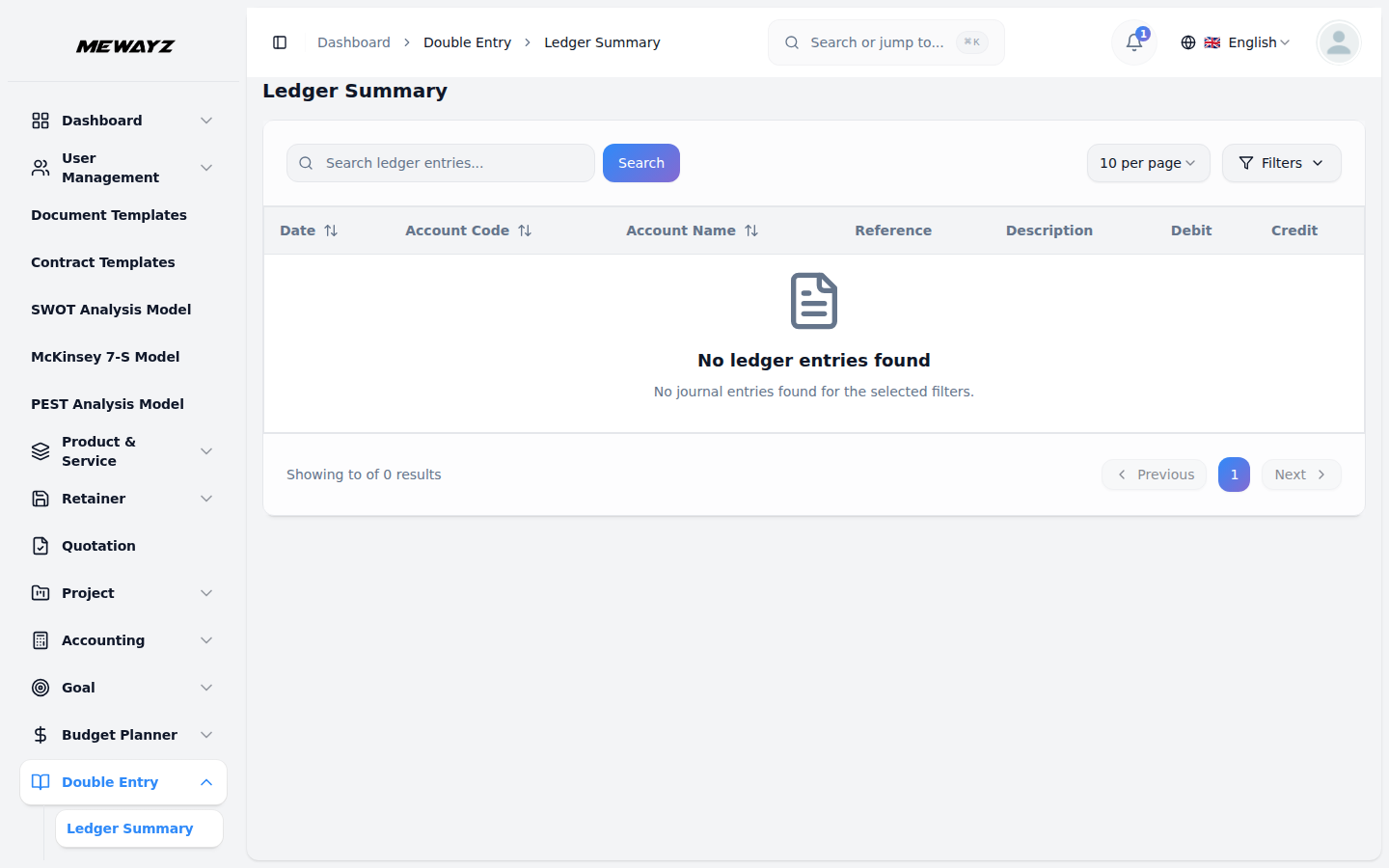
- Defter Özet Raporu, tüm defter hesaplarına kısa bir genel bakış sunarak, seçilen bir tarih aralığındaki işlemlerini borç ve alacaklarla birlikte özetler. Bu, kullanıcıların hesap hareketlerini ve bakiyelerini bir bakışta anlamalarına yardımcı olur.
- Defter Özeti sayfasında, işlem geçmişleri ve bakiyeler de dahil olmak üzere tüm hesap defterlerinizin tam bir görünümünü bulacaksınız.
- Sayfanın üst kısmında, hesap kodunu, adını veya açıklamasını yazarak belirli defter girişlerini arayabileceğiniz bir arama çubuğu vardır.
- Ayrıca, açılır menüden belirli bir hesabı seçebileceğiniz ve "Başlangıç Tarihi" ve "Bitiş Tarihi" alanlarını kullanarak bir tarih aralığı seçebileceğiniz bir filtreleme seçeneği de vardır. Filtrelerinizi seçtikten sonra, filtrelenen sonuçları görüntülemek için “Uygula” düğmesine tıklayın.
- Tüm muhasebe girişlerini tekrar görüntülemek için “Temizle” butonuna tıklayarak tüm filtreleri kolayca temizleyebilirsiniz.
- Genel muhasebe özeti, nakledilen tüm yevmiye kayıtlarını, her bir işlem için Tarih, Hesap Kodu, Hesap Adı, Referans, Açıklama, Borç tutarı ve Kredi tutarını gösteren bir tablo formatında görüntüler.
- Bu sayfa aynı zamanda muhasebe verilerini PDF olarak indirmenize veya doğrudan yazdırmanıza da olanak tanır; bu, denetimler, incelemeler veya çevrimdışı kayıtlar için yararlı olabilir. Sağ üstteki “PDF İndir” veya yazdırma simgesi düğmesini tıklamanız yeterlidir.
Deneme Bakiyesi
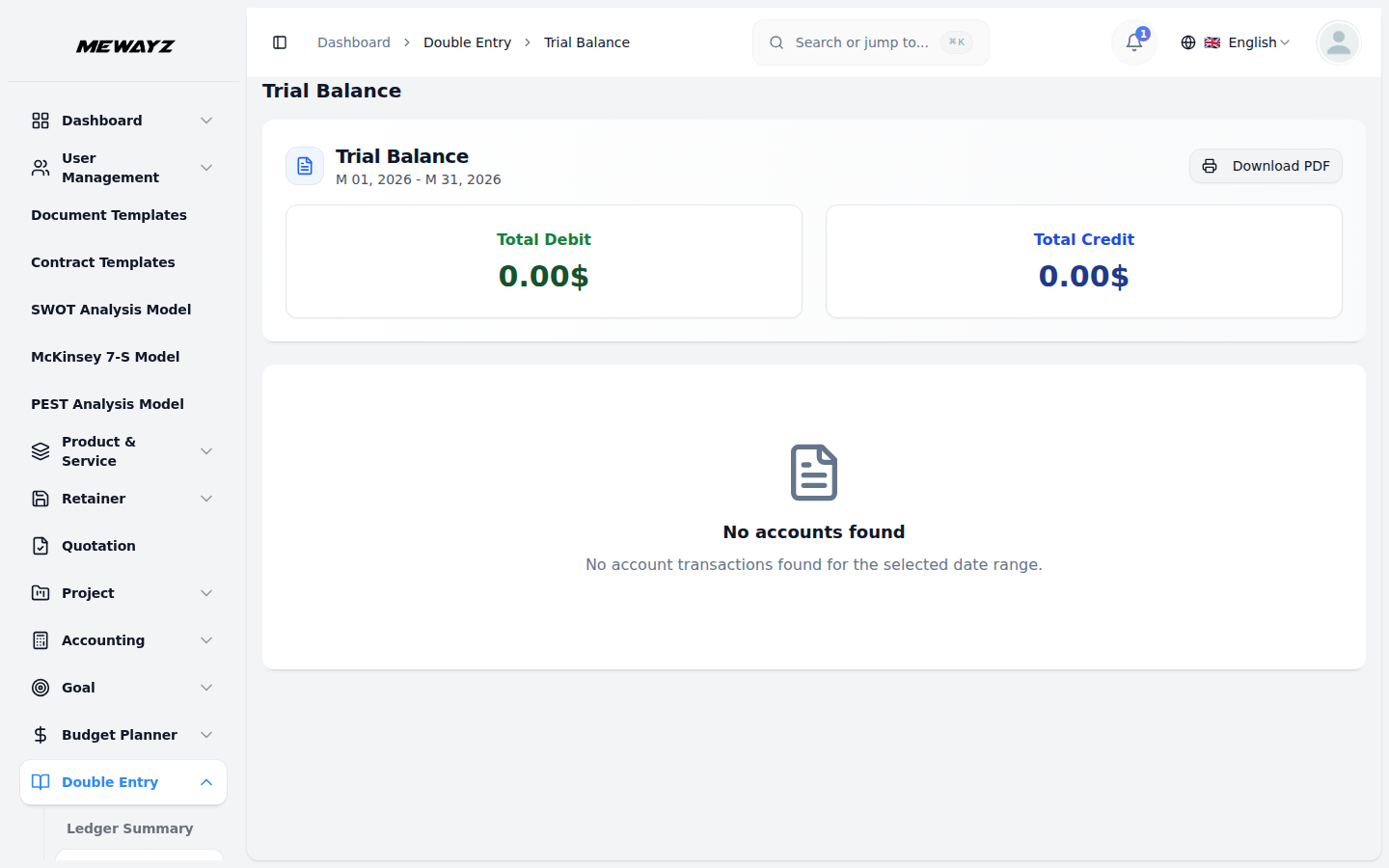
- Deneme Bakiyesi raporu, toplam borçların toplam kredilere eşit olmasını sağlamak için tüm hesapların kapanış bakiyelerini derler. Faturalar, faturalar, ödemeler, gelir girişleri, Satıcı Ödemesi ve Banka Havalesi vb. gibi tüm işlemlere ait verileri içerir.
- Deneme bakiyesi verileri, Hesap sistemine bağlı tüm eklentilerdeki tüm ticari işlemlerinizden otomatik olarak oluşturulur.
- Bağlı eklentilerde fatura oluşturduğunuzda, ödemeleri kaydettiğinizde, satın alma işlemi yaptığınızda veya herhangi bir mali işlem gerçekleştirdiğinizde, arka planda otomatik olarak günlük girişleri oluşturulur.
- Deneme bakiyesi, otomatik olarak oluşturulan bu yevmiye kayıtlarından verileri çeker ve tüm hesaplarınızın mevcut bakiyelerini görüntüler.
- Deneme Bakiyesi bölümünde, tüm hesap bakiyelerinizin birleştirilmiş bir listesini görüntüleyebilir, böylece toplam borçların toplam kredilerle eşleştiğinden emin olabilirsiniz.
- Sayfanın üst kısmındaki “Başlangıç Tarihi” ve “Bitiş Tarihi” alanlarını kullanarak mizan oluşturmak istediğiniz tarih aralığını seçebilirsiniz. Tarihlerinizi seçtikten sonra raporu oluşturmak için "Oluştur" düğmesini tıklayın.
- Sayfada Toplam Borç ve Toplam Kredi tutarlarını belirgin bir şekilde gösteren iki özet kartı görüntülenir. Defterleriniz dengelendiğinde bu iki tutar eşit olacak ve mali kayıtlarınızın doğruluğu teyit edilecektir.
- Özet kartların altında, mizan bakiyesi tüm hesapları dört sütunlu bir tablo formatında görüntüler: Hesap Kodu, Hesap Adı, Borç ve Alacak. Her hesap, mevcut bakiyesini borç veya alacak sütununda gösterir.
- Tablonun alt kısmında tüm borç ve alacak tutarlarını özetleyen TOPLAM satırını göreceksiniz. Burası, toplam borçlarınızın toplam kredilere eşit olduğunu hızlı bir şekilde doğrulayabileceğiniz ve hesaplarınızın dengeli olduğunu doğrulayabileceğiniz yerdir.
- Diğer bölümler gibi bu rapor da PDF olarak indirilebilir veya dokümantasyon amacıyla yazdırılabilir veya mali doğruluğu korumak için periyodik olarak incelenebilir. Sağ üstteki “PDF İndir” veya yazdırma simgesi düğmesini tıklamanız yeterlidir.
Bilanço
- Bilançolar sayfasını açtığınızda en son döneme ait bilançoyu göreceksiniz. Yeni bir bilanço oluşturmak için sağ üst köşedeki “Bilanço Oluştur” butonuna tıklamanız yeterlidir.
- İlk olarak bilanço tarihini seçin. Ve bir Mali Yıl ekleyin. Bu, mali durumunuzu görmek istediğiniz tarihtir (ay sonu veya yıl sonu gibi).
- Bu detayın altında, sistemin bilançoyu oluştururken ne yapacağını açıklayan “Nasıl çalışır” adlı bir bölüm göreceksiniz.
- Nasıl çalışır bölümünde sistemin seçilen tarihe kadar tüm hesapların bakiyelerini hesaplayacağı gibi ayrıntıları göreceksiniz. Hesaplar otomatik olarak Varlıklar, Yükümlülükler ve Özsermaye olarak sınıflandırılacaktır.
- Sistem, bilançonuzun dengeli olup olmadığını kontrol edecektir (Varlıklar = Yükümlülükler + Özsermaye). Bilançoyu oluşturduktan sonra inceleyebilir ve sonuçlandırabilirsiniz. Bilançoyu oluşturmak için “Oluştur” düğmesine tıklayın.
- Oluştur'a tıkladıktan sonra bilanço ayrıntıları sayfasını göreceksiniz. En üstte Toplam Varlıklarınızı, Toplam Yükümlülüklerinizi ve Toplam Özsermayenizi gösteren üç matris kartı vardır.
- Bu kutuların altında, bilançonun tamamının iki tarafa bölünmüş olduğunu göreceksiniz: solda "Yükümlülükler ve Özsermaye" ve sağda "Varlıklar".
- Varlıklar tarafında hesaplar, Dönen Varlıklar (nakit, alacak hesapları, envanter), Diğer Varlıklar (vergi alacakları gibi) ve Sabit Varlıklar (ekipman, binalar) gibi kategorilere ayrılır. Her hesap kendi kod numarasını ve mevcut bakiyesini gösterir.
- Borçlar ve Özsermaye tarafında, Mevcut Borçlar (ödenecek hesaplar, borçlu olunan vergiler), Uzun Vadeli Yükümlülükler (uzun vadeli krediler) ve Özkaynakları (birikmiş karlar) göreceksiniz. Her biri kendi kod numarasını ve bakiyesini gösterir.
- Bilançonun üst kısmında bir tarih açılır menüsü bulunur. Birden fazla bilançonuz varsa farklı tarihler arasında geçiş yapmak için buna tıklayabilirsiniz.
- En üstte, not başlığını veya içeriğini girerek veya yalnızca "Not Ekle" düğmesini tıklayarak not eklemenizi sağlayan "Not Ekle" dahil olmak üzere çeşitli işlem düğmeleri bulacaksınız.
- Açılır menüden bir bilanço seçmenize ve onu bir başkasıyla karşılaştırmanıza olanak tanıyan "Karşılaştır", ancak bu seçenek yalnızca her iki bilanço da kesinleşmişse kullanılabilir. Bilançoyu PDF dosyası olarak indirmenizi sağlayan “PDF İndir”; ve tıklandığında durumu taslaktan finale değiştiren "Sonlandır".
- Sağ tarafta iki durum rozeti görebilirsiniz: Biri bilançonun dengeli olup olmadığını, diğeri ise taslak veya kesinleşmiş durumda olup olmadığını gösterir.
- Bilanço Taslak durumundayken değişiklik yapabilir, not ekleyebilir veya silebilirsiniz. Sonlandır'ı tıkladığınızda kalıcı hale gelir ve artık onu değiştiremez veya silemezsiniz.
- Kesinleşmiş bir bilanço sizin resmi kaydınızdır. Farklı zaman dilimlerini karşılaştırmak için kesinleşmiş bilançoları kullanabilirsiniz.
- Sağ üst köşede “Tüm Bilançolar” düğmesini bulacaksınız. Tıkladığınızda daha önce oluşturduğunuz tüm bilançolarınızın kapsamlı bir listesine yönlendirilirsiniz. Her satırda tarih, mali yıl, toplam varlıklar, toplam yükümlülükler, toplam özsermaye, bakiye durumu (Evet/Hayır), mevcut durum (Taslak/Kesinleşmiş) ve mevcut işlem düğmeleri görüntülenir.
- Üstteki liste sayfasında mali yıla göre arama yapabileceğiniz bir arama kutusu bulunmaktadır. Yanında duruma göre filtrelemek için bir filtre açılır menüsü bulunur. Filtrenizi seçtikten sonra sonuçları görmek için “Uygula”ya veya filtreyi kaldırmak için “Temizle”ye tıklayın.
- Bilançoyu görmek için görünümü kullanabilir, bilanço dosyasını PDF olarak indirmek için pdf indirebilir veya taslak durumunu kesinleşmiş duruma dönüştürmek için sonlandırabilir veya mevcut bilanço kaydını kaldırmak için silebilirsiniz.
- "Karşılaştırmaları Görüntüle" düğmesini tıkladığınızda, sistemin tüm karşılaştırma geçmişinizi kolayca erişilebilen, tıklanabilir bir formatta görüntülediği Bilanço Karşılaştırmaları sayfasına yönlendirileceksiniz.
- Daha sonra mali yılınızı sonlandırmak ve defterlerinizi kapatmak için Yıl Sonu Kapat düğmesini tıklayın. Kapatmak istediğiniz mali yılı girmeniz ve kapanış tarihini seçmeniz gerekecektir.
- Ayrıntıların altında, bu işlemin tüm gelir ve gider hesaplarını kapatacağını, kar veya zararınızı dağıtılmamış karlara aktaracağını, bir sonraki yıl için açılış bakiyesi oluşturacağını ve geri alınamayacağını belirten önemli bir uyarı bulacaksınız; yıl sonu kapanışını tamamlamak için Yılı Kapat düğmesine tıklayın.
- Yıl sonu kapanışlarının ardından sistem tüm kapanış işlemlerini otomatik olarak gerçekleştirerek yeni yılın kurulumunu yapar.
- Önemli: Her mali yılı yalnızca bir kez kapatabilirsiniz ve bunu geri alamazsınız. Kapanmadan önce yıla ait tüm işlemlerinizin girildiğinden ve doğru olduğundan emin olun.
- Yıl sonu kapanışı sırasında sistem, herhangi bir hatanın önüne geçmek için öncelikle yılın kapatılıp kapatılmadığını kontrol eder. Daha sonra gelir ve gider hesaplarınızı inceleyerek bakiyelerini görür.
- Tüm gelir ve gider hesaplarını sıfırlayan, yeni yıla taşıyan ve kar veya zararı Geçmiş Yıllar Karları hesabına aktaran özel bir yevmiye kaydı oluşturur.
- Bu girişi yayınladıktan sonra sistem, hesaplarınızın sona erdiği yere göre yeni yılın açılış bakiyelerini hesaplar ve varlıklar, yükümlülükler ve özsermaye gibi tüm bilanço hesaplarınız için yeni kayıtlar oluşturur. Son olarak hesap planınızı bu yeni bakiyelerle güncelleyerek yeni mali yılın başlangıcı için her şeyin hazır olmasını sağlar.
- Bilançoyu farklı formatlarda görmek için Yatay ve Dikey görünüm arasında geçiş yapmayı seçin.
Kâr-Zarar Tablosu
- Kâr ve Zarar bölümü, seçilen bir döneme ait gelir ve giderlerinizin ayrıntılı bir dökümünü sunarak net kârınızı veya zararınızı anlamanıza yardımcı olur.
- Kar ve zarar verileri, Hesap sistemine bağlı tüm eklentilerdeki tüm ticari işlemlerinizden otomatik olarak oluşturulur. Fatura oluşturduğunuzda, satışları kaydettiğinizde, faturaları ödediğinizde veya giderleri kaydettiğinizde, arka planda otomatik olarak günlük girişleri oluşturulur. Kâr ve zarar tablosu, mali performansınızı göstermek için bu girişleri kullanır.
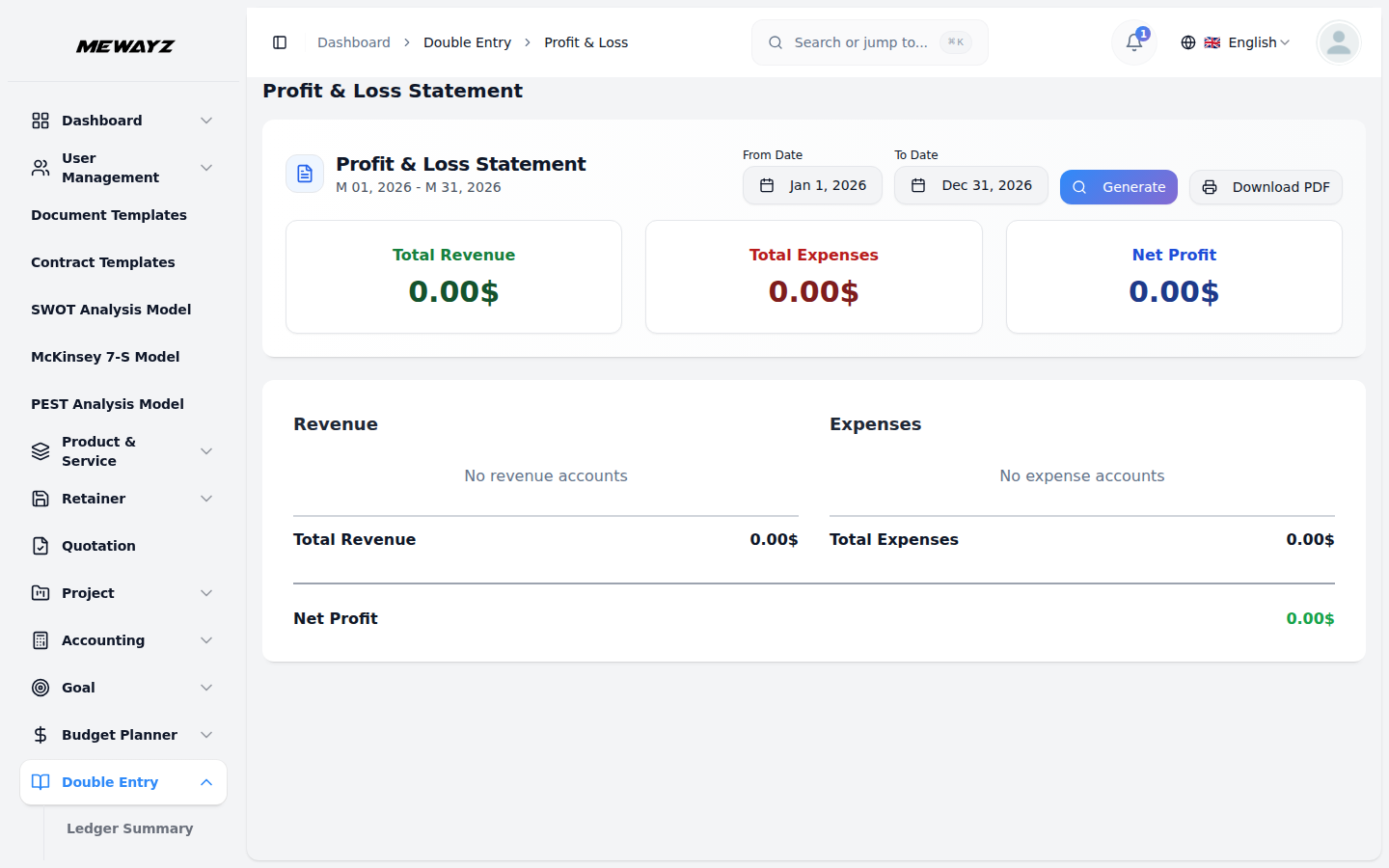
- Kâr ve Zarar sayfasında tarih aralığı üst kısımda görüntülenir; burada raporlar oluşturmak için “Başlangıç Tarihi” ve “Bitiş Tarihi”ni seçebilirsiniz. Herhangi bir dönem için rapor oluşturabilirsiniz: haftalık, aylık, üç aylık veya tam yıl.
- Sayfada Toplam Geliri, Toplam Giderleri ve Net Kârı gösteren üç özet kartı görüntülenir. “Net kar” veya “net zarar”ı rahatlıkla görebilir; tutar otomatik olarak hesaplanacaktır.
- Özet kartların altında rapor iki bölüme ayrılmıştır: solda “Gelirler” ve sağda “Giderler”.
- Gelir bölümü, seçilen dönemde her kaynaktan ne kadar para kazandığınızı gösteren tüm gelir hesaplarınızı listeler. Altta tüm geliri özetleyen "Toplam Gelir"i göreceksiniz.
- Giderler bölümünde, seçilen dönemde her kategoride ne kadar para harcadığınızı gösteren tüm gider hesaplarınız listelenir. Altta tüm harcamaları özetleyen "Toplam Giderler"i göreceksiniz.
- Raporun en altında, Toplam Gelir eksi Toplam Giderler olarak hesaplanan "Net Kâr"ı göreceksiniz. Giderler gelirden yüksekse "Net Zarar" görürsünüz.
- Ayrıca raporu PDF olarak indirme veya doğrudan yazdırma seçeneğiniz de vardır. Sağ üstteki “PDF İndir” veya yazdırma simgesi düğmesini tıklamanız yeterlidir.
Raporlar
- Rapor bölümünde ticari işlemlerinizin ve hesap hareketlerinizin detaylı raporlarını görebilirsiniz.
- Raporlar sayfasının üst kısmında altı sekme bulunur: Yevmiye Girişi, Genel Muhasebe, Hesap Özeti, Hesap Bakiyesi, Nakit Akışı ve Gider Raporu. Farklı raporlar arasında geçiş yapmak için herhangi bir sekmeye tıklayabilirsiniz.
- Her rapor sayfasında “Başlangıç Tarihi” ve “Bitiş Tarihi” alanlarını kullanarak tarih aralığını seçebileceğiniz bir filtreleme seçeneği bulunmaktadır. Bazı raporlarda durum veya hesap türü gibi ek filtreler de bulunur.
- Filtrelerinizi seçtikten sonra raporu görüntülemek için “Oluştur” düğmesine tıklayın. Tüm filtreleri kaldırmak için “Temizle”ye tıklayabilirsiniz.
- Herhangi bir raporu PDF olarak indirebilir veya sağ üstteki butonları kullanarak doğrudan yazdırabilirsiniz.
- Yevmiye Girişi Raporu, Yevmiye, Tarih, Referans, Açıklama, Toplam Borç, Toplam Alacak ve Durum ile birlikte tüm yevmiye girişlerini görüntüler ve duruma göre filtrelemeye (Kayıt edildi, Taslak veya Tüm Durum) izin verir ve her giriş için Hesap Kodu, Hesap Adı, Açıklama, Borç ve Alacak tutarlarını gösteren genişletilebilir ayrıntılar içerir.
- Genel Muhasebe Raporu, tarihler, açıklamalar, borç/alacak tutarları ve cari bakiye dahil olmak üzere belirli bir hesaba ilişkin tüm işlemleri, rapor için hesap ve tarih aralığını seçme seçenekleriyle birlikte görüntüler.
- Hesap Özeti Raporu, Defteri Kebir'e benzer ancak hesap mutabakatı için yararlı olacak şekilde bir bildirim olarak biçimlendirilmiştir.
- Hesap Bakiyesi Raporu, hesap türüne (Varlıklar, Yükümlülükler, Özsermaye, Gelir, Giderler) göre filtreleme, sıfır bakiyeyi gösterme veya gizleme ve altta Genel Toplam ile birlikte hesap türüne göre alt toplamları görüntüleme seçenekleriyle birlikte, belirli bir tarih itibariyle tüm hesapların mevcut bakiyelerini gösterir.
- Nakit Akışı Raporu, seçilen bir döneme ait nakit hareketlerini gösterir; Başlangıçtaki Nakit, Net Nakit Akışı ve Bitiş Nakit'i vurgulayarak, İşletme, Yatırım ve Finansman Faaliyetleri bölümleri ile altta Nakitteki Net Artış/Azalışı gösterir.
- Gider Raporu, tüm gider hesaplarını, tutarları en yüksekten en düşüğe sıralanmış şekilde listeler, Toplam Giderleri en altta gösterir ve taslak girişler hariç, yalnızca nakledilen yevmiye kayıtlarından verileri içerir.
Nasıl kullanılması gerektiğini açıklayan Hesap Planı aşağıda yer almaktadır:
Eklenti standart hesap kodu aralıklarını kullanır:
| Hesap Kodu Aralığı | Hesap Türü | Mali Tablolar Bölümü |
|---|---|---|
| 1000–1399 | Dönen Varlıklar | Varlıklar |
| 1400–1599 | Diğer Varlıklar | Varlıklar |
| 1600–1999 | Duran Varlıklar | Varlıklar |
| 2000–2499 | Mevcut Borçlar | Yükümlülükler |
| 2500–2999 | Uzun Vadeli Yükümlülükler | Yükümlülükler |
| 3000–3999 | özsermaye | özsermaye |
| 4000–4999 | Gelir | Yalnızca Gelir Tablosu |
| 5000–5999 | Giderler | Yalnızca Gelir Tablosu |
| Hesap Kodu | Hesap Adı | Tür | Tipik Kullanım Durumu |
|---|---|---|---|
| 1000-1999 VARLIKLAR | |||
| 1005 | Küçük Nakit | Varlıklar | Küçük nakit fonu |
| 1100 | Alacak Hesapları | Varlıklar | Borçlu olunan müşteri faturaları |
| 1200 | Envanter | Varlık | Stok/envanter dengesi |
| 1500 | Vergi Alacağı | Varlık | Geri kazanılabilir girdi KDV'si/vergiler |
| 2000-2999 YÜKÜMLÜLÜKLERİ | |||
| 2000 | Borç Hesapları | Sorumluluk | Satıcıya ödenecek faturalar |
| 2210 | Ödenecek KDV | Sorumluluk | Tahsil edilen çıkış KDV'si |
| 2350 | Müşteri Mevduatları | Sorumluluk | Vekalet/peşin ödemeleri |
| 2400 | Bordro Yükümlülükleri | Sorumluluk | Çalışan komisyonu borcu |
| 4000-4999 GELİR | |||
| 4100 | Satış Geliri | Gelir | Ürün satışları |
| 4200 | Hizmet Geliri | Gelir | Hizmet geliri |
| 4300 | Diğer Gelirler | Gelir | Çeşitli gelir |
| 5000-5999 GİDERLER | |||
| 5100 | Satılan Malın Maliyeti | Gider | Satışların stok maliyeti |
| 5200 | Maaş Giderleri | Gider | Çalışan bordrosu |
| 5220 | Satış Komisyon Giderleri | Gider | Temsilci komisyonları |
| 5305 | Süt Sığırcılığı Giderleri | Gider | Süt ürünleri operasyonları |
| 5306 | Yemek Giderleri | Gider | Yemek maliyetleri |
| 5310 | Ofis Malzemeleri | Gider | Ofis malzemeleri (yasal) |
| 5330 | Seyahat | Gider | Seyahat masrafları (yasal) |
| 5420 | Profesyonel Ücretler | Gider | Yasal/profesyonel maliyetler |
| 5430 | Amortisman Gideri | Gider | Garanti onarımları |
| 5510 | Banka Masrafları | Gider | Transfer ücretleri |
| 5800 | Muhtelif Giderler | Gider | Filo, çamaşırhane, yasal çeşitli |
| Hesap Kodu | Hesap Adı |
|---|---|
| 1005 | Küçük Nakit |
| 1010 | Banka Hesabı – Ana |
| 1100 | Alacak Hesapları |
| 1200 | Envanter |
| 1500 | Vergi Alacağı |
| 2000 | Borç Hesapları |
| 2210 | Ödenecek KDV |
| 2350 | Müşteri Mevduatları |
| 2400 | Bordro Yükümlülükleri |
| 3200 | Dağıtılmamış Kârlar |
| 4100 | Satış Geliri |
| 4200 | Hizmet Geliri |
| 4300 | Diğer Gelirler |
| 5100 | Satılan Malın Maliyeti |
| 5200 | Maaş Giderleri |
| 5220 | Satış Komisyon Giderleri |
| 5305 | Süt Sığırcılığı Giderleri |
| 5306 | Yemek Giderleri |
| 5310 | Ofis Malzemeleri |
| 5330 | Seyahat Giderleri |
| 5420 | Profesyonel Ücretler |
| 5430 | Amortisman Gideri |
| 5510 | Banka Masrafları |
| 5800 | Muhtelif Giderler |
Genel
- Satın Alma Faturası
- Satın Alma İade Faturası
- Satış Faturası
- Satış İade Faturası
- Depo Stok Transferi
Hesap
- Satıcı Ödemesi
- Müşteri Ödemesi
- Kredi Notu
- Borç Dekontu
- Banka Havalesi
İKY
- Maaş öde
Tutucu
- Vekalet Ödemesi
- Satış Faturasına Vekalet
Küçük Nakit Yönetimi
- Küçük Nakit
POS
- POS Siparişi
Satış Temsilcisi
- Komisyon Ödemesi
- Komisyon Ayarlaması
Hukuki Vaka Yönetimi
- Vaka Giderleri
- Ücret Alma
Otel Odası Yönetimi
- Oda Rezervasyonu Ödeme
Komisyon
- Komisyon Ödemesi
Güzellik Spa Yönetimi
- Rezervasyon
Filo
- Filo Rezervasyonu
- Filo Giderleri
İkram Yönetimi
- İkram Siparişi
- Yemek Giderleri
Süt ve Sığır Yönetimi
- Ödeme
- Gider Takibi
Spor Salonu Yönetimi
- Üyelik Planı Ödemesi
Otopark Yönetimi
- Otopark Rezervasyonu Ödeme
Araç Muayene Yönetimi
- Araç Rezervasyon Ödemesi
Çamaşırhane Yönetimi
- Çamaşırhane Ödemesi
- Çamaşır Giderleri
Tıbbi Laboratuvar Yönetimi
- Tıbbi Sipariş Ödemesi
Garanti
- Garanti Talebi
Etkinlik Yönetimi
- Etkinlik Rezervasyonu Ödeme