Integracja szablonu dokumentu w Mewayz
Szablon Dokumentów to kompleksowy system zarządzania dokumentami zaprojektowany, aby pomóc w efektywnym organizowaniu szablonów dokumentów i zarządzaniu nimi.
Adres URL wersji demonstracyjnej
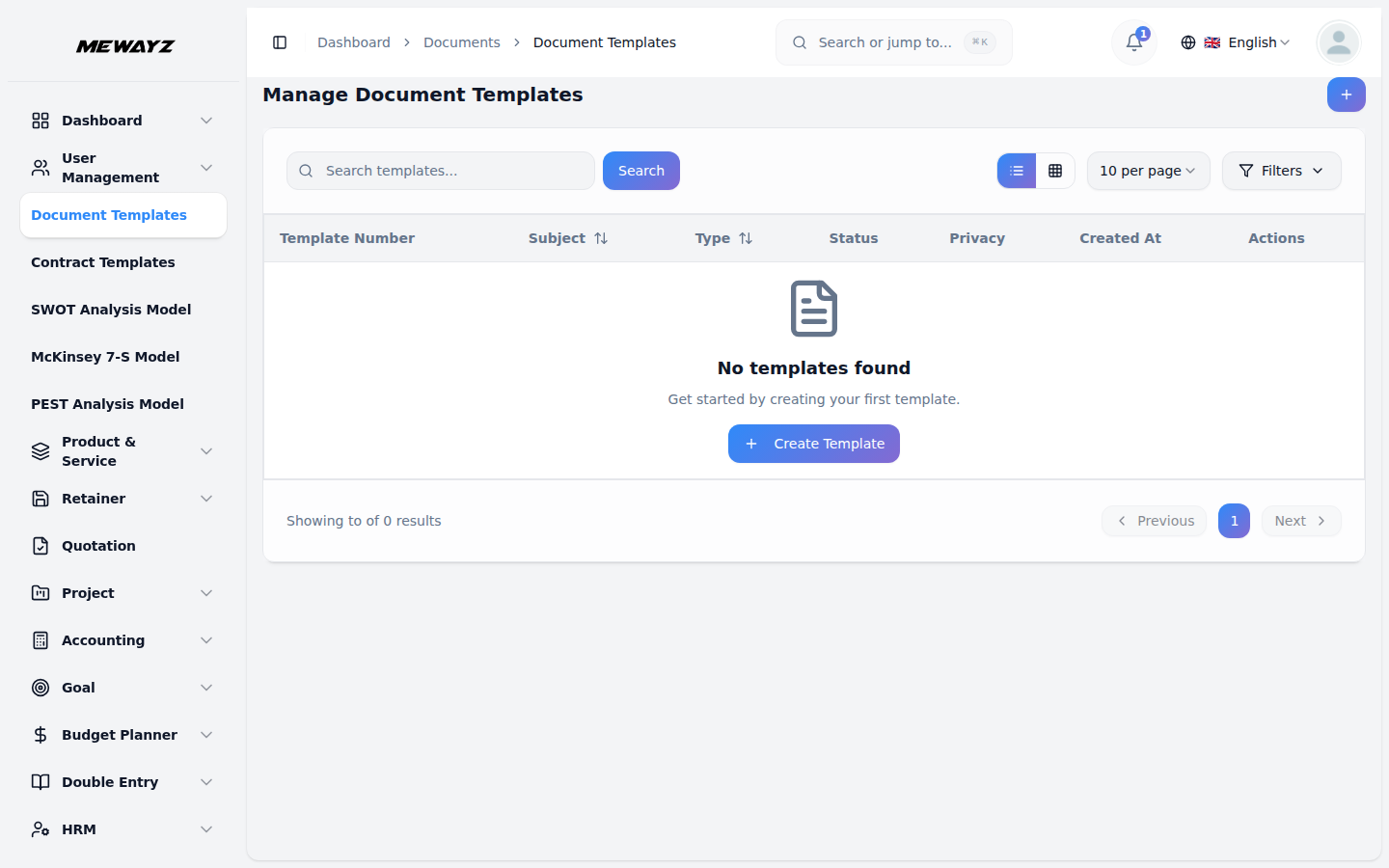
Wprowadzenie
Szablon Dokumentów to kompleksowy system zarządzania dokumentami zaprojektowany, aby pomóc w efektywnym organizowaniu szablonów dokumentów i zarządzaniu nimi. To oprogramowanie umożliwia tworzenie szablonów dokumentów wielokrotnego użytku z dostosowywalnymi polami, zarządzanie obiegiem dokumentów i współpracę za pomocą komentarzy i notatek.
Uwaga: Ten dodatek jest zależny od dodatku Dokumenty, dlatego należy go najpierw kupić.
Jak włączyć ten moduł
Aby skonfigurować dodatek szablonu dokumentu, kliknij ten link: Skonfiguruj dodatek.
Jak korzystać z dodatku Szablon dokumentu?
- Aby utworzyć nowy szablon dokumentu, kliknij przycisk „Utwórz” u góry strony. Wypełnij 0 dla
- Po wprowadzeniu wymaganych informacji kliknij „Utwórz”, aby zapisać nowy szablon dokumentu.
- Strona listy wyświetla wszystkie szablony dokumentów w formacie tabeli z kolumnami przedstawiającymi Dokument
- W kolumnie Akcje możesz wykonać kilka operacji. Kliknij „Konwertuj na dokument”.
Twój szablon. Wybierz typ dokumentu z rozwijanego menu, które pobiera opcje z modułu Dodatek Dokumenty. Dodaj opcjonalne uwagi, które dostarczają dodatkowego kontekstu lub instrukcji dotyczących szablonu.
(numer szablonu), temat, typ (z dodatku Dokumenty), użytkownik i zakres (publiczny lub prywatny). Użyj przycisku Szukaj, aby znaleźć określone szablony lub przycisku Eksportuj, aby pobrać dane szablonu.
przekształć szablon w aktywny dokument. Użyj opcji „Duplikuj”, aby utworzyć kopię istniejącego szablonu. Wybierz „Widok”, aby wyświetlić szczegółowe informacje o szablonie. Wybierz „Edytuj”, aby zmodyfikować szczegóły szablonu, lub „Usuń”, aby trwale usunąć szablon.
- Konwertując szablon na dokument, w wymaganym polu należy wpisać temat dokumentu.
Opcjonalnie zaznacz pole wyboru „Konwertuj notatki”, aby uwzględnić notatki szablonu, pole wyboru „Konwertuj komentarze”, aby przenieść dowolne komentarze, oraz pole wyboru „Dokumenty prywatne”, aby ustawić dokument jako prywatny
- Aby powielić szablon, wpisz temat i wybierz typ z dodatku Dokumenty. Dodaj
opcjonalne notatki i użyj pól wyboru „Dokumenty prywatne”, „Duplikuj notatki” i „Duplikuj komentarze” w zależności od wymagań.
- Strona Widok zapewnia kompleksowe zarządzanie szablonami z wieloma sekcjami. Na górze użyj
- Sekcja Informacje wyświetla trzy karty pokazujące liczbę komentarzy, liczbę notatek i szczegóły dokumentu,
- W sekcji Komentarze użyj pola tekstowego i przycisku „Wyślij”, aby dodać nowe komentarze. Zobacz wszystkie istniejące
- Sekcja Notatki działa podobnie z obszarem tekstowym i przyciskiem „Dodaj” umożliwiającym tworzenie nowych notatek. Przeglądaj
przycisk „Duplikuj” w celu skopiowania szablonu, „Pobierz” w celu uzyskania formatu PDF, „Podgląd” w celu wyświetlenia dokumentu, „Wstecz” w celu powrotu do listy oraz menu rozwijanego statusu w celu zmiany statusu szablonu.
w tym temat, typ, zakres i informacje o użytkowniku. Poniżej tych kart możesz edytować pola Notatki do dokumentu, Opis dokumentu i Opis dodatkowy, a następnie kliknąć „Zapisz”, aby zaktualizować informacje.
komentarze zawierające profile użytkowników, tekst komentarza, znaczniki czasu, nazwy użytkowników i wskaźniki edycji. Użyj akcji „Edytuj” lub „Usuń”, aby zarządzać pojedynczymi komentarzami.
poprzez wszystkie notatki przedstawiające profile użytkowników, treść notatek, znaczniki czasu, nazwy użytkowników i status edycji. Zarządzaj notatkami za pomocą akcji „Edytuj” i „Usuń” dostępnych dla każdego wpisu.