Intégration de modèles de documents dans Mewayz
Le modèle de documents est un système complet de gestion documentaire conçu pour aider à organiser et gérer efficacement les modèles de documents.
Introduction
Le modèle de documents est un système complet de gestion documentaire conçu pour aider à organiser et gérer efficacement les modèles de documents. Ce logiciel vous permet de créer des modèles de documents réutilisables avec des champs personnalisables, de gérer les flux de travail documentaires et de collaborer via des commentaires et des notes.
Note : Cet add-on dépend de l'add-on Documents, vous devez donc l'acheter en premier.
Comment activer ce module
Pour configurer l'add-on Modèle de document, vous pouvez suivre ce lien : Module complémentaire de configuration.
Comment utiliser le module complémentaire Modèle de document ?
- To create a new document template, click the “Create” button at the top of the page. Fill 0 for
- Après avoir saisi les informations requises, cliquez sur « Créer » pour enregistrer votre nouveau modèle de document.
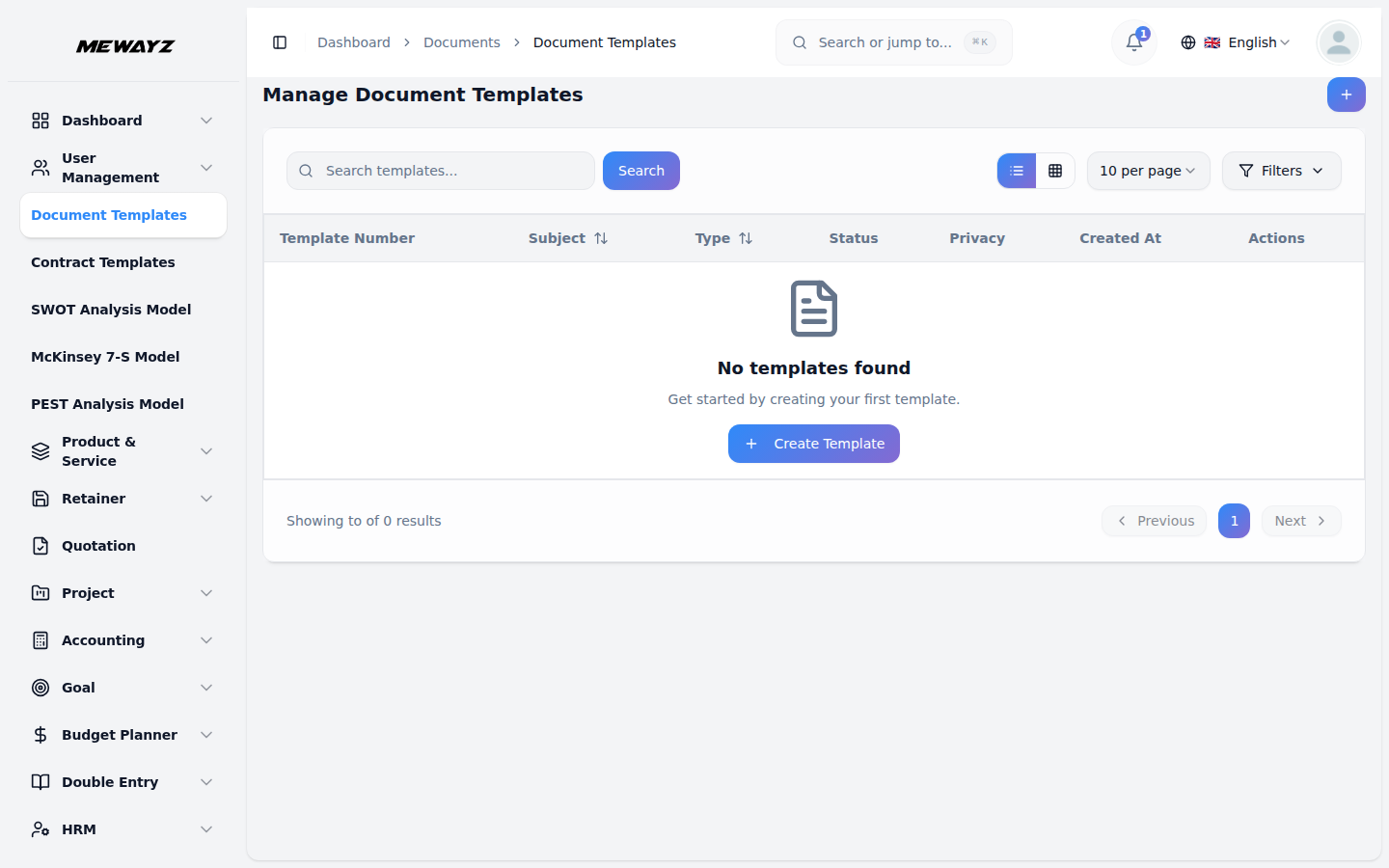
- La page de liste affiche tous vos modèles de documents dans un tableau avec des colonnes indiquant le Document
- Dans la colonne Actions, vous pouvez effectuer plusieurs opérations. Cliquez sur « Convertir en document » pour
votre modèle. Sélectionnez le type de document dans le menu déroulant, qui récupère les options depuis le module Add-On Documents. Ajoutez des notes optionnelles fournissant un contexte ou des instructions supplémentaires pour le modèle.
(numéro de modèle), Objet, Type (depuis le module complémentaire Documents), Utilisateur et Portée (Public ou Privé). Utilisez le bouton Rechercher pour trouver des modèles précis ou le bouton Exporter pour télécharger les données de vos modèles.
transformez le modèle en document actif. Utilisez « Dupliquer » pour créer une copie d'un modèle existant. Sélectionnez « Afficher » pour consulter les informations détaillées du modèle. Choisissez « Modifier » pour changer les détails du modèle, ou « Supprimer » pour le retirer définitivement.
- Lors de la conversion d'un modèle en document, saisissez l'objet du document dans le champ requis.
Optionnellement, cochez la case « Convertir les notes » pour inclure les notes du modèle, la case « Convertir les commentaires » pour transférer les commentaires, et la case « Documents privés » pour définir le document comme privé
- Pour dupliquer un modèle, renseignez le sujet et sélectionnez le type dans le module complémentaire Documents. Ajoutez
des notes facultatives et utilisez les cases à cocher « Documents privés », « Dupliquer les notes » et « Dupliquer les commentaires » selon vos besoins.
- La page Affichage offre une gestion complète des modèles avec plusieurs sections. En haut, utilisez
- La section Infos affiche trois cartes indiquant le nombre de commentaires, le nombre de notes et les détails du document,
- Dans la section Commentaires, utilisez la zone de texte et le bouton « Envoyer » pour ajouter de nouveaux commentaires. Consultez tous ceux qui existent déjà
- La section Notes fonctionne de la même manière, avec une zone de texte et un bouton « Ajouter » pour créer de nouvelles notes. Parcourez
le bouton « Dupliquer » pour copier le modèle, « Télécharger » pour obtenir un format PDF, « Aperçu » pour visualiser le document, « Retour » pour revenir à la liste, et le menu déroulant Statut pour modifier le statut du modèle.
y compris le sujet, le type, le périmètre et les informations utilisateur. Sous ces cartes, vous pouvez modifier les champs Notes du document, Description du document et Description supplémentaire, puis cliquer sur « Enregistrer » pour mettre à jour les informations.
commentaires avec profils d'utilisateurs, texte du commentaire, horodatages, noms d'utilisateurs et indicateurs de modification. Utilisez les actions « Modifier » ou « Supprimer » pour gérer les commentaires individuels.
à travers toutes les notes affichant les profils des utilisateurs, le contenu des notes, les horodatages, les noms d’utilisateur et le statut de modification. Gérez les notes à l’aide des actions « Modifier » et « Supprimer » disponibles pour chaque entrée.