Integrazione modello documento in Mewayz
Il Template Documenti è un sistema completo di gestione documentale progettato per aiutarti a organizzare e gestire i modelli di documento in modo efficiente.
Introduzione
Il modello di documenti è un sistema completo di gestione dei documenti progettato per aiutare a organizzare e gestire i modelli di documenti in modo efficiente. Questo software ti consente di creare modelli di documenti riutilizzabili con campi personalizzabili, gestire flussi di lavoro di documenti e collaborare tramite commenti e note.
Nota: Questo componente aggiuntivo dipende dal componente aggiuntivo Documents, quindi è necessario prima acquistarlo.
Come abilitare questo modulo
Per impostare il componente aggiuntivo modello di documento, puoi seguire questo collegamento: Add-On di configurazione.
Come utilizzare il componente aggiuntivo modello di documento?
- Per creare un nuovo modello di documento, fai clic sul pulsante "Crea" nella parte superiore della pagina. Compila 0 per
- Dopo aver inserito le informazioni richieste, fai clic su "Crea" per salvare il nuovo modello di documento.
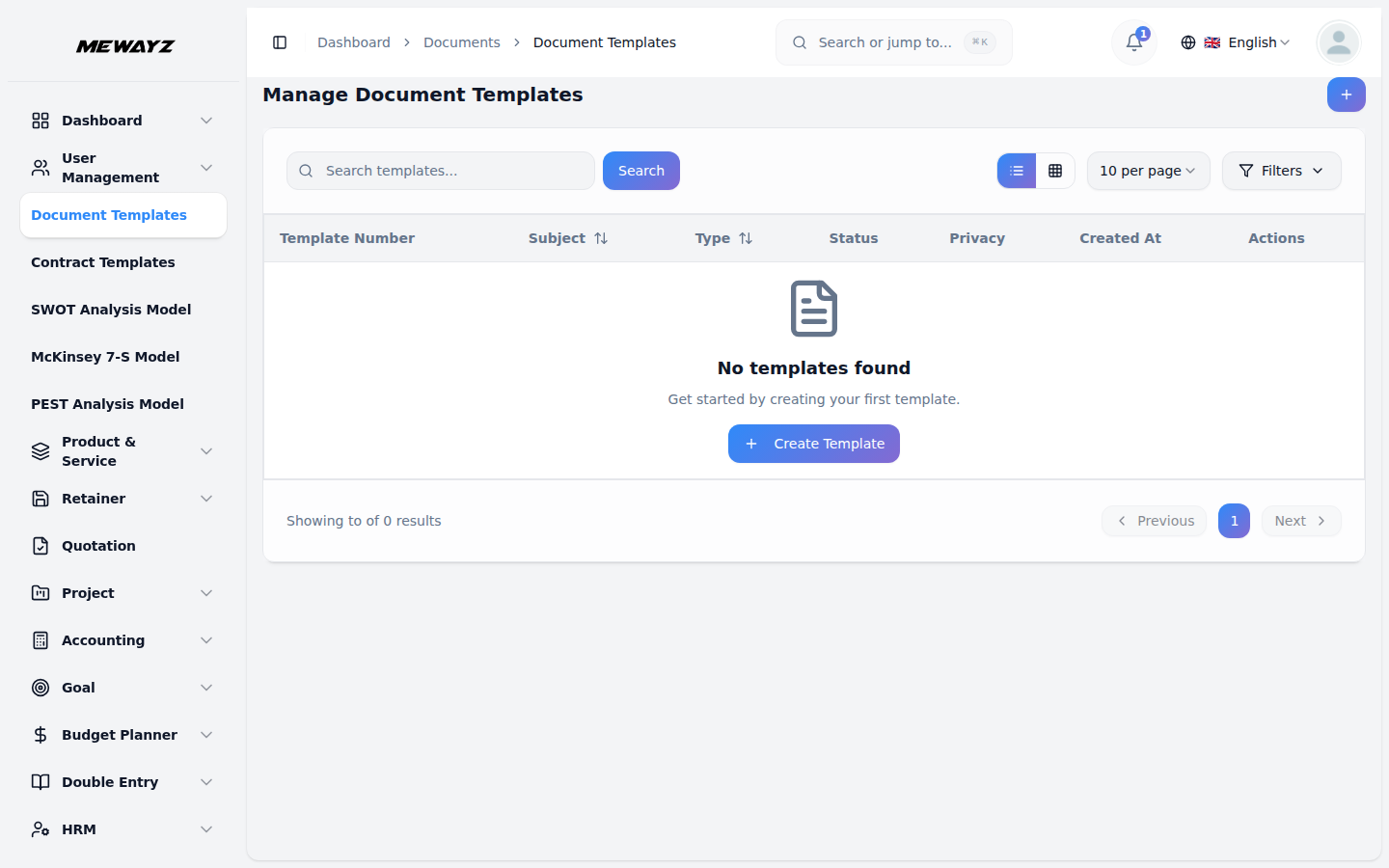
- La pagina di elenco visualizza tutti i modelli di documento in un formato tabella con colonne che mostrano Documento
- Nella colonna Azioni puoi eseguire diverse operazioni. Fai clic su “Converti in documento” per
il tuo modello. Seleziona il tipo di documento dal menu a discesa, che estrae le opzioni dal modulo aggiuntivo Documenti. Aggiungi eventuali note facoltative che forniscono ulteriore contesto o istruzioni per il modello.
(numero modello), Oggetto, Tipo (dal componente aggiuntivo Documenti), Utente e Ambito (Pubblico o Privato). Utilizza il pulsante Cerca per trovare modelli specifici o il pulsante Esporta per scaricare i dati del modello.
trasforma il modello in un documento attivo. Usa “Duplica” per creare una copia di un modello esistente. Seleziona “Visualizza” per vedere le informazioni dettagliate del modello. Scegli “Modifica” per cambiare i dettagli del modello, oppure “Elimina” per rimuoverlo definitivamente.
- Quando converti un modello in un documento, inserisci l'oggetto del documento nel campo obbligatorio.
Facoltativamente, seleziona la casella di controllo "Converti note" per includere note del modello, la casella di controllo "Converti commenti" per trasferire eventuali commenti e la casella di controllo "Documenti privati" per impostare il documento come privato
- Per duplicare un modello, compila l'oggetto e seleziona il tipo dall'Add-On Documenti. Aggiungi
note facoltative e usa le caselle di controllo per “Documenti privati”, “Duplica note” e “Duplica commenti” in base alle tue esigenze.
- La pagina Visualizza fornisce una gestione completa dei modelli con più sezioni. In alto, usa
- La sezione Informazioni visualizza tre schede che mostrano il conteggio dei commenti, il conteggio delle note e i dettagli del documento,
- Nella sezione Commenti, usa l'area di testo e il pulsante “Invia” per aggiungere nuovi commenti. Visualizza tutti quelli esistenti
- La sezione Note funziona in modo simile con un'area di testo e il pulsante "Aggiungi" per creare nuove note. Sfoglia
il pulsante "Duplica" per copiare il modello, "Scarica" per ottenere un formato PDF, "Anteprima" per visualizzare il documento, "Indietro" per tornare all'elenco e il menu a discesa Stato per modificare lo stato del modello.
inclusi oggetto, tipo, ambito e informazioni sull'utente. Sotto queste schede, puoi modificare i campi Note del documento, Descrizione del documento e Descrizione aggiuntiva, quindi fare clic su "Salva" per aggiornare le informazioni.
commenti con profili utente, testo dei commenti, timestamp, nomi utente e indicatori di modifica. Utilizza le azioni “Modifica” o “Elimina” per gestire i singoli commenti.
attraverso tutte le note che mostrano profili utente, contenuto delle note, timestamp, nomi utente e stato di modifica. Gestisci le note utilizzando le azioni "Modifica" ed "Elimina" disponibili per ciascuna voce.