Интеграция шаблонов документов в Mewayz
Шаблон документов — это комплексная система управления документами, предназначенная для эффективной организации шаблонов документов и управления ими.
Введение
Шаблон документов — это комплексная система управления документами, предназначенная для эффективной организации шаблонов документов и управления ими. Это программное обеспечение позволяет создавать многократно используемые шаблоны документов с настраиваемыми полями, управлять рабочими процессами документов и совместно работать с помощью комментариев и заметок.
Примечание: Это дополнение зависит от дополнения «Документы», поэтому вам необходимо сначала приобрести его.
Как включить этот модуль
Чтобы настроить надстройку шаблона документа, вы можете перейти по этой ссылке: Настройка дополнения.
Как использовать надстройку «Шаблон документа»?
- Чтобы создать новый шаблон документа, нажмите кнопку «Создать» вверху страницы. Введите 0 для
- После ввода необходимой информации нажмите «Создать», чтобы сохранить новый шаблон документа.
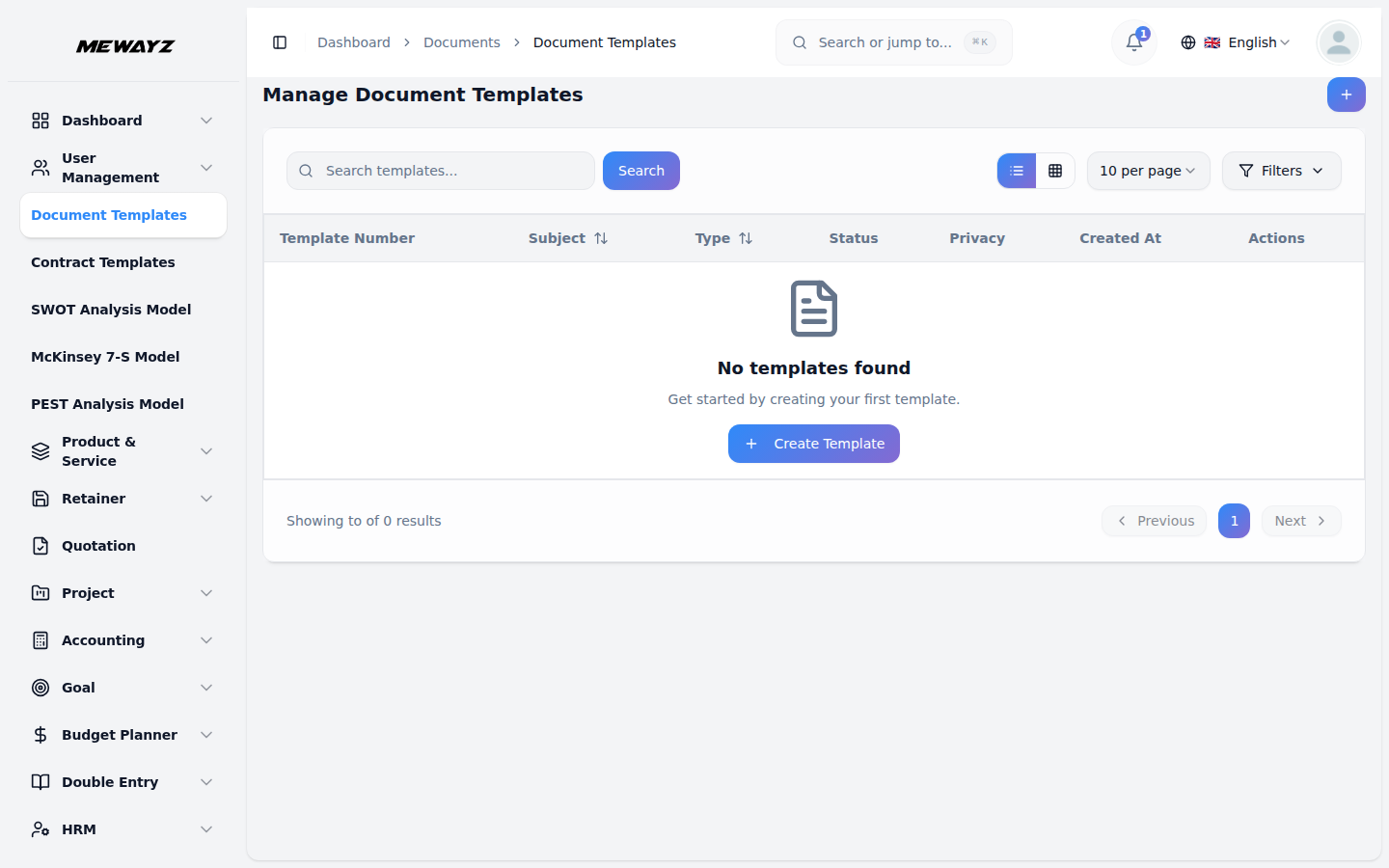
- На странице списка отображаются все ваши шаблоны документов в виде таблицы со столбцами, отображающими документ.
- В столбце Действия вы можете выполнить несколько операций. Нажмите «Преобразовать в документ», чтобы
ваш шаблон. Выберите тип документа из раскрывающегося меню, в котором доступны параметры из модуля «Документы». Добавьте любые дополнительные примечания, которые предоставляют дополнительный контекст или инструкции для шаблона.
(номер шаблона), Тема, Тип (из надстройки «Документы»), Пользователь и Область действия (публичная или частная). Используйте кнопку «Поиск», чтобы найти конкретные шаблоны, или кнопку «Экспорт», чтобы загрузить данные шаблона.
преобразовать шаблон в активный документ. Используйте «Дублировать», чтобы создать копию существующего шаблона. Выберите «Просмотр», чтобы просмотреть подробную информацию о шаблоне. Выберите «Изменить», чтобы изменить сведения о шаблоне, или «Удалить», чтобы удалить шаблон навсегда.
- При преобразовании шаблона в документ введите тему документа в необходимое поле.
При желании установите флажок «Преобразовать заметки», чтобы включить примечания к шаблону, флажок «Преобразовать комментарии», чтобы перенести любые комментарии, и флажок «Частные документы», чтобы сделать документ личным.
- Для дублирования шаблона заполните тему и выберите тип в дополнении «Документы». Добавить
необязательные примечания и установите флажки для «Личные документы», «Дубликаты примечаний» и «Дубликаты комментариев» в зависимости от ваших требований.
- Страница «Просмотр» обеспечивает комплексное управление шаблонами с несколькими разделами. Вверху используйте
- В разделе «Информация» отображаются три карточки, показывающие количество комментариев, количество заметок и сведения о документе.
- В разделе «Комментарии» используйте текстовое поле и кнопку «Отправить», чтобы добавить новые комментарии. Посмотреть все существующие
- Раздел «Заметки» работает аналогично текстовому полю и кнопке «Добавить» для создания новых заметок. Обзор
кнопка «Дублировать» для копирования шаблона, «Загрузить» для получения формата PDF, «Предварительный просмотр» для просмотра документа, «Назад» для возврата к списку и раскрывающийся список «Состояние» для изменения статуса шаблона.
включая тему, тип, объем и информацию о пользователе. Под этими карточками вы можете редактировать поля «Примечания к документу», «Описание документа» и «Дополнительное описание», а затем нажать «Сохранить», чтобы обновить информацию.
комментарии с профилями пользователей, текстом комментариев, метками времени, именами пользователей и индикаторами редактирования. Используйте действия «Изменить» или «Удалить» для управления отдельными комментариями.
через все заметки, показывающие профили пользователей, содержание заметок, временные метки, имена пользователей и статус редактирования. Управляйте заметками с помощью действий «Редактировать» и «Удалить», доступных для каждой записи.