Integração de modelo de documento em Mewayz
O Modelo de Documentos é um sistema abrangente de gerenciamento de documentos projetado para ajudar a organizar e gerenciar modelos de documentos com eficiência.
Introdução
O Modelo de Documentos é um sistema abrangente de gerenciamento de documentos projetado para ajudar a organizar e gerenciar modelos de documentos com eficiência. Este software permite criar modelos de documentos reutilizáveis com campos personalizáveis, gerenciar fluxos de trabalho de documentos e colaborar por meio de comentários e notas.
Nota: Este complemento depende do complemento Documentos, portanto, você precisa comprá-lo primeiro.
Como habilitar este módulo
Para configurar o complemento de modelo de documento, você pode seguir este link: Complemento de configuração.
Como usar o complemento de modelo de documento?
- Para criar um novo modelo de documento, clique no botão “Criar” na parte superior da página. Preencha 0 para
- Após inserir as informações necessárias, clique em “Criar” para salvar seu novo modelo de documento.
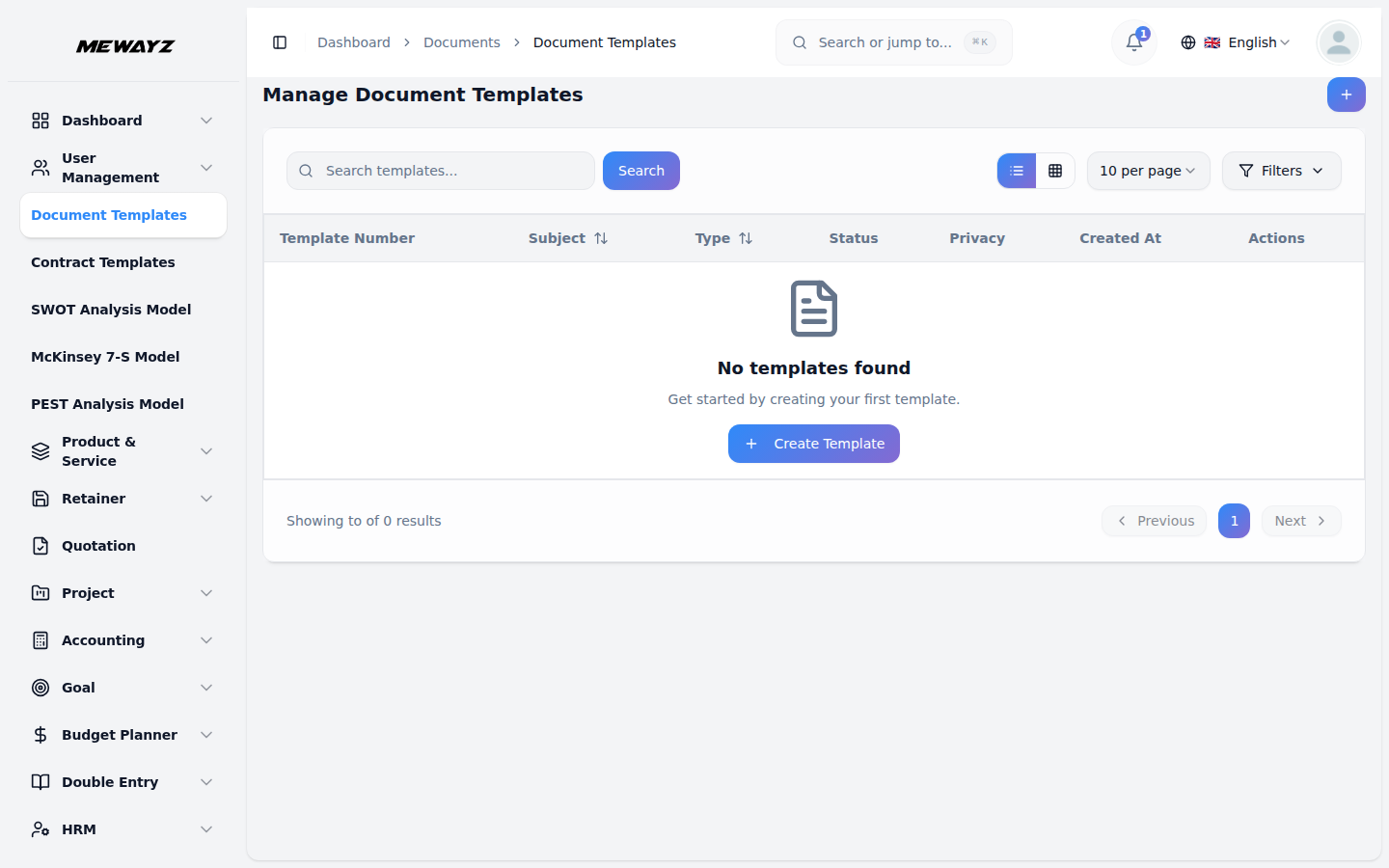
- A página da lista exibe todos os seus modelos de documento em formato de tabela com colunas mostrando Documento
- Na coluna Ações você pode realizar diversas operações. Clique em “Converter em documento” para
seu modelo. Selecione o tipo de documento no menu suspenso, que obtém opções do módulo Complemento de Documentos. Adicione quaisquer notas opcionais que forneçam contexto ou instruções adicionais para o modelo.
(número do modelo), Assunto, Tipo (do complemento Documentos), Usuário e Escopo (Público ou Privado). Use o botão Pesquisar para encontrar modelos específicos ou o botão Exportar para baixar os dados do seu modelo.
transformar o modelo em um documento ativo. Use “Duplicar” para criar uma cópia de um modelo existente. Selecione “Visualizar” para visualizar informações detalhadas sobre o modelo. Escolha “Editar” para modificar os detalhes do modelo ou “Excluir” para remover o modelo permanentemente.
- Ao converter um modelo em um documento, insira o assunto do documento no campo obrigatório.
Opcionalmente, marque a caixa de seleção “Conversão de notas” para incluir notas de modelo, a caixa de seleção “Conversão de comentários” para transferir quaisquer comentários e a caixa de seleção “Documentos privados” para definir o documento como privado
- Para duplicar um modelo, preencha o assunto e selecione o tipo no complemento Documentos. Adicionar
notas opcionais e use as caixas de seleção para “Documentos privados”, “Notas duplicadas” e “Comentários duplicados” com base em seus requisitos.
- A página Visualizar fornece gerenciamento abrangente de modelos com várias seções. No topo, use
- A seção Informações exibe três cartões mostrando a contagem de comentários, a contagem de notas e os detalhes do documento,
- Na seção Comentários, use a área de texto e o botão “Enviar” para adicionar novos comentários. Ver todos os existentes
- A seção Notas funciona de forma semelhante com uma área de texto e um botão “Adicionar” para criar novas notas. Navegar
o botão “Duplicar” para copiar o modelo, “Baixar” para obter um formato PDF, “Visualizar” para visualizar o documento, “Voltar” para retornar à lista e o menu suspenso de status para alterar o status do modelo.
incluindo assunto, tipo, escopo e informações do usuário. Abaixo desses cartões, você pode editar os campos Notas do Documento, Descrição do Documento e Descrição Adicional e clicar em “Salvar” para atualizar as informações.
comentários com perfis de usuário, texto de comentário, carimbos de data/hora, nomes de usuário e indicadores de edição. Use as ações “Editar” ou “Excluir” para gerenciar comentários individuais.
através de todas as notas mostrando perfis de usuário, conteúdo da nota, carimbos de data/hora, nomes de usuário e status de edição. Gerencie notas usando as ações “Editar” e “Excluir” disponíveis para cada entrada.