Integración de plantillas de documentos en Mewayz
La Plantilla de Documentos es un completo sistema de gestión documental diseñado para ayudar a organizar y gestionar plantillas de documentos de forma eficiente.
Introducción
La Plantilla de Documentos es un sistema integral de gestión documental diseñado para ayudar a organizar y administrar plantillas de documentos con eficiencia. Este software te permite crear plantillas reutilizables con campos personalizables, gestionar flujos de trabajo documentales y colaborar mediante comentarios y notas.
Nota: Este complemento depende del complemento Documentos, así que primero debes adquirir ese.
Cómo habilitar este módulo
Para configurar el complemento de Plantilla de documentos, puedes seguir este enlace: Configurar el complemento.
¿Cómo usar el complemento de plantillas de documentos?
- Para crear una nueva plantilla de documento, haz clic en el botón “Crear” en la parte superior de la página. Rellena 0 para
- Tras introducir la información requerida, haz clic en “Crear” para guardar tu nueva plantilla de documento.
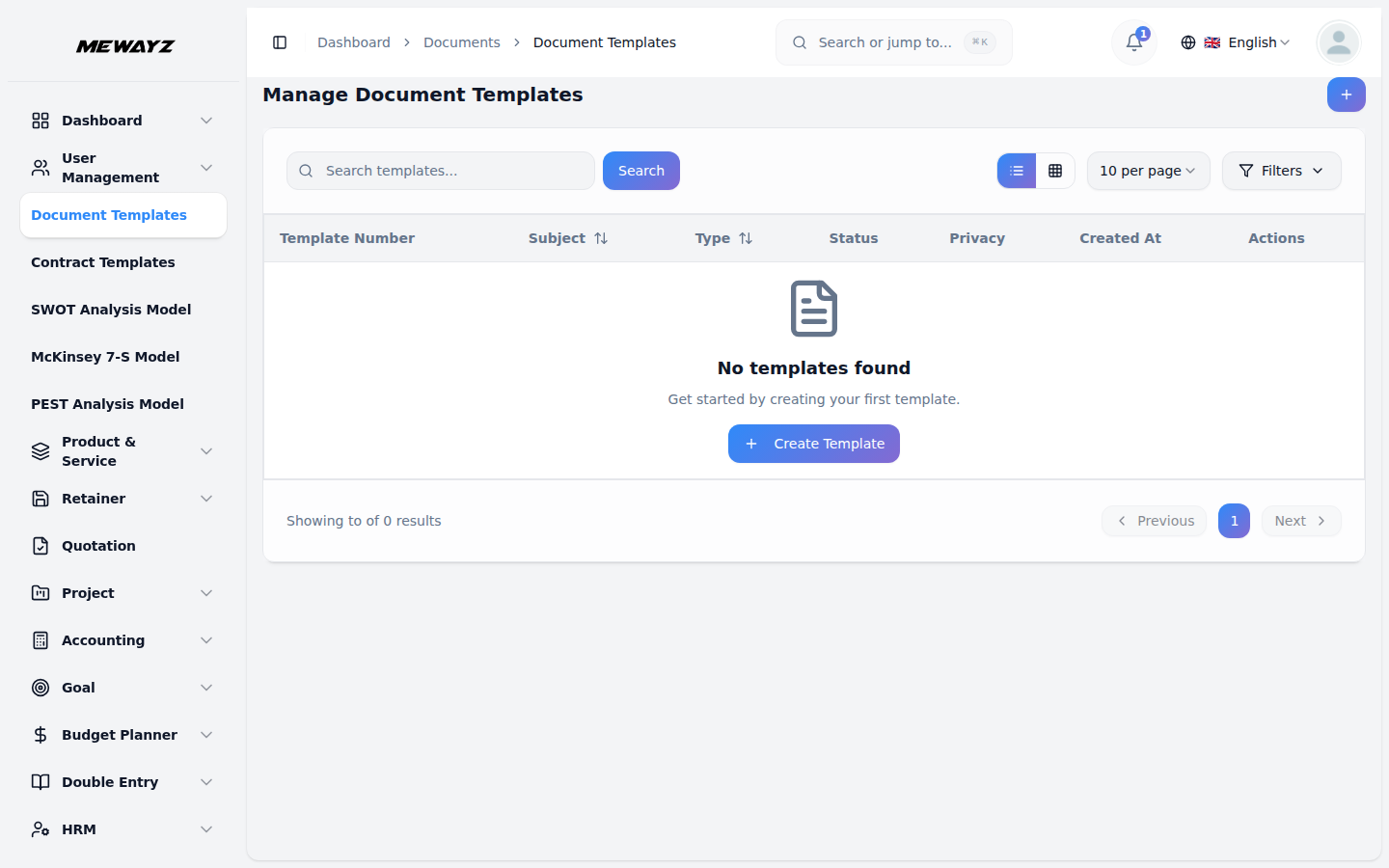
- La página de listado muestra todas tus plantillas de documentos en formato de tabla, con columnas que muestran el Documento
- En la columna Acciones puedes realizar varias operaciones. Haz clic en “Convertir a documento” para
tu plantilla. Selecciona el tipo de documento en el menú desplegable, que extrae las opciones del módulo del complemento de Documentos. Añade cualquier nota opcional que aporte contexto o instrucciones adicionales para la plantilla.
(número de plantilla), Asunto, Tipo (del complemento de Documentos), Usuario y Alcance (Público o Privado). Usa el botón Buscar para encontrar plantillas concretas o el botón Exportar para descargar los datos de tus plantillas.
transforma la plantilla en un documento activo. Usa «Duplicar» para crear una copia de una plantilla existente. Selecciona «Ver» para consultar información detallada sobre la plantilla. Elige «Editar» para modificar los detalles de la plantilla, o «Eliminar» para borrarla de forma permanente.
- Al convertir una plantilla en documento, introduzca el asunto del documento en el campo obligatorio.
Opcionalmente, marca la casilla «Convertir notas» para incluir las notas de la plantilla, la casilla «Convertir comentarios» para transferir cualquier comentario y la casilla «Documentos privados» para definir el documento como privado
- Para duplicar una plantilla, completa el asunto y selecciona el tipo desde el complemento de Documentos. Añade
notas opcionales y usa las casillas de verificación para «Documentos privados», «Duplicar notas» y «Duplicar comentarios» según tus necesidades.
- La página Ver ofrece una gestión completa de plantillas con varias secciones. En la parte superior, usa
- La sección de Información muestra tres tarjetas con el número de Comentarios, el número de Notas y los Detalles del Documento,
- En la sección de comentarios, usa el área de texto y el botón «Enviar» para añadir nuevos comentarios. Consulta todos los
- La sección de Notas funciona de forma similar, con un área de texto y un botón «Añadir» para crear notas nuevas. Explora
el botón “Duplicar” para copiar la plantilla, “Descargar” para obtener un formato PDF, “Vista previa” para ver el documento, “Atrás” para volver a la lista y el menú desplegable de Estado para cambiar el estado de la plantilla.
incluyendo el asunto, el tipo, el alcance y la información del usuario. Debajo de estas tarjetas, puedes editar los campos Notas del Documento, Descripción del Documento y Descripción Adicional, y luego hacer clic en «Guardar» para actualizar la información.
comentarios con perfiles de usuario, texto del comentario, marcas de tiempo, nombres de usuario e indicadores de edición. Usa las acciones «Editar» o «Eliminar» para gestionar comentarios individuales.
por todas las notas, que muestran perfiles de usuario, contenido de las notas, marcas de tiempo, nombres de usuario y estado de edición. Gestiona las notas con las acciones «Editar» y «Eliminar» disponibles para cada entrada.