تكامل قالب المستند في Mewayz
قالب المستندات هو نظام شامل لإدارة المستندات مصمم للمساعدة في تنظيم قوالب المستندات وإدارتها بكفاءة.
مقدمة
قالب المستندات هو نظام شامل لإدارة الوثائق مصمم للمساعدة في تنظيم وإدارة قوالب المستندات بكفاءة. يتيح لك هذا البرنامج بناء قوالب مستندات قابلة لإعادة الاستخدام بحقول قابلة للتخصيص، وإدارة سير عمل المستندات، والتعاون عبر التعليقات والملاحظات.
ملاحظة: تعتمد هذه الإضافة على إضافة المستندات، لذا عليك شراؤها أولًا.
كيفية تمكين هذه الوحدة
لإعداد إضافة قالب المستند، يمكنك اتّباع هذا الرابط: إضافة الإعداد.
كيفية استخدام إضافة قالب المستند؟
- To create a new document template, click the “Create” button at the top of the page. Fill 0 for
- بعد إدخال المعلومات المطلوبة، انقر على «إنشاء» لحفظ قالب المستند الجديد.
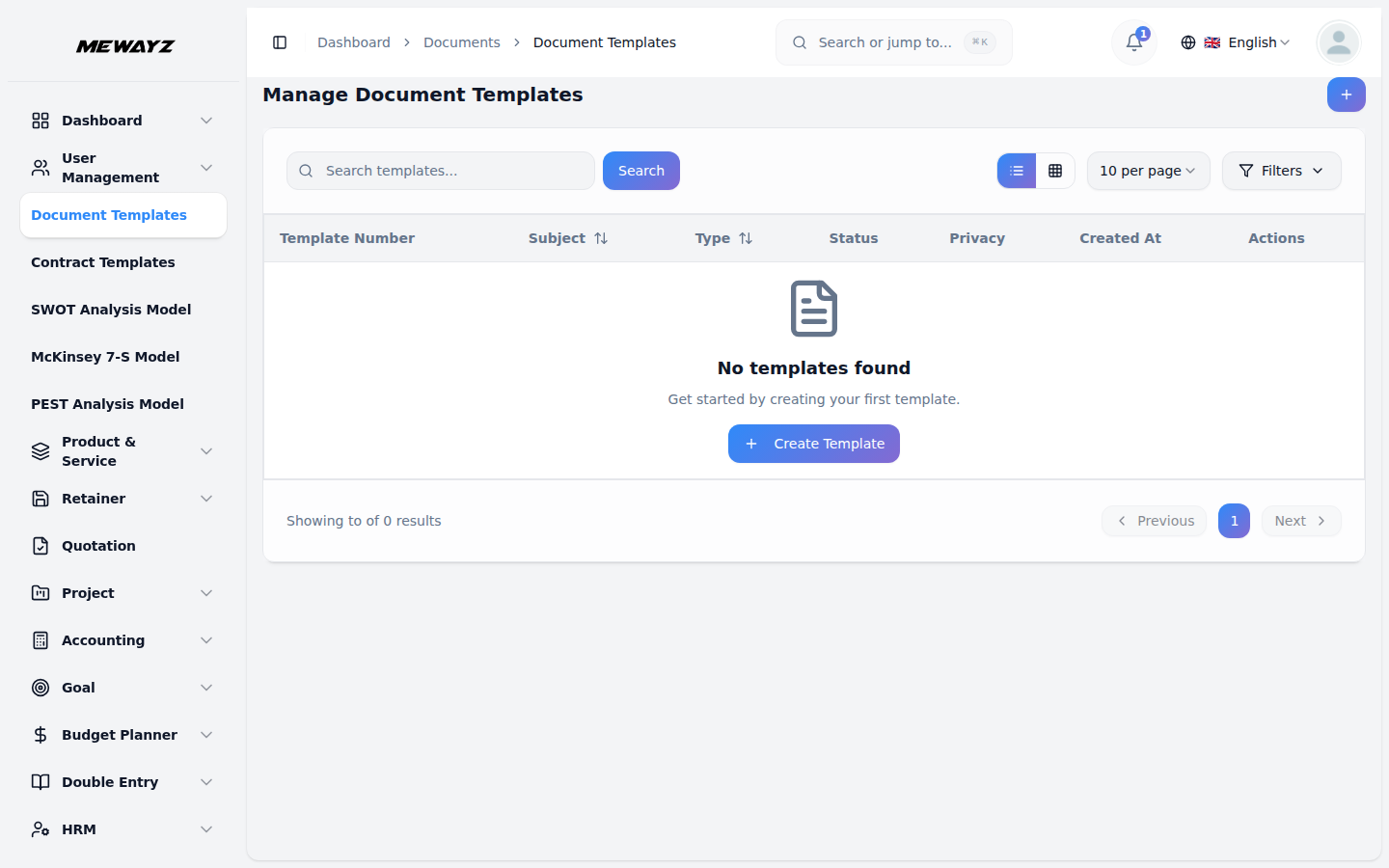
- تعرض صفحة القائمة جميع قوالب المستندات بتنسيق جدول بأعمدة تعرض المستند
- في عمود الإجراءات، يمكنك إجراء العديد من العمليات. انقر فوق "تحويل إلى مستند" ل
قالبك. اختر نوع المستند من القائمة المنسدلة، التي تسحب الخيارات من وحدة إضافة المستندات. أضف أي ملاحظات اختيارية توفر سياقًا أو تعليمات إضافية للقالب.
(رقم القالب)، الموضوع، النوع (من إضافة المستندات)، المستخدم، والنطاق (عام أو خاص). استخدم زر البحث للعثور على قوالب محددة أو زر التصدير لتنزيل بيانات قالبك.
تحويل القالب إلى مستند نشط. استخدم "نسخة مكررة" لإنشاء نسخة من قالب موجود. حدد "عرض" لعرض معلومات مفصلة حول القالب. اختر "تحرير" لتعديل تفاصيل القالب، أو "حذف" لإزالة القالب نهائيًا.
- عند تحويل قالب إلى مستند، أدخل موضوع المستند في الحقل المطلوب.
اختياريًا، حدّد مربع «تحويل الملاحظات» لتضمين ملاحظات القالب، ومربع «تحويل التعليقات» لنقل أي تعليقات، ومربع «المستندات الخاصة» لتعيين المستند كخاص
- لتكرار قالب، املأ الموضوع واختر النوع من إضافة المستندات. أضِف
ملاحظات اختيارية واستخدم خانات الاختيار لـ “المستندات الخاصة” و“تكرار الملاحظات” و“تكرار التعليقات” بناءً على متطلباتك.
- توفّر صفحة العرض إدارة شاملة للقوالب مع أقسام متعددة. في الأعلى، استخدم
- يعرض قسم المعلومات ثلاث بطاقات تُظهر عدد التعليقات، وعدد الملاحظات، وتفاصيل المستند،
- في قسم التعليقات، استخدم منطقة النص وزر "إرسال" لإضافة تعليقات جديدة. عرض كل الموجود
- يعمل قسم الملاحظات بشكل مماثل مع منطقة نص وزر ”إضافة“ لإنشاء ملاحظات جديدة. تصفّح
زر "تكرار" لنسخ القالب، و"تنزيل" للحصول على صيغة PDF، و"معاينة" لعرض المستند، و"رجوع" للعودة إلى القائمة، وقائمة الحالة المنسدلة لتغيير حالة القالب.
بما في ذلك الموضوع والنوع والنطاق ومعلومات المستخدم. أسفل هذه البطاقات، يمكنك تعديل حقول ملاحظات المستند، ووصف المستند، والوصف الإضافي، ثم النقر على “حفظ” لتحديث المعلومات.
التعليقات مع ملفات تعريف المستخدمين، ونص التعليق، والطوابع الزمنية، وأسماء المستخدمين، ومؤشرات التعديل. استخدم إجراءات ”تعديل“ أو ”حذف“ لإدارة التعليقات الفردية.
عبر جميع الملاحظات التي تُظهر ملفات تعريف المستخدمين ومحتوى الملاحظة والطوابع الزمنية وأسماء المستخدمين وحالة التحرير. أدر الملاحظات باستخدام إجراءات “تحرير” و“حذف” المتاحة لكل إدخال.