Documentsjabloonintegratie in Mewayz
De Documentensjabloon is een uitgebreid documentbeheersysteem dat is ontworpen om documentsjablonen efficiënt te organiseren en beheren.
Introductie
De Documentensjabloon is een uitgebreid documentbeheersysteem dat is ontworpen om documentsjablonen efficiënt te organiseren en beheren. Met deze software kunt u herbruikbare documentsjablonen maken met aanpasbare velden, documentworkflows beheren en samenwerken via opmerkingen en notities.
Opmerking: Deze Add-On is afhankelijk van de Documenten Add-On, dus u moet deze eerst aanschaffen.
Hoe deze module in te schakelen
Om de documentsjabloon-add-on in te stellen, kunt u deze link volgen: Add-on instellen.
Hoe gebruik ik de documentsjabloon-add-on?
- Om een nieuw documentsjabloon te maken, klikt u op de knop 'Maken' bovenaan de pagina. Vul 0 in voor
- Nadat u de vereiste informatie heeft ingevoerd, klikt u op “Aanmaken” om uw nieuwe documentsjabloon op te slaan.
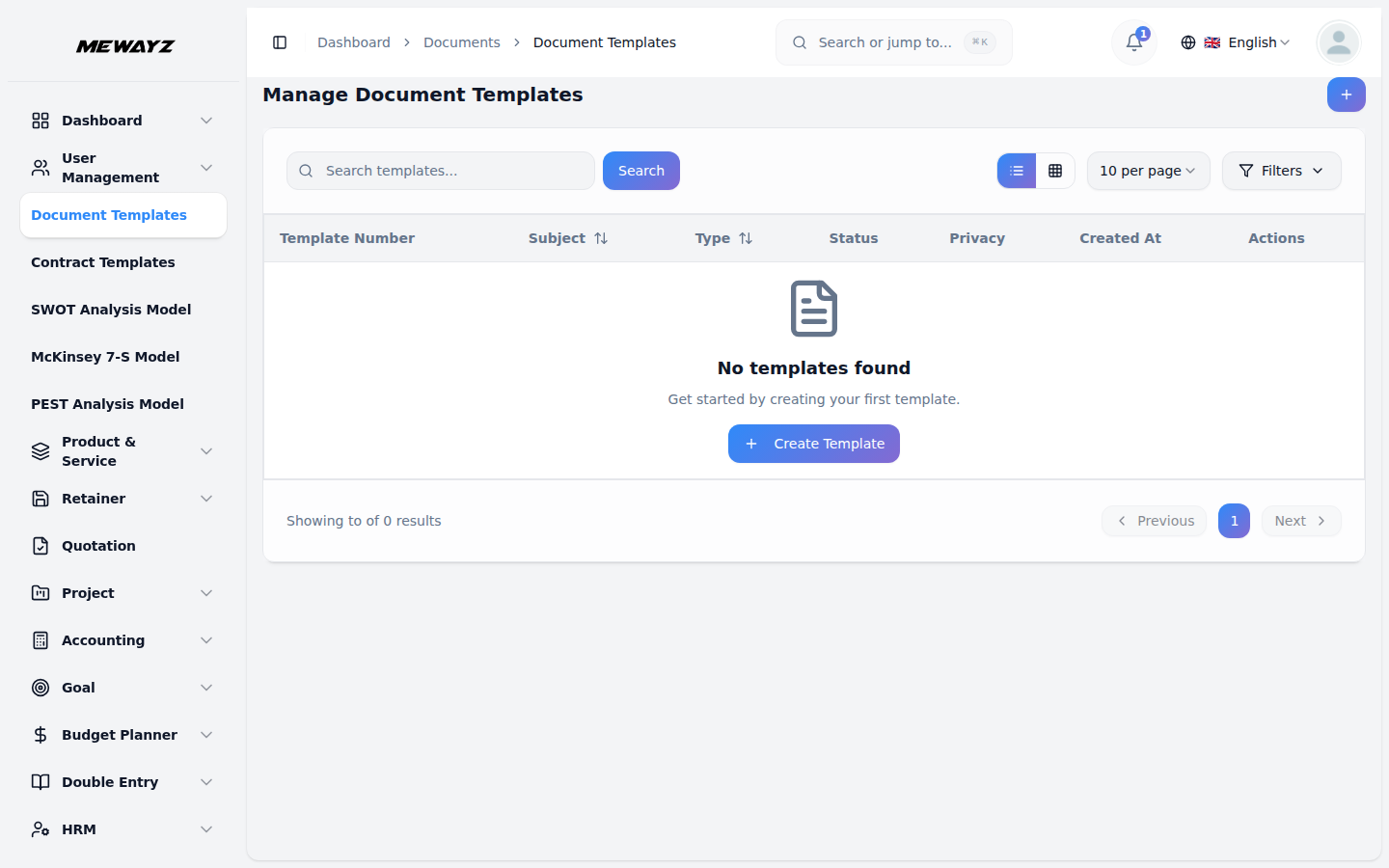
- Op de lijstpagina worden al uw documentsjablonen weergegeven in tabelindeling met kolommen waarin Document wordt weergegeven
- In de kolom Acties kunt u verschillende bewerkingen uitvoeren. Klik op “Converteren naar document” om
uw sjabloon. Selecteer het documenttype in het vervolgkeuzemenu, dat opties uit de Documenten Add-On-module haalt. Voeg eventuele optionele opmerkingen toe die extra context of instructies voor de sjabloon bieden.
(sjabloonnummer), Onderwerp, Type (van de Documenten-add-on), Gebruiker en Bereik (openbaar of privé). Gebruik de knop Zoeken om specifieke sjablonen te vinden of de knop Exporteren om uw sjabloongegevens te downloaden.
transformeer de sjabloon in een actief document. Gebruik “Dupliceren” om een kopie van een bestaand sjabloon te maken. Selecteer “Bekijken” om gedetailleerde informatie over de sjabloon te bekijken. Kies “Bewerken” om de sjabloondetails te wijzigen, of “Verwijderen” om de sjabloon permanent te verwijderen.
- Wanneer u een sjabloon naar een document converteert, voert u het documentonderwerp in het vereiste veld in.
Vink eventueel het selectievakje "Notities converteren" aan om sjabloonnotities op te nemen, het selectievakje "Opmerkingen converteren" om eventuele opmerkingen over te dragen en het selectievakje "Privédocumenten" om het document als privé in te stellen
- Voor het dupliceren van een sjabloon vult u het onderwerp in en selecteert u het type in de Documenten Add-On. Toevoegen
optionele opmerkingen en gebruik de selectievakjes voor 'Privédocumenten', 'Notities dupliceren' en 'Opmerkingen dupliceren' op basis van uw vereisten.
- De pagina Weergeven biedt uitgebreid sjabloonbeheer met meerdere secties. Gebruik bovenaan
- In het Info-gedeelte worden drie kaarten weergegeven met het aantal opmerkingen, het aantal notities en de documentdetails.
- Gebruik in het gedeelte Opmerkingen het tekstgebied en de knop "Verzenden" om nieuwe opmerkingen toe te voegen. Bekijk alle bestaande
- De sectie Notities werkt op dezelfde manier met een tekstgebied en de knop "Toevoegen" voor het maken van nieuwe notities. Blader
de knop “Dupliceren” om de sjabloon te kopiëren, “Downloaden” om een PDF-formaat te krijgen, “Voorbeeld” om het document te bekijken, “Terug” om terug te keren naar de lijst en de vervolgkeuzelijst Status om de sjabloonstatus te wijzigen.
inclusief onderwerp, type, reikwijdte en gebruikersinformatie. Onder deze kaarten kunt u de velden Documentnotities, Documentbeschrijving en Aanvullende beschrijving bewerken en vervolgens op 'Opslaan' klikken om de informatie bij te werken.
opmerkingen met gebruikersprofielen, commentaartekst, tijdstempels, gebruikersnamen en bewerkingsindicatoren. Gebruik de acties “Bewerken” of “Verwijderen” om individuele opmerkingen te beheren.
door alle notities met gebruikersprofielen, notitie-inhoud, tijdstempels, gebruikersnamen en bewerkingsstatus. Beheer notities met de acties “Bewerken” en “Verwijderen” die voor elk item beschikbaar zijn.