Dokumentskabelonintegration i Mewayz
Dokumentskabelonen er et omfattende dokumentstyringssystem designet til at hjælpe med at organisere og administrere dokumentskabeloner effektivt.
Indledning
Dokumentskabelonen er et omfattende dokumentstyringssystem designet til at hjælpe med at organisere og administrere dokumentskabeloner effektivt. Denne software giver dig mulighed for at bygge genbrugelige dokumentskabeloner med tilpassede felter, administrere dokumentarbejdsgange og samarbejde gennem kommentarer og noter.
Bemærk: Denne tilføjelse er afhængig af Documents Add-On, så du skal købe den først.
Sådan aktiverer du dette modul
For at konfigurere tilføjelsesprogrammet Dokumentskabelon kan du følge dette link: Opsætning af tilføjelse.
Sådan bruger du tilføjelsesprogrammet Dokumentskabelon?
- For at oprette en ny dokumentskabelon skal du klikke på knappen "Opret" øverst på siden. Udfyld 0 for
- Når du har indtastet de nødvendige oplysninger, skal du klikke på "Opret" for at gemme din nye dokumentskabelon.
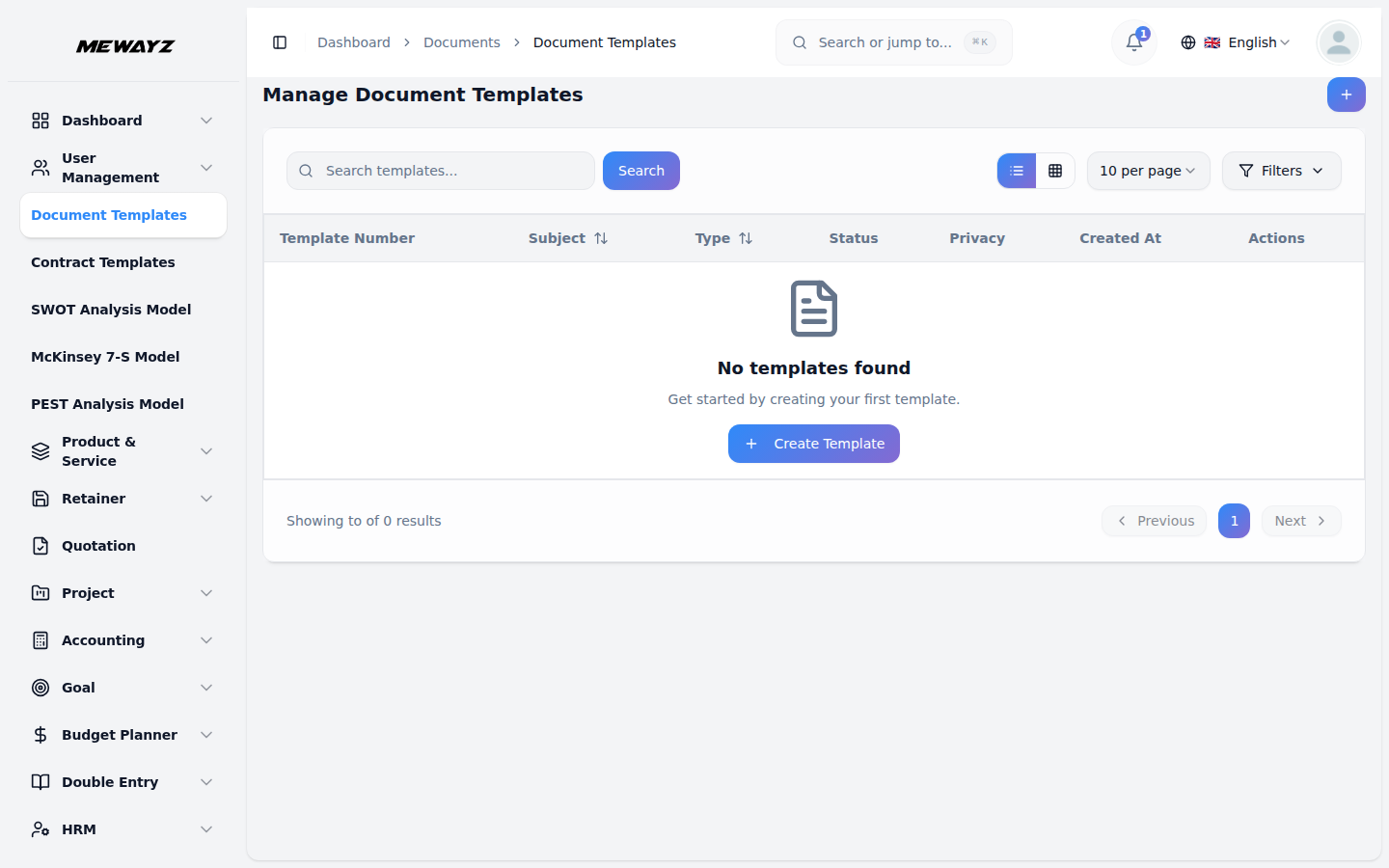
- Listesiden viser alle dine dokumentskabeloner i et tabelformat med kolonner, der viser Dokument
- I kolonnen Handlinger kan du udføre flere handlinger. Klik på "Konverter til dokument" for at
din skabelon. Vælg dokumenttypen fra rullemenuen, som henter muligheder fra modulet Documents Add-On. Tilføj eventuelle valgfrie noter, der giver yderligere kontekst eller instruktioner til skabelonen.
(skabelonnummer), Emne, Type (fra Documents Add-On), Bruger og Omfang (Offentlig eller Privat). Brug knappen Søg til at finde specifikke skabeloner eller knappen Eksporter for at downloade dine skabelondata.
transformer skabelonen til et aktivt dokument. Brug "Duplicate" til at oprette en kopi af en eksisterende skabelon. Vælg "Vis" for at se detaljerede oplysninger om skabelonen. Vælg "Rediger" for at ændre skabelondetaljerne, eller "Slet" for at fjerne skabelonen permanent.
- Når du konverterer en skabelon til et dokument, skal du indtaste dokumentets emne i det påkrævede felt.
Marker eventuelt afkrydsningsfeltet "Noter Konverter" for at inkludere skabelonnoter, afkrydsningsfeltet "Kommentarer Konverter" for at overføre eventuelle kommentarer og afkrydsningsfeltet "Private dokumenter" for at indstille dokumentet som privat
- For at duplikere en skabelon skal du udfylde emnet og vælge typen fra tilføjelsesprogrammet Dokumenter. Tilføj
valgfrie noter og brug afkrydsningsfelterne for "Private dokumenter", "Notes Duplicate" og "Comments Duplicate" baseret på dine krav.
- Siden Vis giver omfattende skabelonstyring med flere sektioner. Øverst, brug
- Infosektionen viser tre kort, der viser antal kommentarer, antal noter og dokumentdetaljer,
- I sektionen Kommentarer skal du bruge tekstområdet og knappen "Send" for at tilføje nye kommentarer. Se alle eksisterende
- Notesektionen fungerer på samme måde med et tekstområde og "Tilføj"-knap til at oprette nye noter. Gennemse
knappen "Duplicate" for at kopiere skabelonen, "Download" for at få et PDF-format, "Preview" for at se dokumentet, "Tilbage" for at vende tilbage til listen og Status Dropdown for at ændre skabelonstatus.
herunder emne, type, omfang og brugeroplysninger. Under disse kort kan du redigere felterne Dokumentbemærkninger, Dokumentbeskrivelse og Yderligere beskrivelse og derefter klikke på "Gem" for at opdatere oplysningerne.
kommentarer med brugerprofiler, kommentartekst, tidsstempler, brugernavne og redigeringsindikatorer. Brug handlingerne "Rediger" eller "Slet" til at administrere individuelle kommentarer.
gennem alle noter, der viser brugerprofiler, noteindhold, tidsstempler, brugernavne og redigeringsstatus. Administrer noter ved hjælp af handlingerne "Rediger" og "Slet", der er tilgængelige for hver post.